




软件

产品


我第一次碰CATIA扫掠命令的时候,完全是被车间的一个曲面零件逼出来的。当时要做一根变截面的橡胶密封胶条,照着教程里的普通扫掠步骤点完,出来的实体要么截面扭曲,要么沿着引导线直接鼓出一块怪形状,折腾了整整一下午,删了画、画了删,最后还是靠翻软件自带的帮助文档,对着零件一点点调参数,才把这个坑彻底踩通。今天我就把自己实打实踩出来的实操经验整理出来,没有虚头巴脑的套话,全是你跟着点就能出活的干货。
很多新手刚学扫掠,上来就直接选轮廓和引导线,点完确定之后十有八九会出问题。我之前踩过最常见的几个坑,这里先给你提前说清楚: 第一个坑是轮廓线和引导线没有做好约束,你画的截面草图飘在空间里,扫掠的时候CATIA根本不知道该怎么对齐,出来的实体自然就歪歪扭扭。我之前做一个异形弯管的时候,截面圆的圆心没和引导线的端点做相合约束,扫完之后直接偏出去好几毫米,装到设备上根本没法用。 第二个坑是引导线选多了乱叠加,普通扫掠最多带两三条引导线,你要是随手选了四五条,不同引导线的曲率变化互相打架,出来的曲面直接就拧成麻花。 第三个坑是轮廓线本身有断点或者重叠的线段,你看着草图是闭合的,实际上放大看有个地方多画了半条线,扫掠的时候软件直接卡壳报错,很多新手遇到这种情况还以为是软件崩了,折腾半天找不到原因。
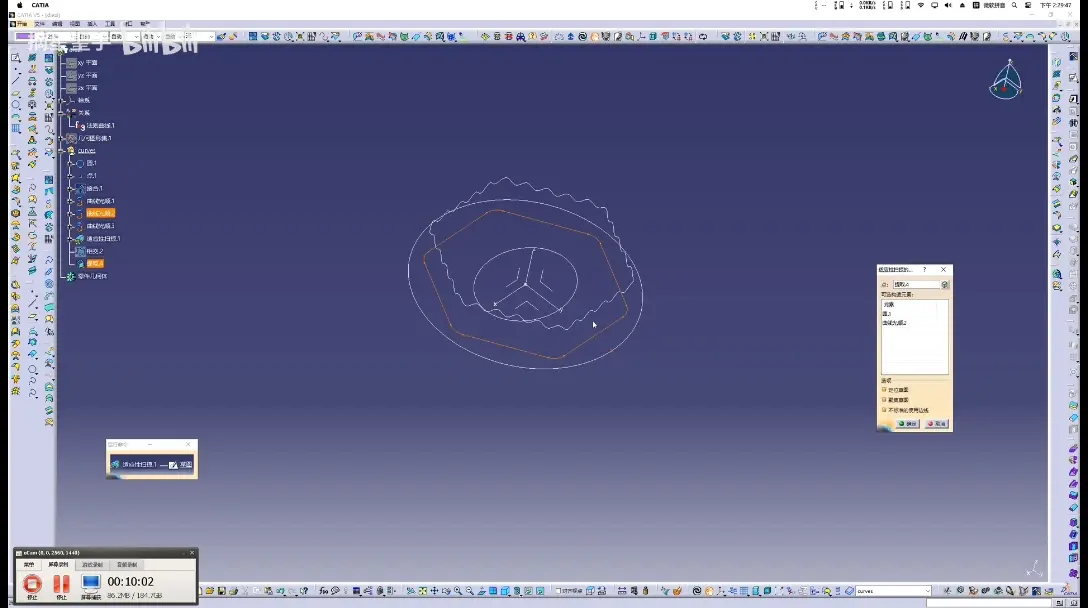
我现在做大部分变截面扫掠的活,基本都直接用适应性扫掠,比普通扫掠容错率高太多,步骤我反复测过很多次,照着走基本不会出问题:
这些都是我实打实踩出来的教训,你照着避开,能少走很多弯路:
我现在做汽车密封条、异形弯管这类变截面零件,基本全靠适应性扫掠搞定,之前要花一两个小时才能画完的曲面,现在十几分钟就能出一个合格的实体,发给车间直接就能开模加工。你刚开始练的时候别上来就搞特别复杂的多截面零件,先从两端变截面的简单弯管开始练,把每一步的约束逻辑摸透,用个两三次你就能彻底摸熟这个命令的脾气。
免责声明:本文系网络转载或改编,未找到原创作者,版权归原作者所有。如涉及版权,请联系删
 技术文档
技术文档
 推荐好文
推荐好文






 155-2731-8020




