




软件

产品


本博文通过网线把Jetson nano/ nx 连接到笔记本电脑,然后在电脑上使用VNC Viewer,或者Window10自带的远程桌面连接软件,实现远程控制nano/nx。解决了nano/nx桌面共享失灵问题、测试发现相同分辨率下,VNC Viewer似乎比Window10自带的远程桌面连接软件要流畅一点。完成所有设置,后面nano/nx只要接电,笔记本电脑即可通过网线实现远程控制。
需要先使用外设,进入nano/nx桌面,打开Setting–> Desktop sharing(桌面共享)
发现没反应,闪退,据说是bug,试过nano和nx都一样
解决方法如下:
首先输入下面命令,编辑配置文件
sudo vim /usr/share/glib-2.0/schemas/org.gnome.Vino.gschema.xml
vim的操作命令(i是进入编辑,esc–>:wq!是强制保存退出),在文件的后面添加代码
    <key name='enabled' type='b'>
      <summary>Enable remote access to the desktop</summary>
      <description>
        If true, allows remote access to the desktop via the RFB
        protocol. Users on remote machines may then connect to the
        desktop using a VNC viewer.
      </description>
      <default>false</default>
    </key>
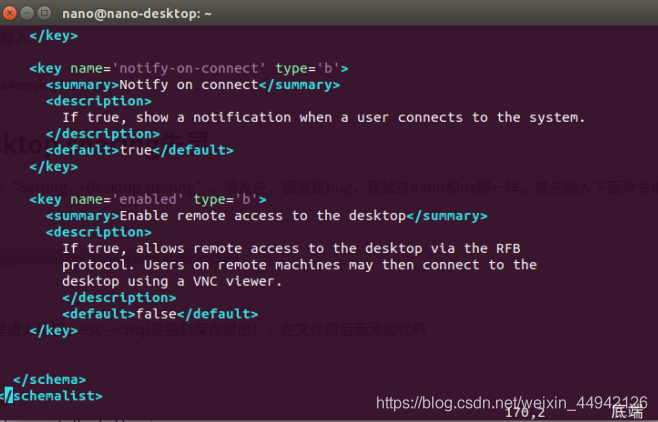
在终端编译生效,无报错即可
sudo glib-compile-schemas /usr/share/glib-2.0/schemas
这时就可以打开“Setting–>Desktop sharing(桌面共享)”,设置如下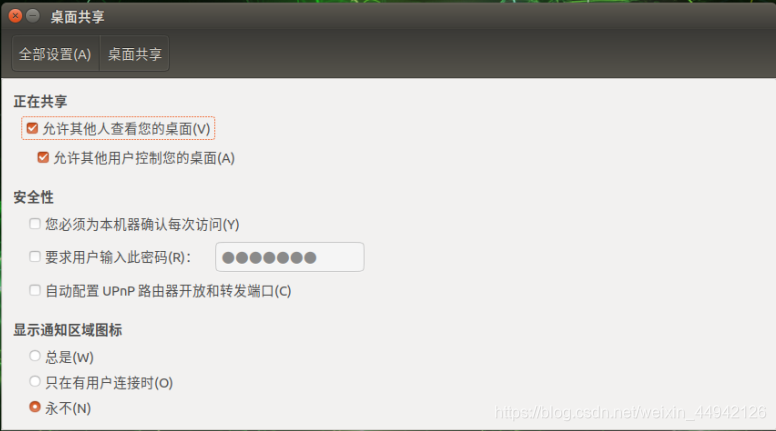
打开终端,安装dconf-editor
sudo apt-get install dconf-editor
dconf-editor  // 打开dconf-editor
依次打开org–>gnome–>desktop–>remote-access,取消require-encryption的勾选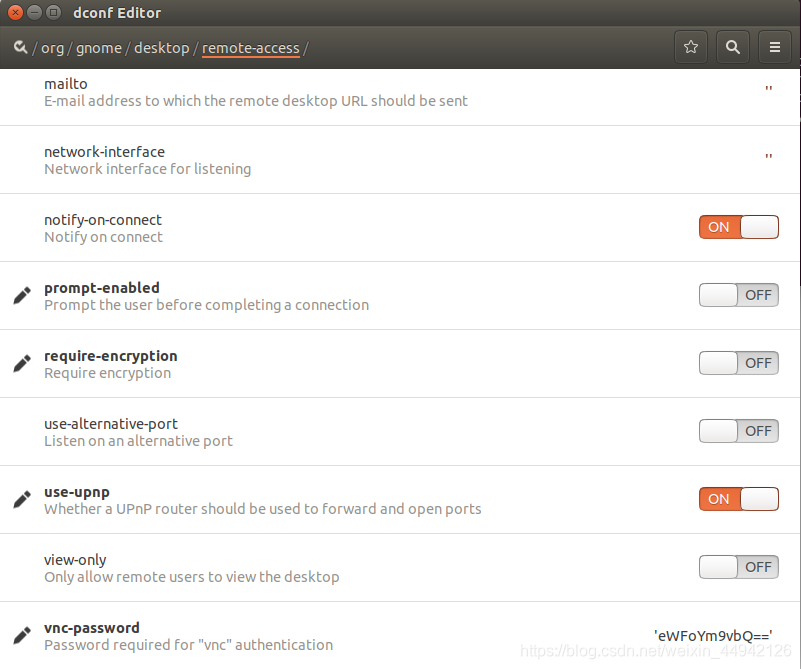
nano/nx左上角搜索应用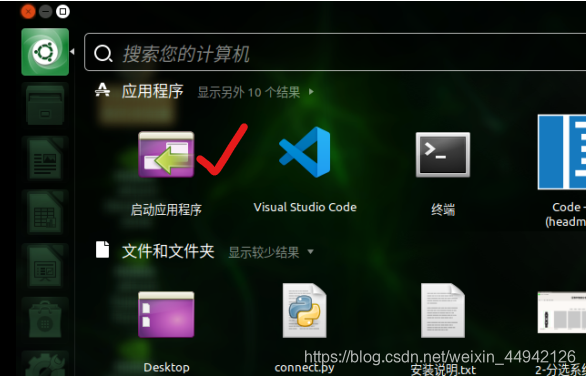
单击打开“启动应用程序”,点击添加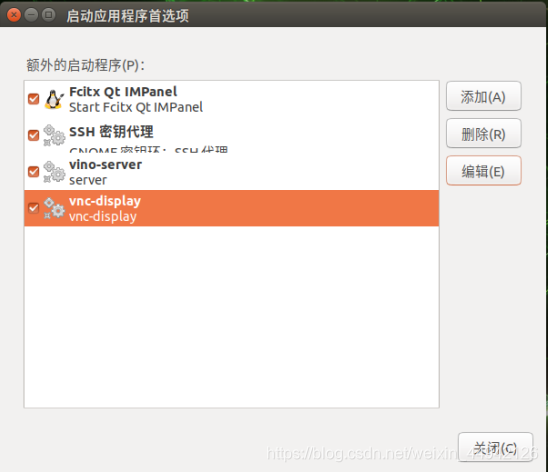
名称和注释可自定义,命令栏输入
/usr/lib/vino/vino-server
保存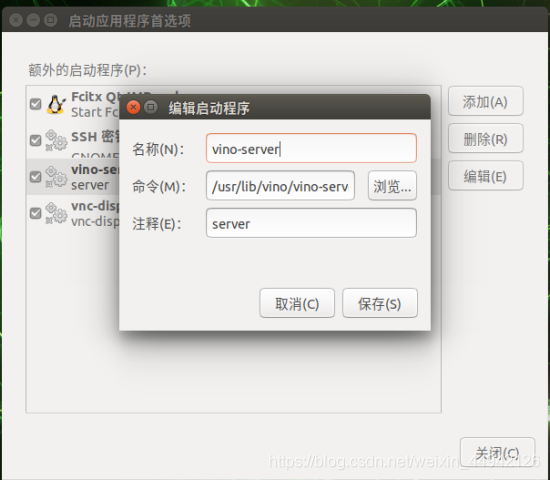
再添加一个启动程序,设置远程桌面默认的 分辨率
xrandr --fb 1920x1080 // 根据电脑显示器分辨率大小设置,理论上分辨率越高延迟会越高
保存退出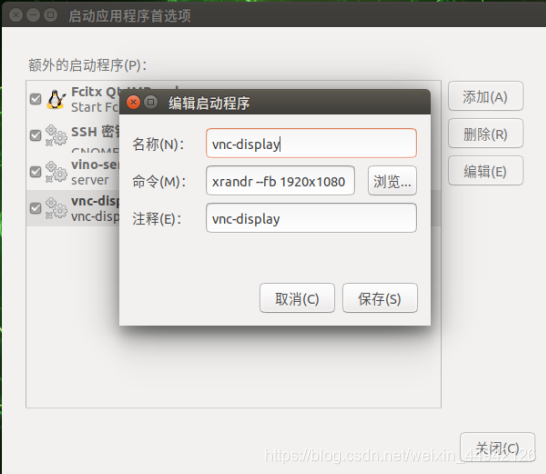
最后点击设置–>用户账户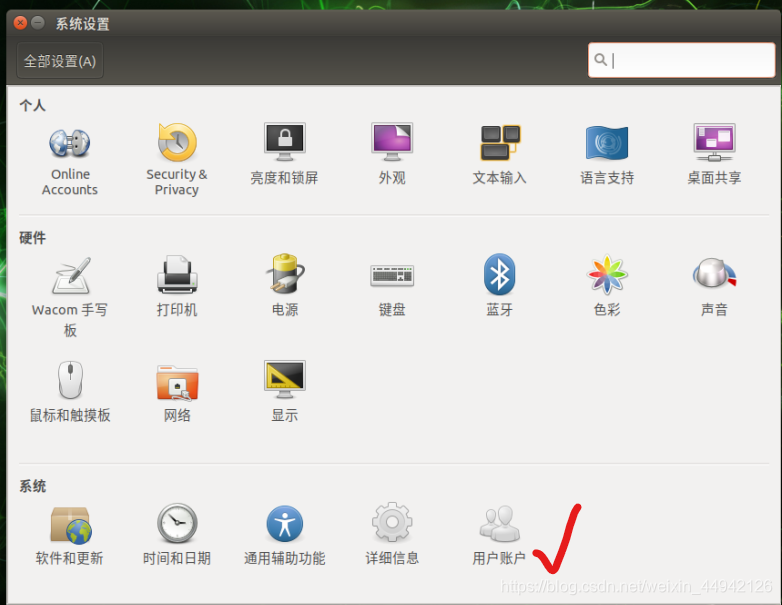
点击右上角解锁,然后打开自动登录,后面nano/nx只需要接电,即可通过网线实现远程控制。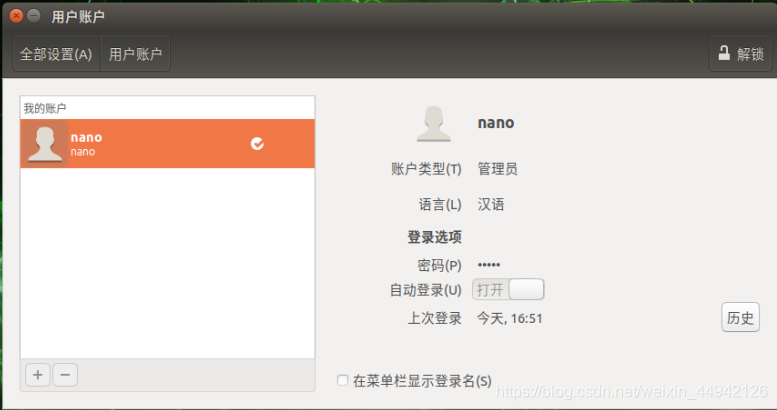
笔记本电脑连接wifi,然后再把笔记本电脑和nano/nx使用RJ45网线连接,点击电脑右下角的wifi设置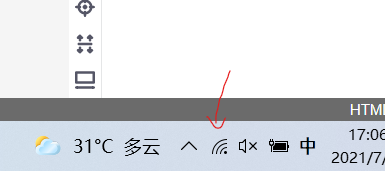
点击“未识别的网络”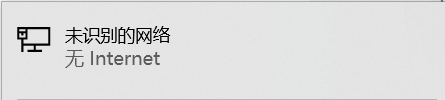
点击右侧的“更改适配器选项”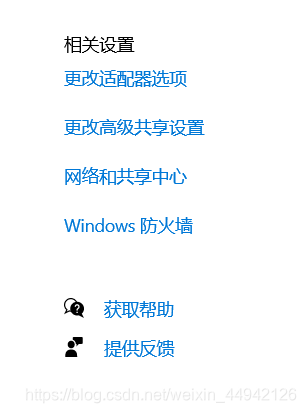
点击“WLAN”,然后右键,选择“属性–>共享”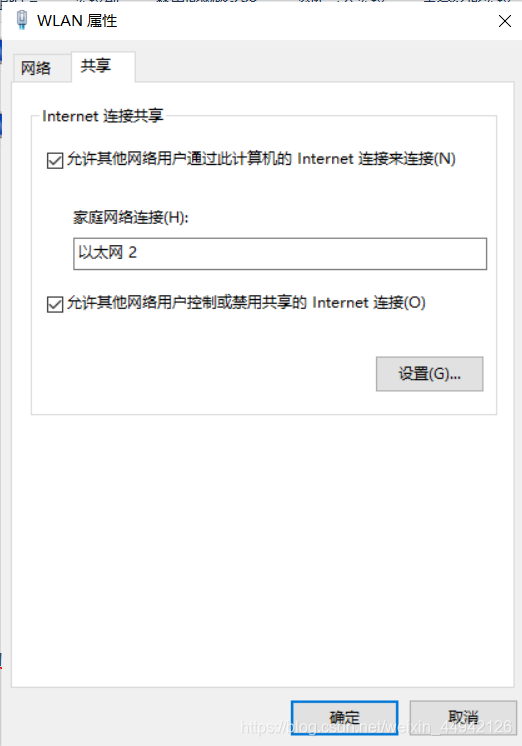
最后看到WLAN这里显示“共享的”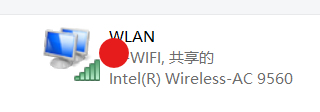
电脑左下角搜索栏,打开“cmd”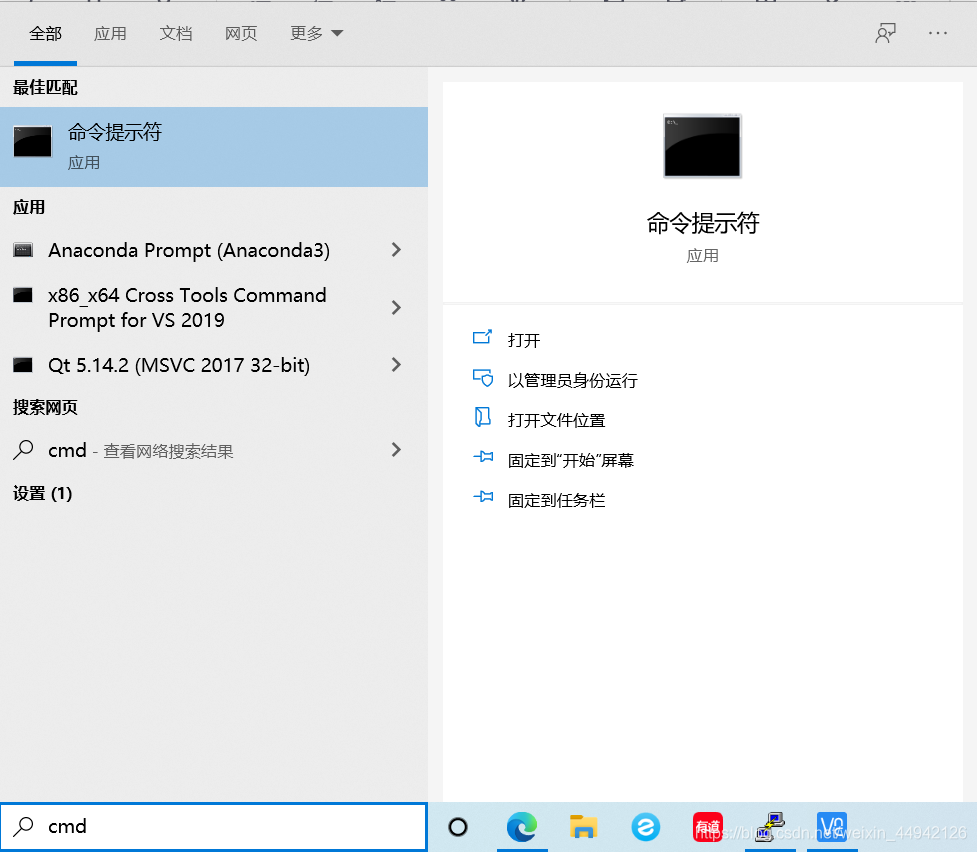
敲上
arp -a
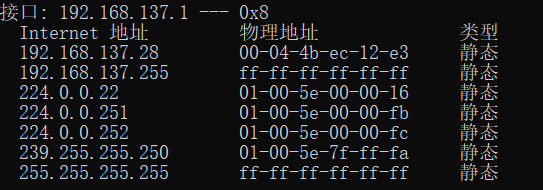
所以,nano/nx的 IP 地址是:192.168.137.28
下载PuTTy软件,官方下载链接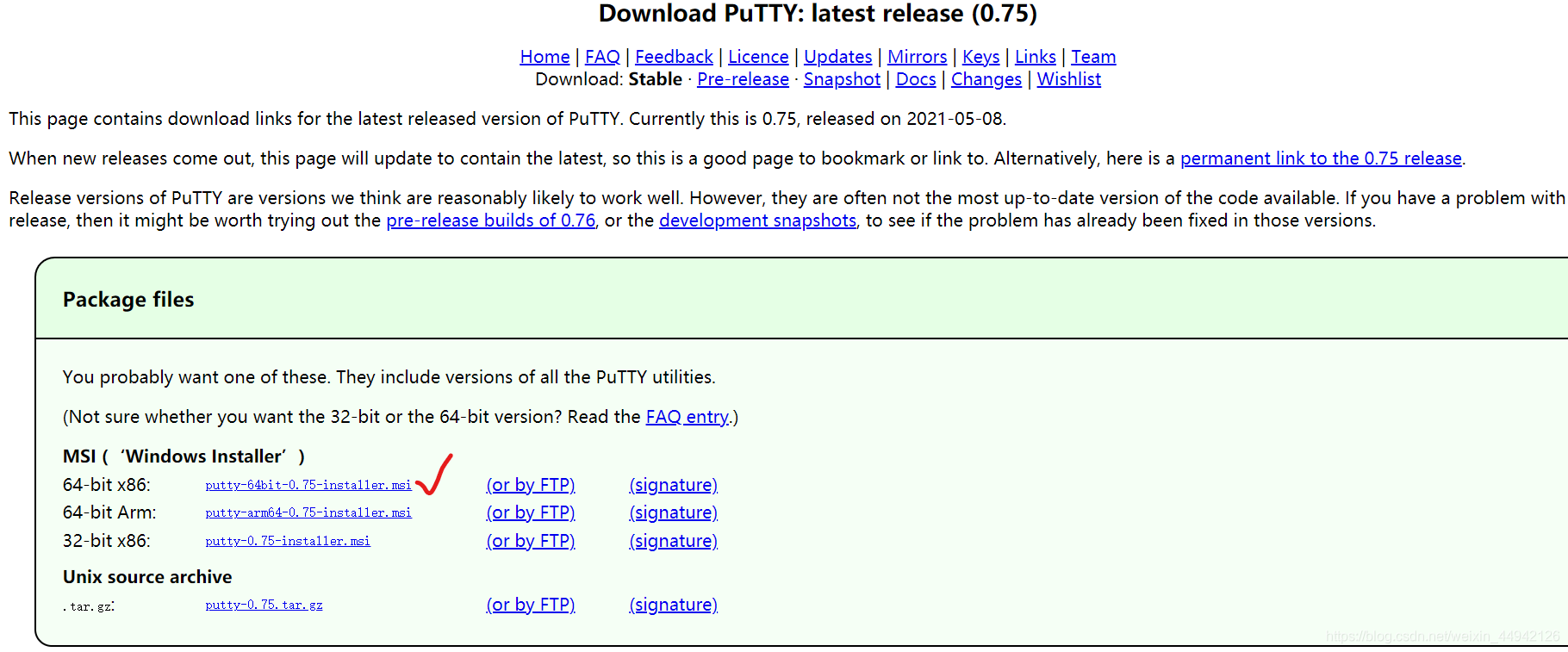
傻瓜式安装后,打开putty,输入上面IP地址–>open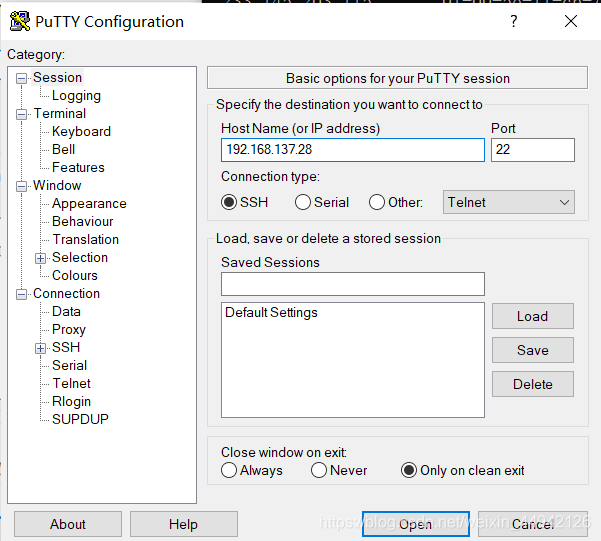
输入nano的账号密码登录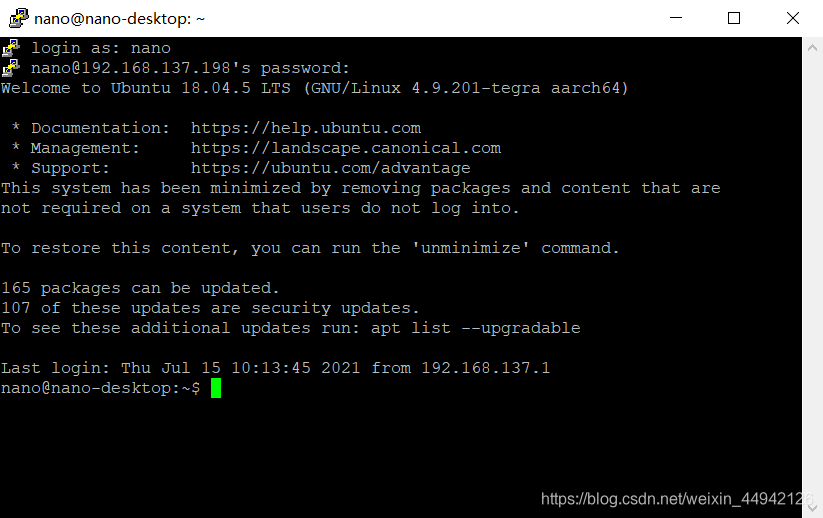
nano/nx上配置vnc,在putty终端Terminal上输入
sudo apt-get install xrdp vnc4server xbase-clients
下载VNC Viewwe下载链接,在笔记本电脑安装完成后打开,输入IP地址,回车
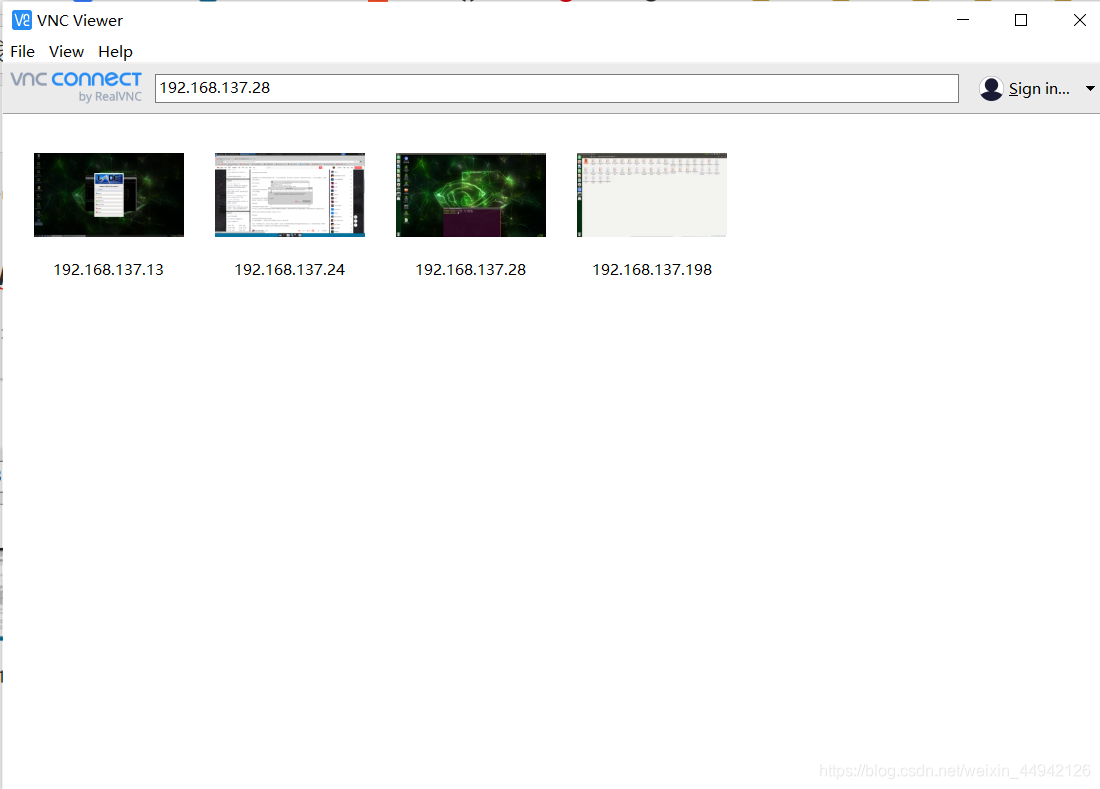
点击继续(Continue),远程控制成功!
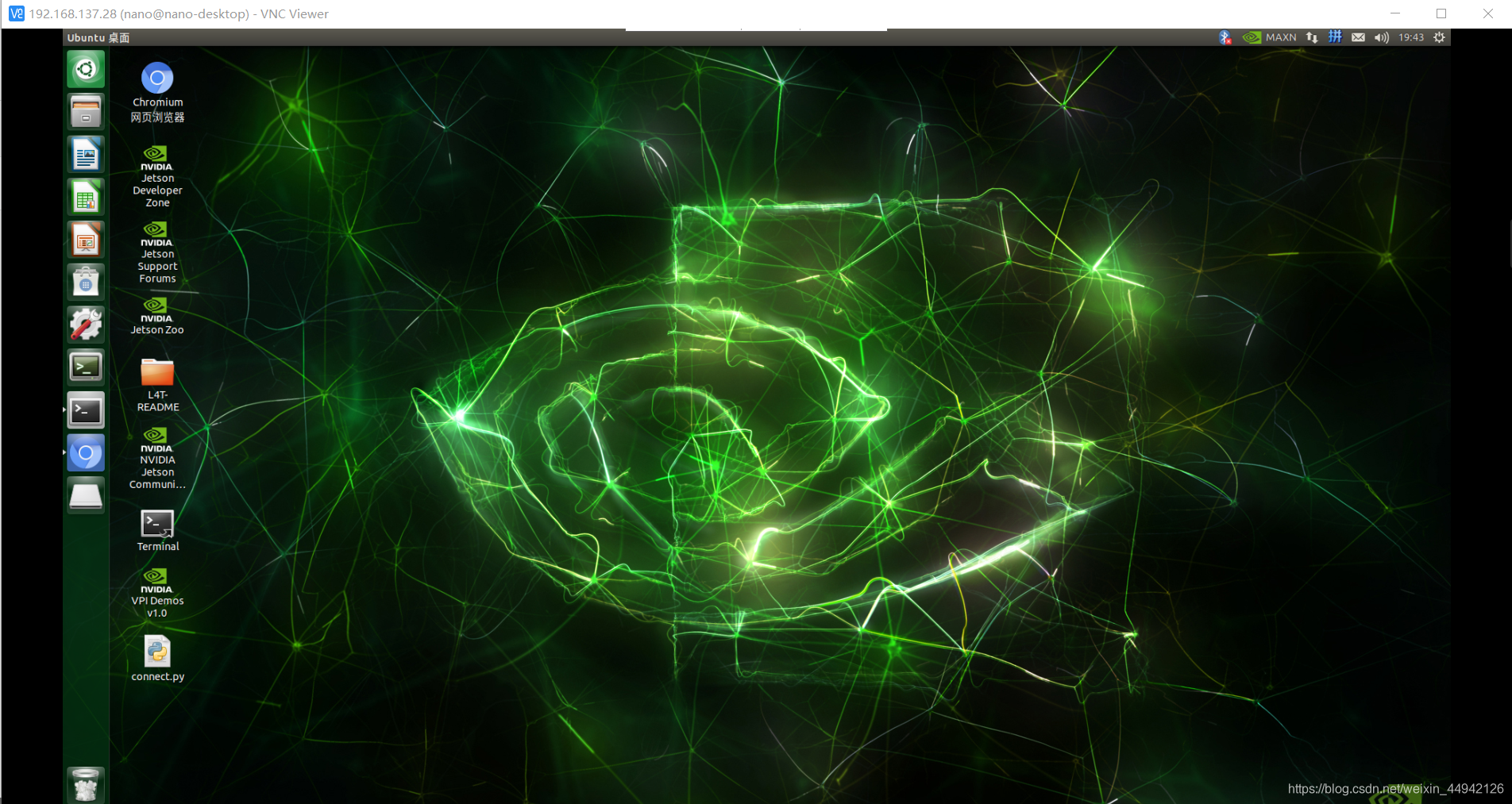
使用Window10自带的远程桌面连接软件也可以,但是我实践感觉,相同分辨率下,比VNC Viewer要卡一点
完成上面第1-6步后,电脑左下角搜索框找,远程桌面连接
输入IP地址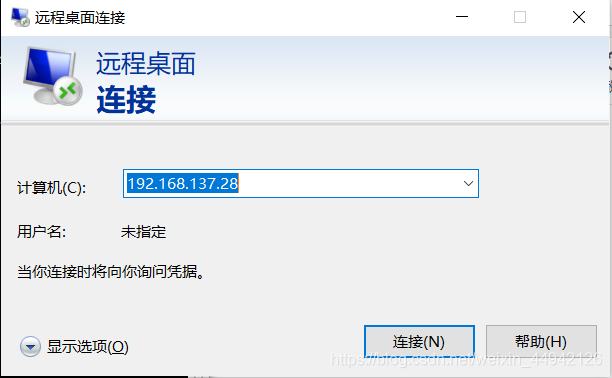
点击,是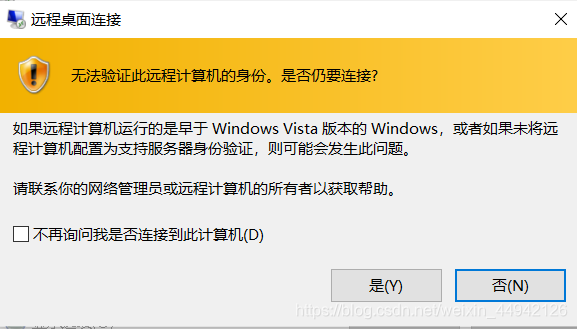
选择“vnc-any”,输入ip地址以及nano/nx账户的密码,OK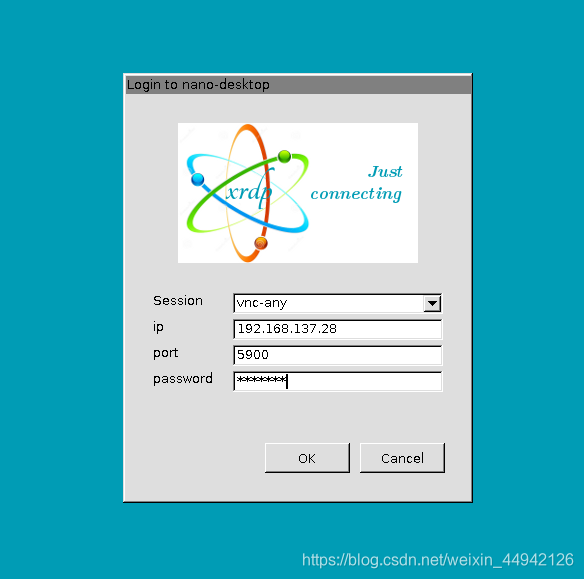
连接成功!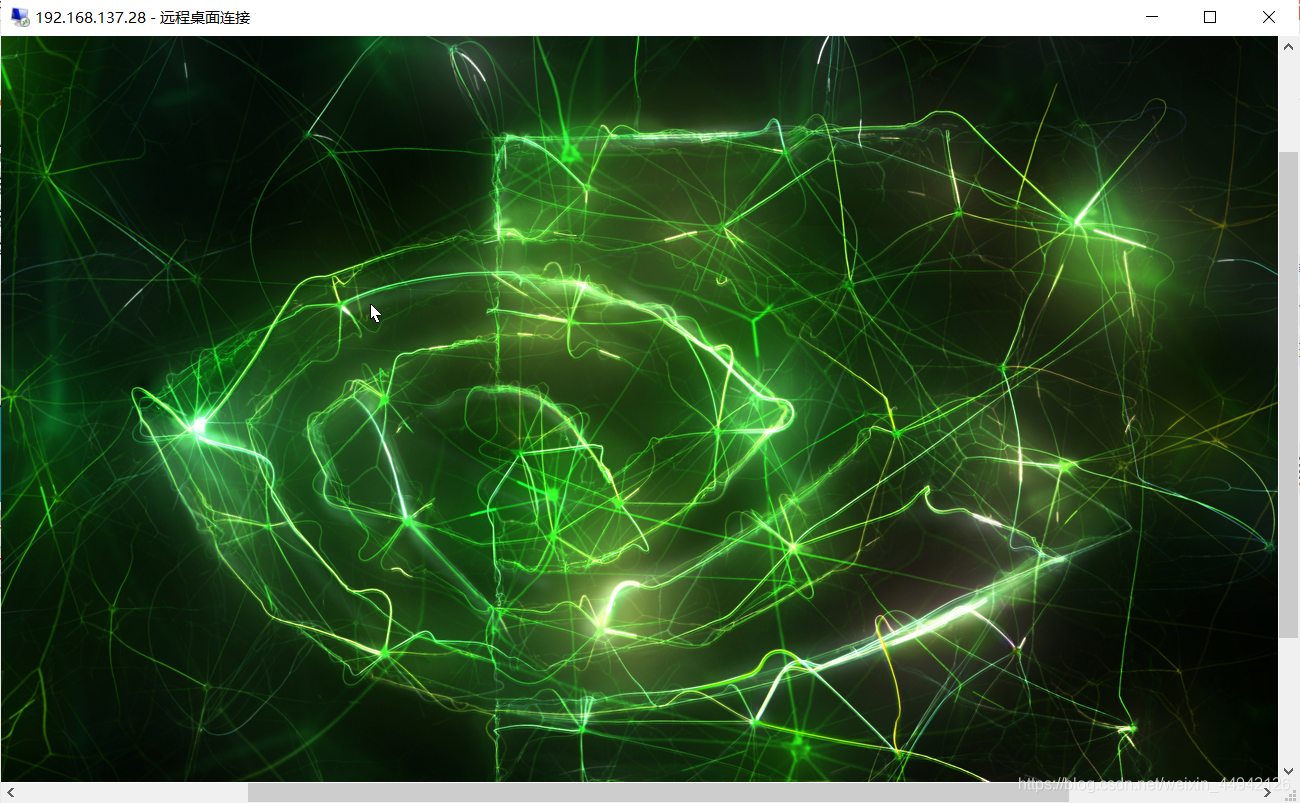
转载请注明出处:https://blog.csdn.net/weixin_44942126/article/details/118859334
免责声明:本文系网络转载或改编,未找到原创作者,版权归原作者所有。如涉及版权,请联系删
 技术文档
技术文档
 推荐好文
推荐好文






 155-2731-8020




