许可优化
许可优化
产品
产品
解决方案
解决方案
服务支持
服务支持
关于
关于
软件库
当前位置:服务支持 >  软件文章 >  PCB设计教程:生成结构检视文件DXF、EMP、EMN的方法

PCB设计教程:生成结构检视文件DXF、EMP、EMN的方法

阅读数 7
点赞 0
article_banner

Cadence allegro生成结构检视文件

(DXF、EMP、EMN)


1.导出DXF文件

如何导出视图方便简约的DXF,主要关注开窗,钻孔、丝印 信息

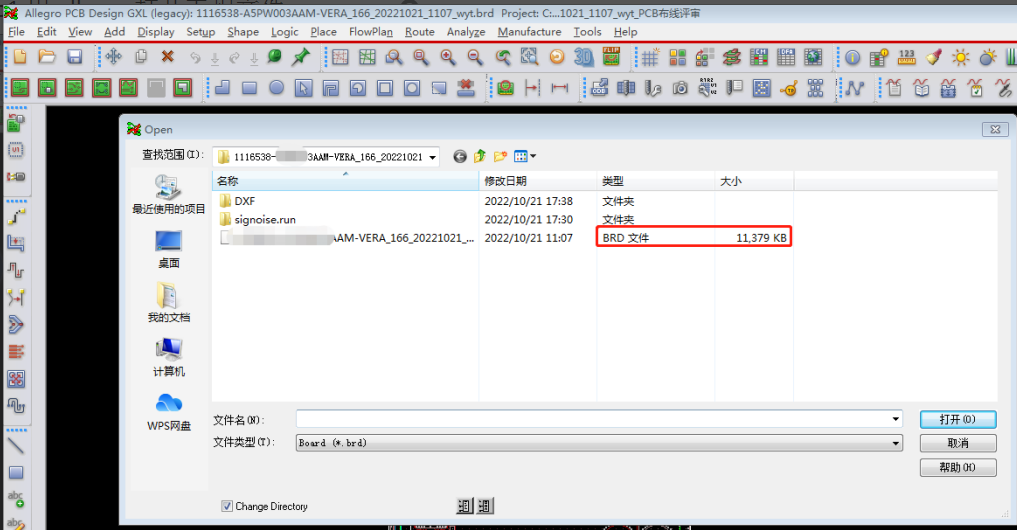
  • Step1.用allegro打开工程文件


  • Step2.打开和关闭显示层,分别导出DXF_TOP和导出DXF_BOTTOM

1.1.导出DXF_TOP

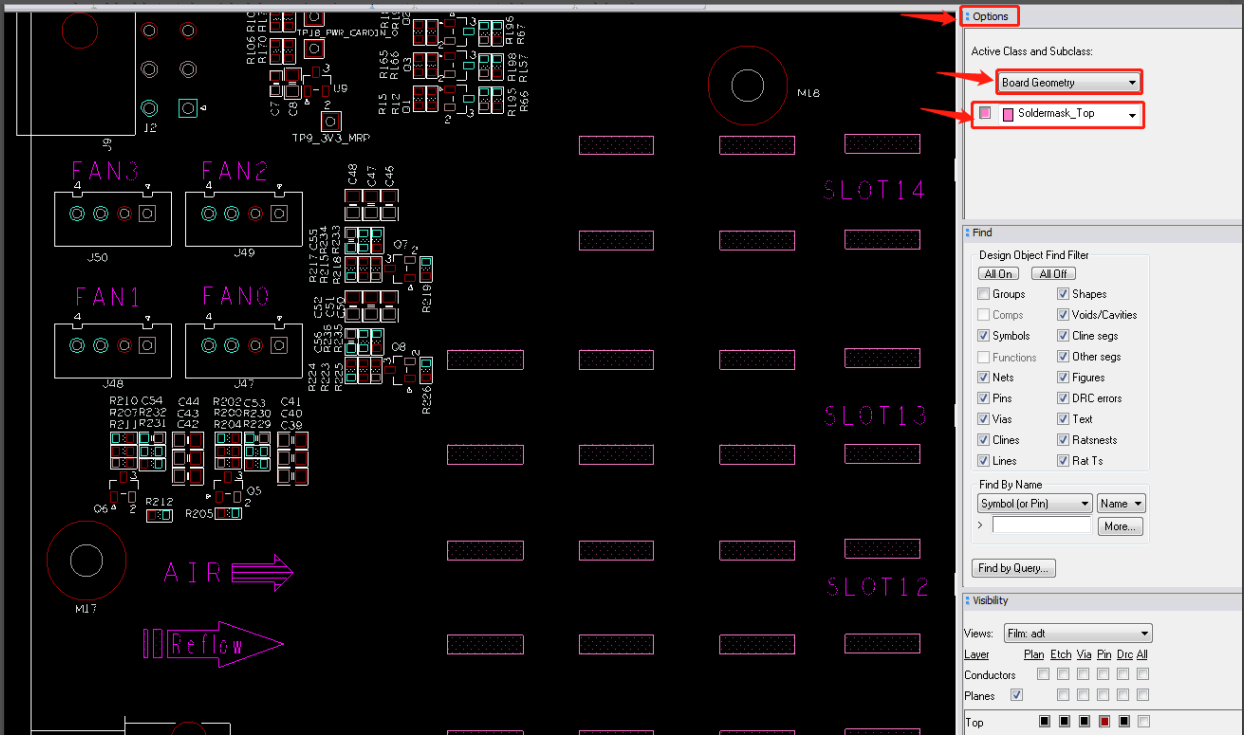
分别打开DXF_TOP上的丝印层、开窗层、以及钻孔层

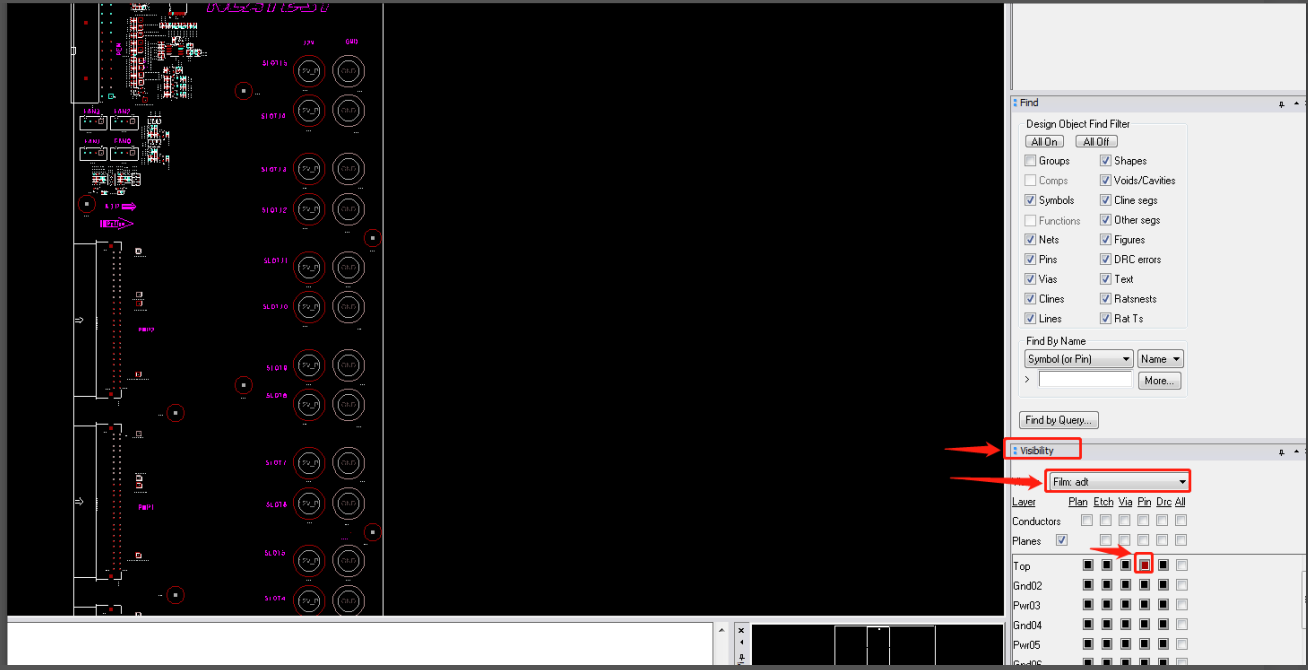
在Visibility选项栏里,进行设置可见的层。【View】->【Film:top】
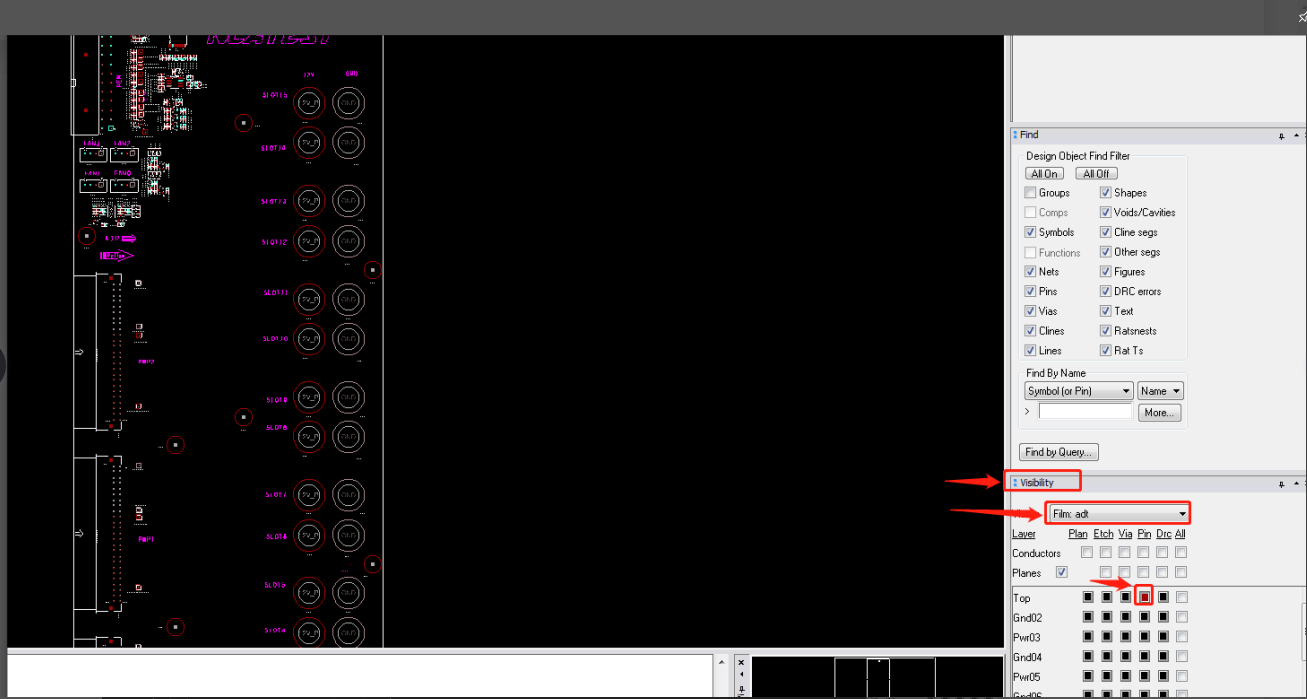

把其他层都关掉,仅仅显示Top层的Pin管脚
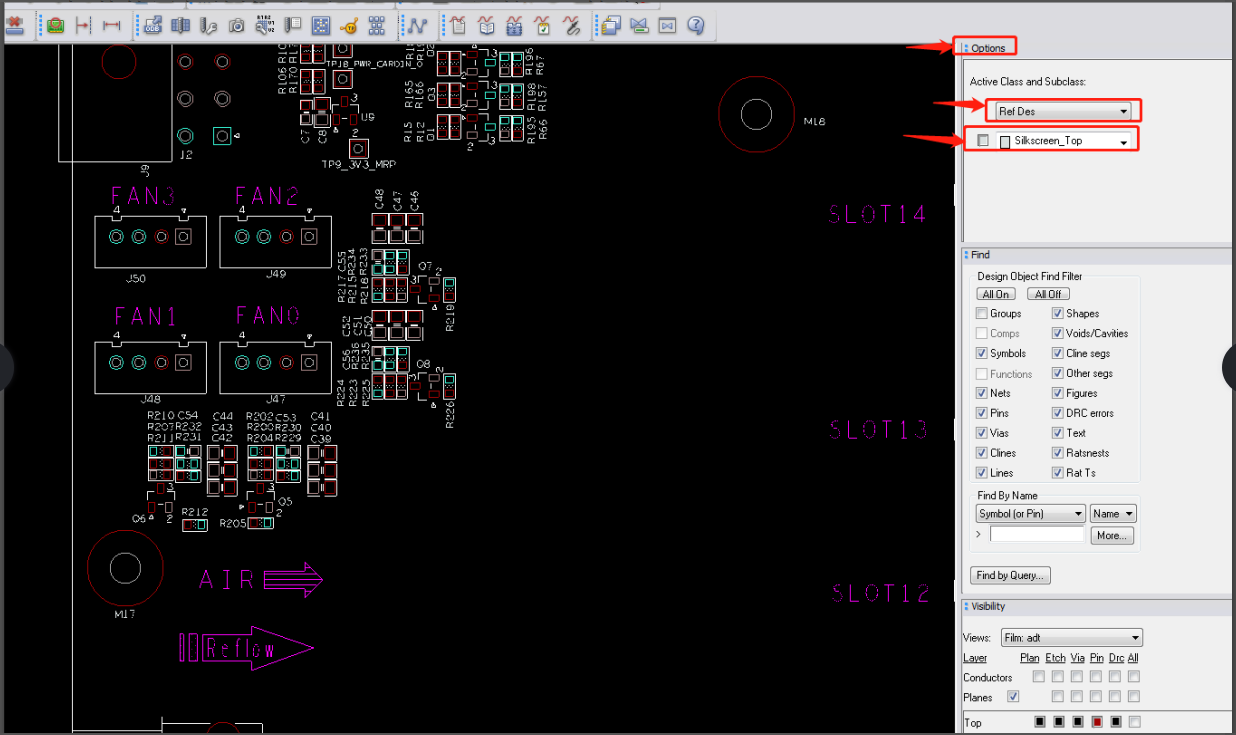
  1. 打开丝印层,点击[options]->[Active Class and Subclass]->[Ref Des]->[Silkscreen_Top],如下图所示:


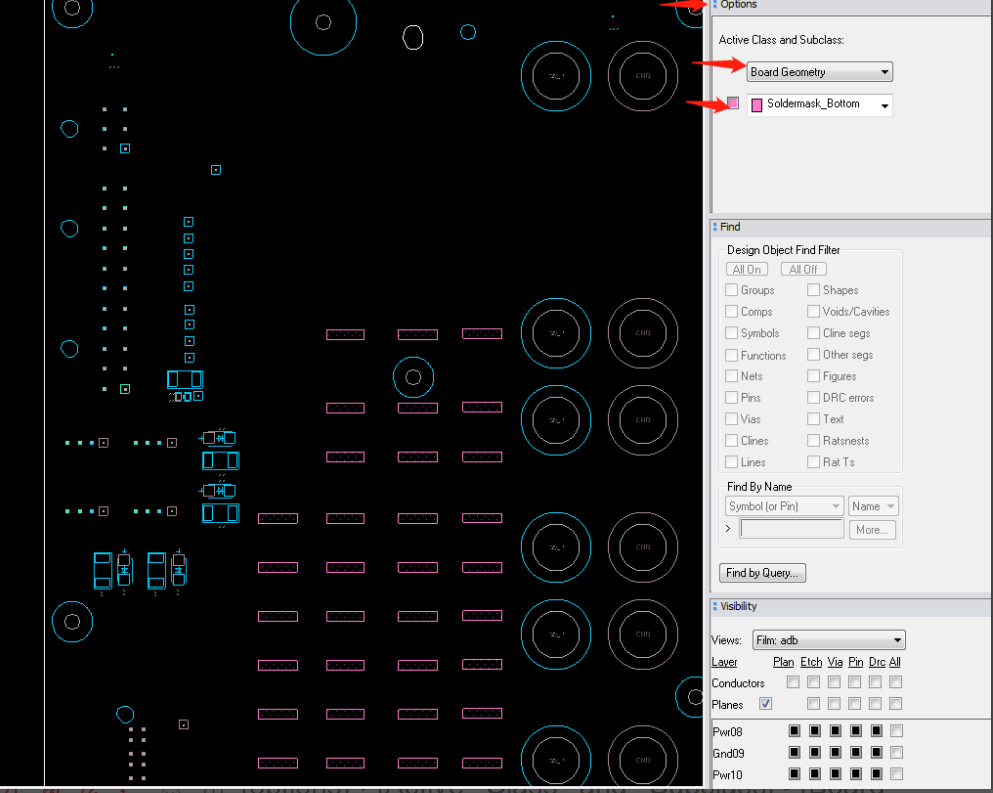
2.打开开窗层,点击[options]->[Active Class and Subclass]->[Board Geometry]->[Soldermask_Top],

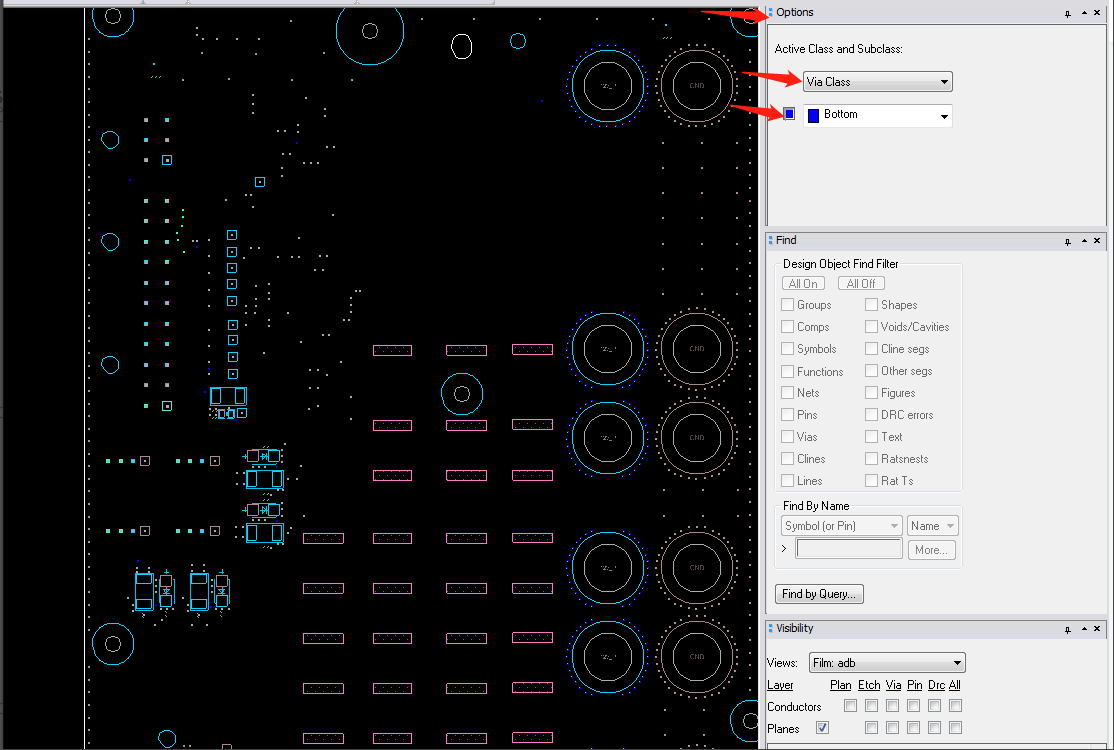
3.打开钻孔层,点击[options]->[Active Class and Subclass]->[Via Class]->[Top],
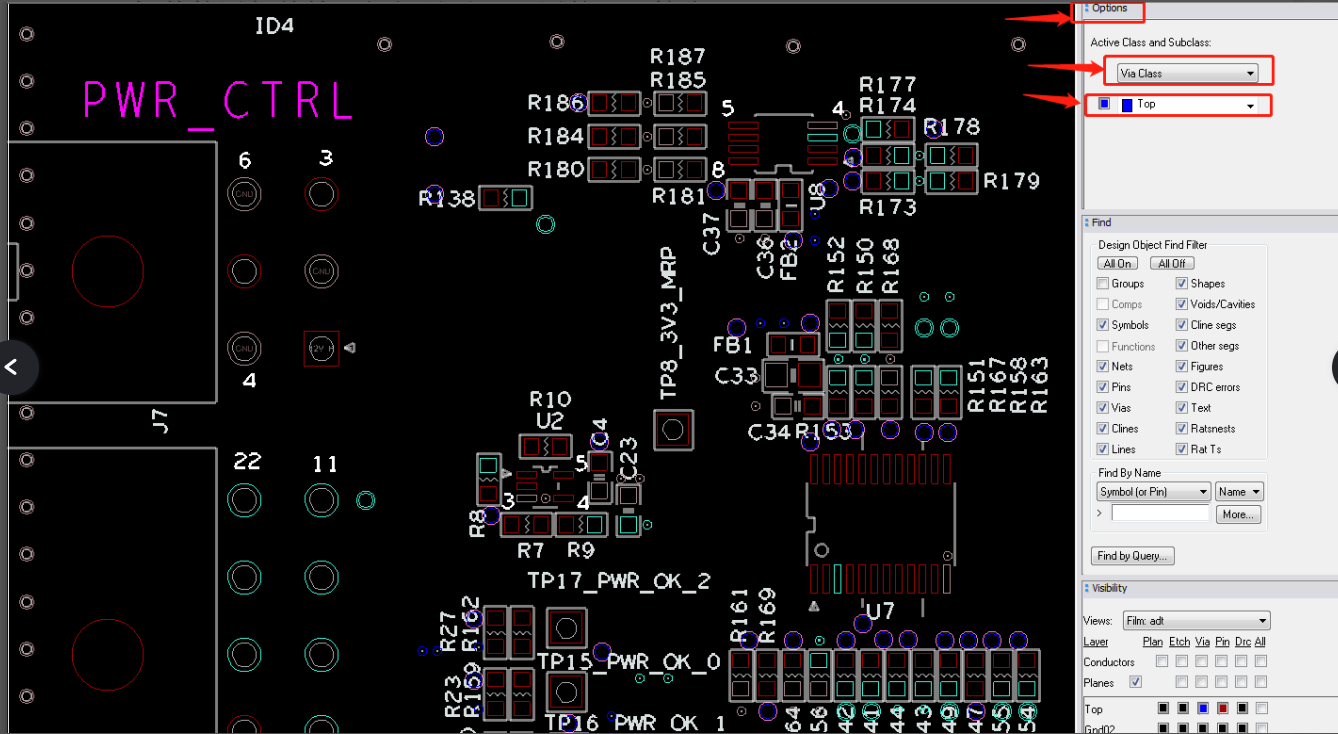

设置完成导出DXF_TOP文件:

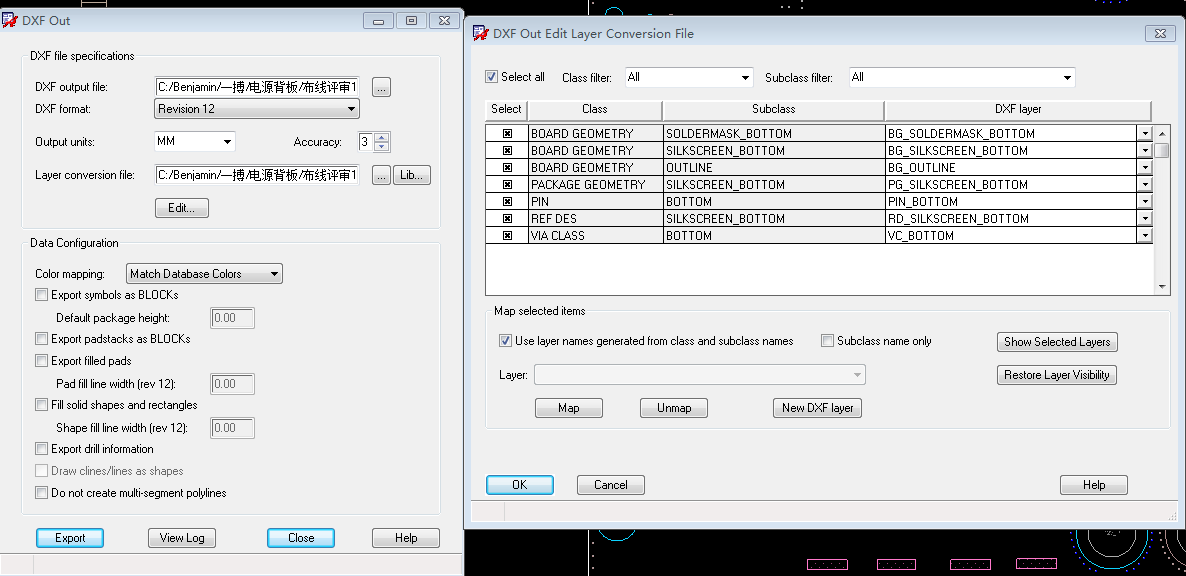
4.菜单栏[File]->[Export]->[DXF],导出文件路径设置

弹出如下界面,输入XXX.dxf(命名:板子名称+版本号+正反面)
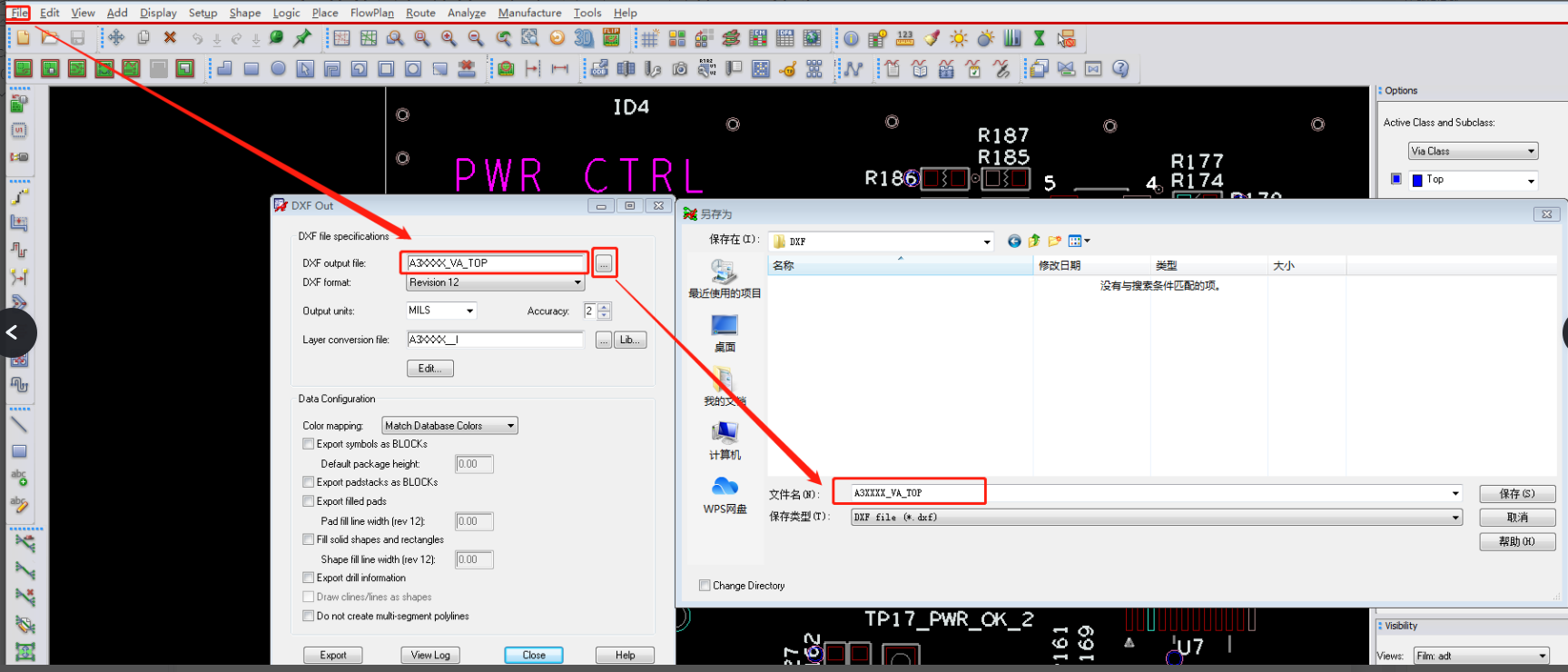

Layer conversion files:XXX(名字必须和DXF output file输出的文件名字一样)否则无法弹出Edit界面
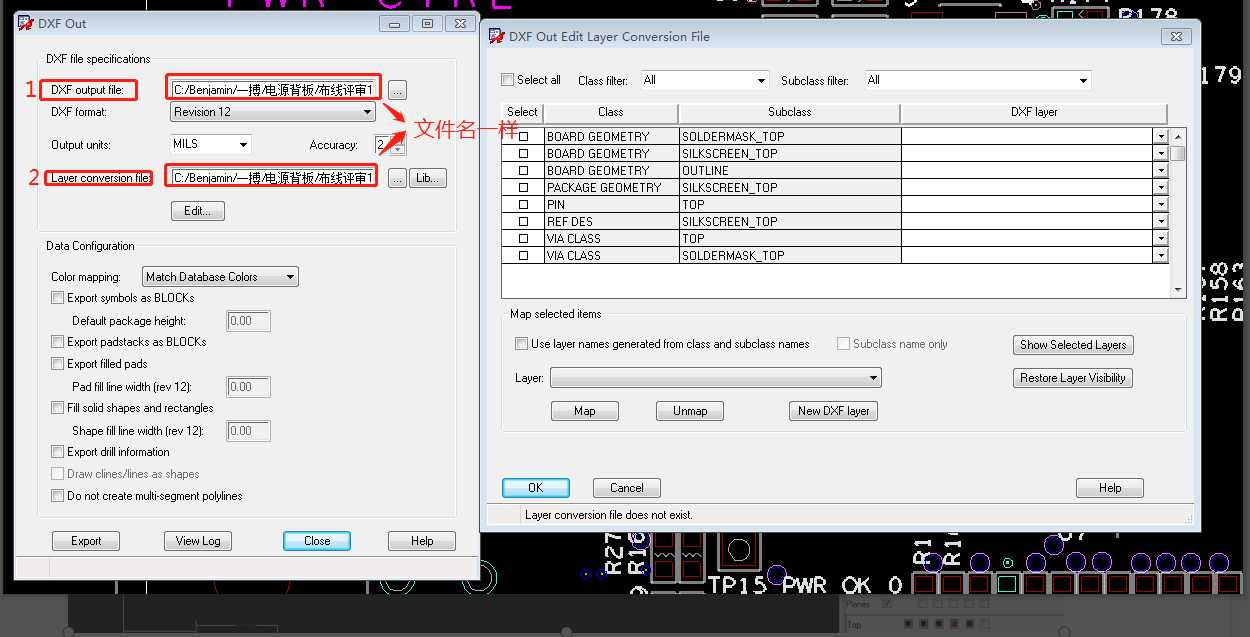

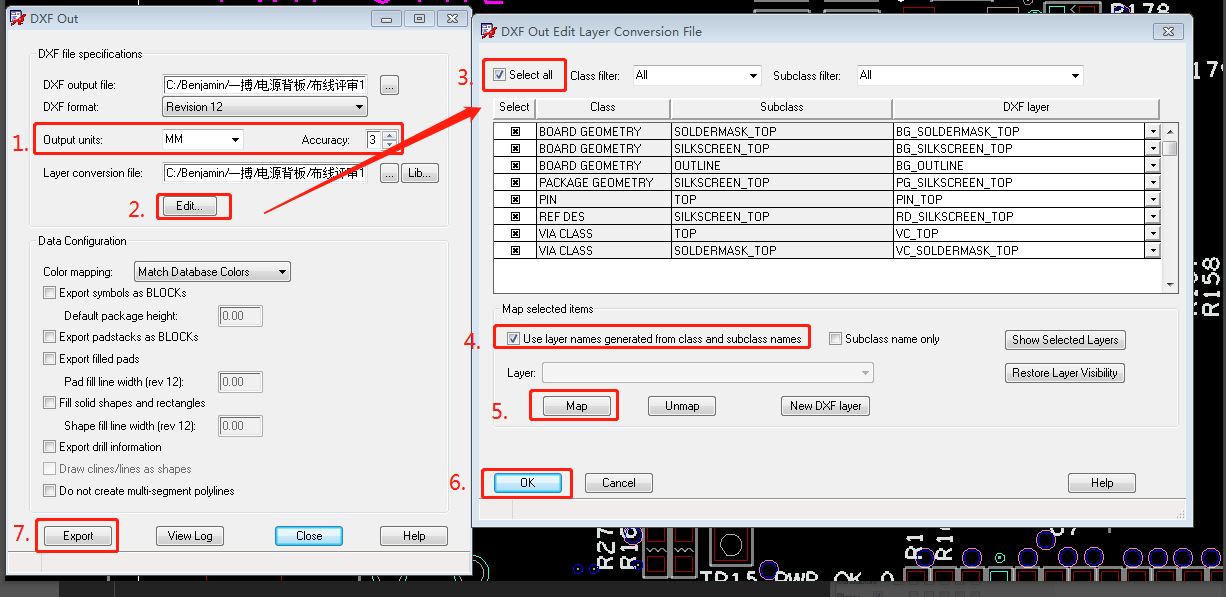
  1. 导出参数设置

转换层输出下方的【Edit…】,进入Edit界面

弹出如下界面,选择设置

进行勾选【select all】、【Use layer names generated from class and subclass names】;然后点击【Map】,【OK】

回到初始界面,点击【Export】

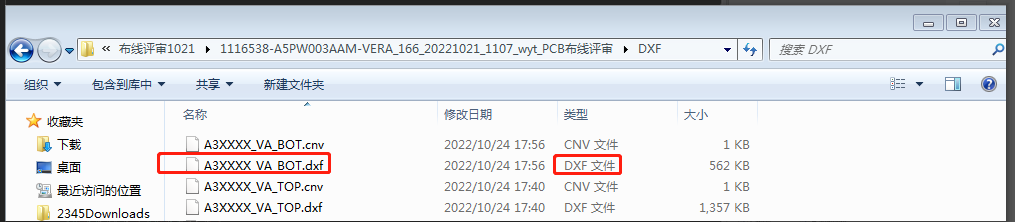
  1. 导出文件查看


1.2.导出DXF_BOTTOM

与TOP文件方法一致:

分别打开DXF_TOP上的丝印层、开窗层、以及钻孔层

在Visibility选项栏里,进行设置可见的层。【View】->【Film:Bot】
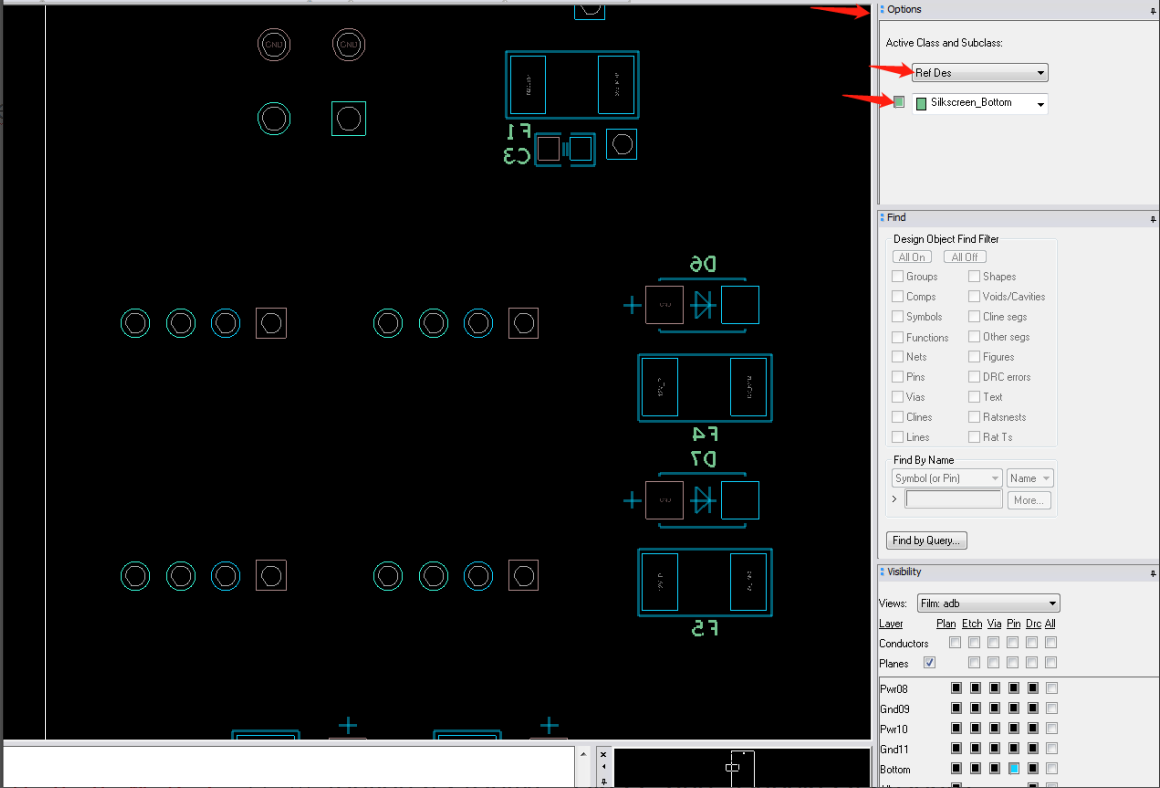
  1. 打开丝印层


  1. 打开开窗层


  1. 打开钻孔层


  1. 生成设置


  1. 生成文件查看

2.导出EMP、EMN文件

注意事项:

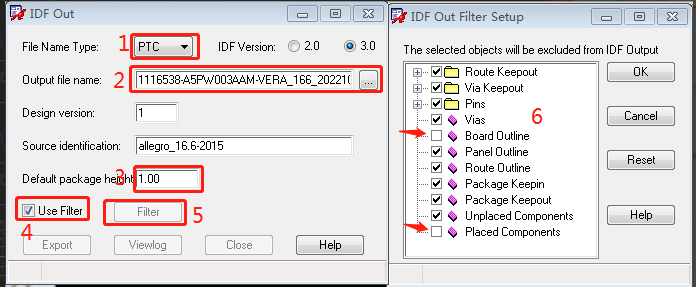
  1. 在导出emn和emp文件之前,确保封装的高度正确,没有高度的器件高度要么不写,要么写成1mil,不能为0mil;
  2. 按照如下步骤进行设置;选择PTC,默认高度选择1mil(如果PCB选择mm单位,默认高度填写0.03,不是1),选择filter,再勾选use filter

转换步骤:

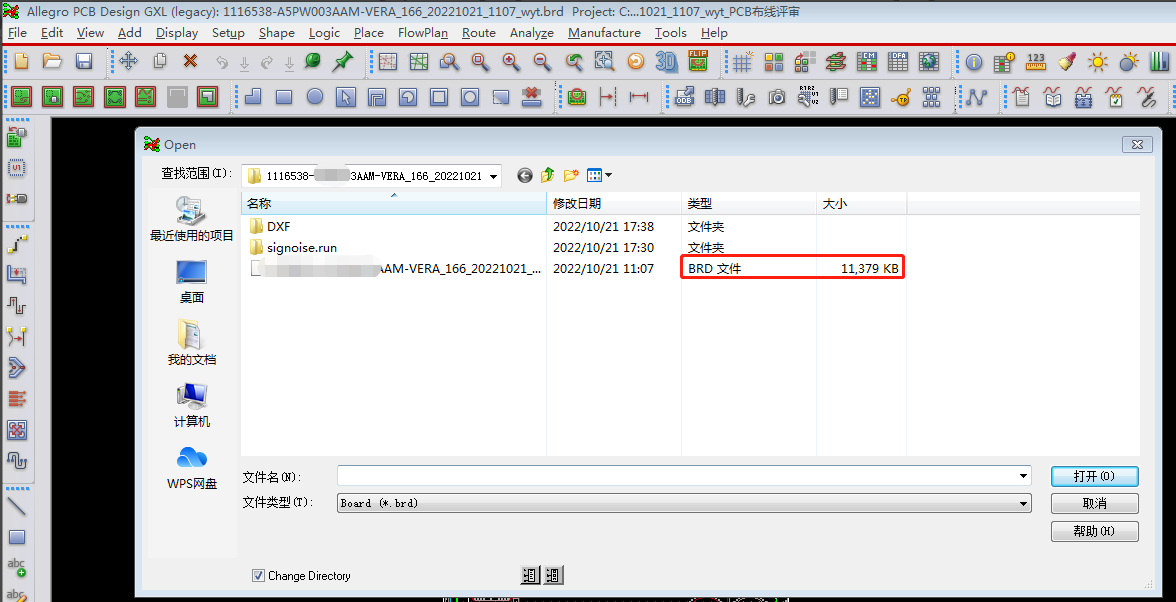
  • 1.打开需要转换的工程.brd文件


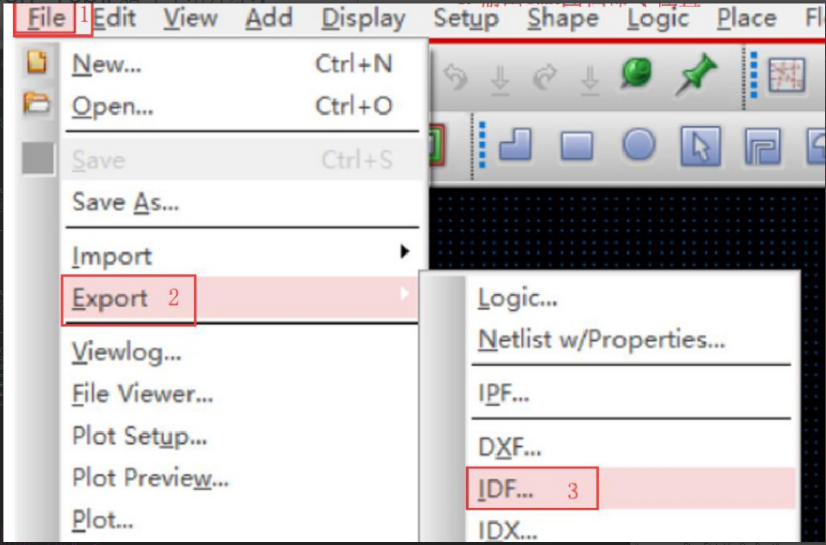
  • 2.点击菜单栏[File]->[Export]->[IDF]


  • 3.转换参数设置


免责声明:本文系网络转载或改编,未找到原创作者,版权归原作者所有。如涉及版权,请联系删

相关文章
技术文档
QR Code
微信扫一扫,欢迎咨询~
customer

online

联系我们
武汉格发信息技术有限公司
湖北省武汉市经开区科技园西路6号103孵化器
电话:155-2731-8020 座机:027-59821821
邮件:tanzw@gofarlic.com
Copyright © 2023 Gofarsoft Co.,Ltd. 保留所有权利
遇到许可问题?该如何解决!?
评估许可证实际采购量? 
不清楚软件许可证使用数据? 
收到软件厂商律师函!?  
想要少购买点许可证,节省费用? 
收到软件厂商侵权通告!?  
有正版license,但许可证不够用,需要新购? 
联系方式 board-phone 155-2731-8020
close1
预留信息,一起解决您的问题
* 姓名:
* 手机:

* 公司名称:

姓名不为空

姓名不为空

姓名不为空
手机不正确

手机不正确

手机不正确
公司不为空

公司不为空

公司不为空