




软件

产品


以我们学校为例,在信息化服务网上写了学校购买了MATLAB使用权。
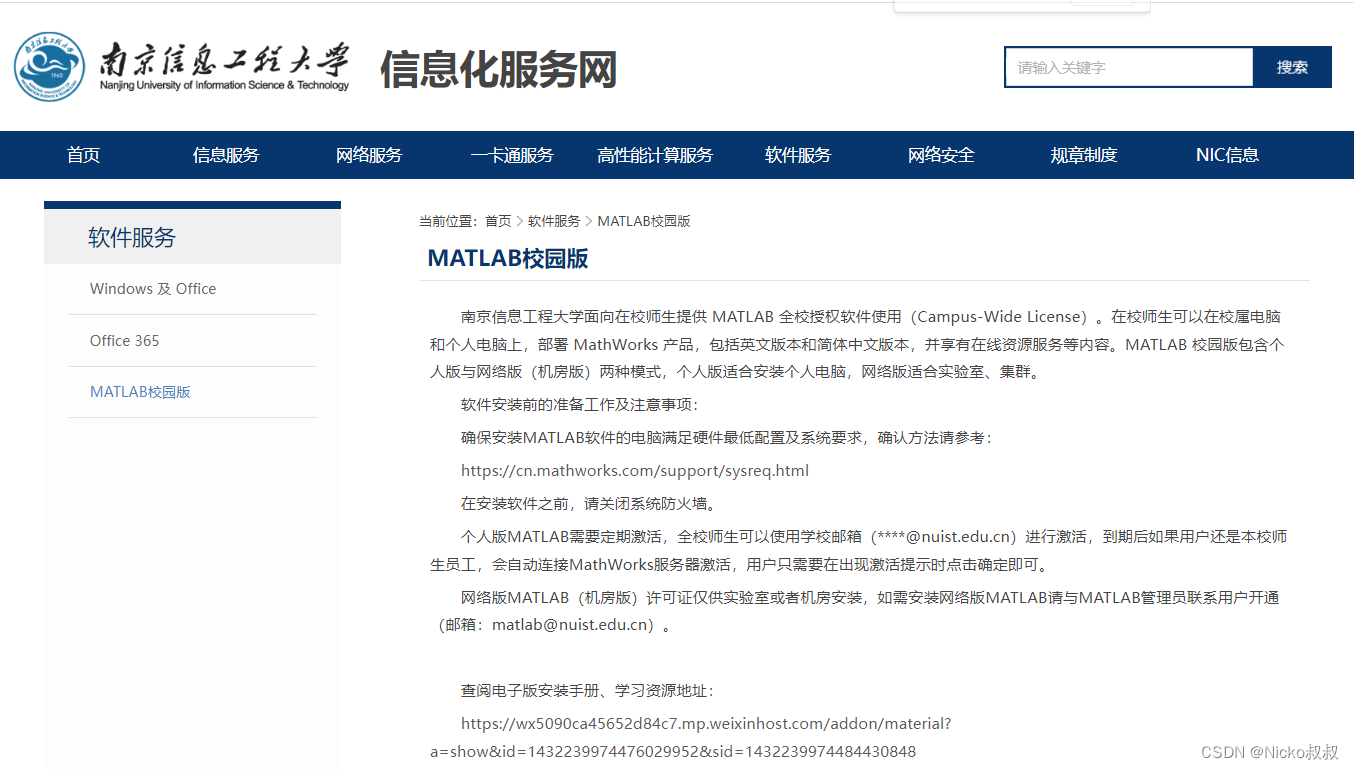
在注册之前,首先需要一个校园邮箱,大多数学校都会为每个学生配备一个edu.cn的邮箱账号,如果没有请询问学校管理员。
有了校园邮箱后,点击下方链接:
MathWorks - MATLAB 和 Simulink的制造者 - MATLAB & SimulinkMathWorks是世界领先的,为工业、政府和教育行业的工程师和科学家提供科学计算软件的的开发商。https://ww2.mathworks.cn/点击右上角:“获取MATLAB”
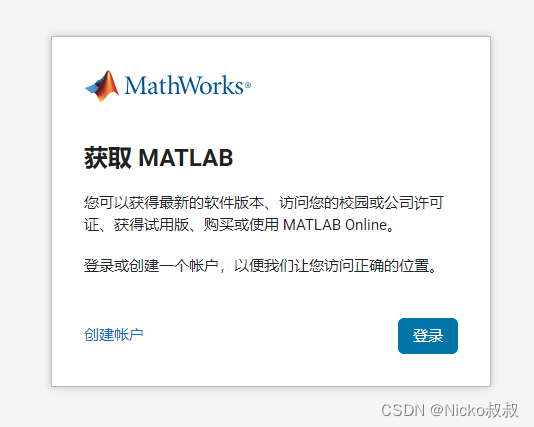
点击“创建账户”
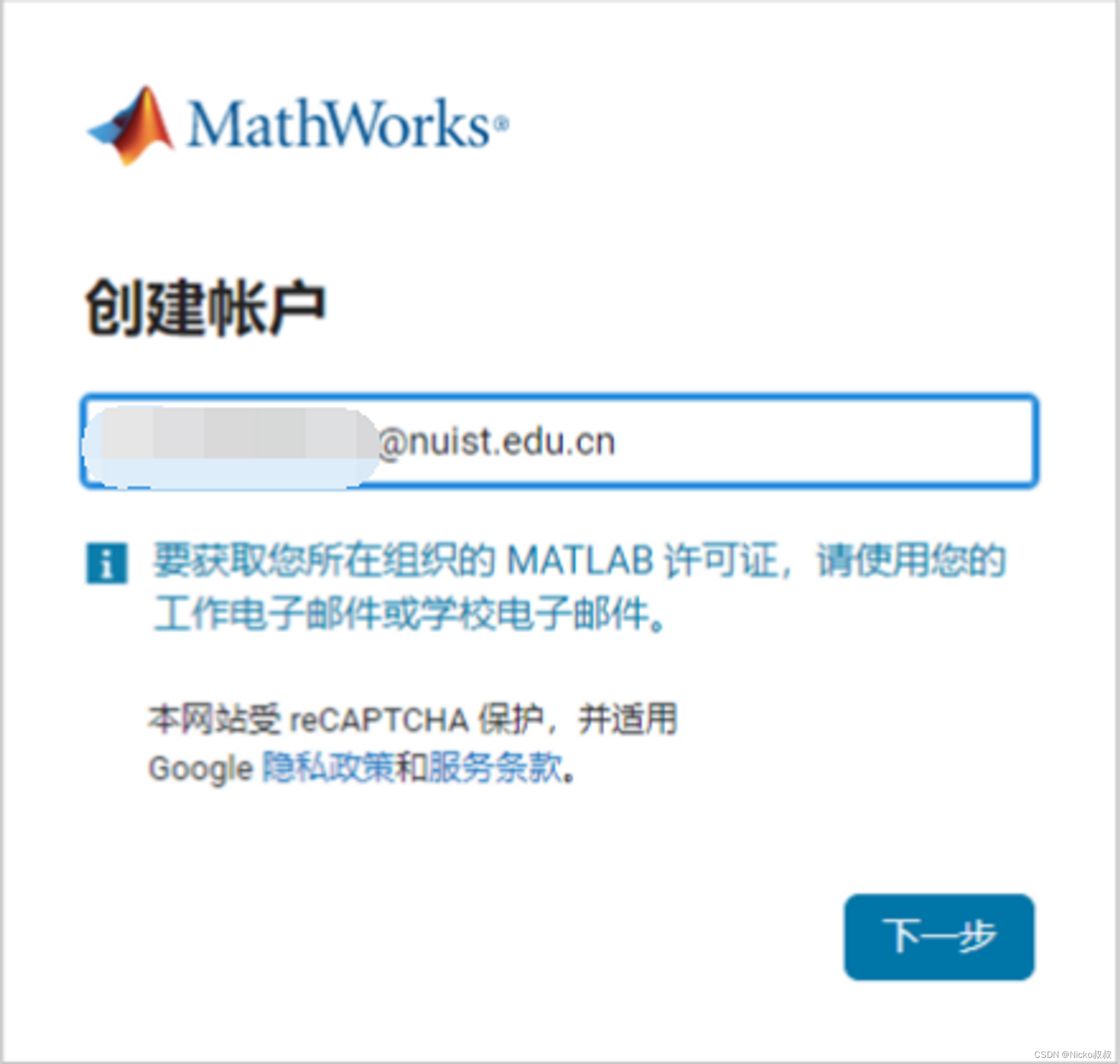
在邮箱处填写自己的校园邮箱,点击“下一步”
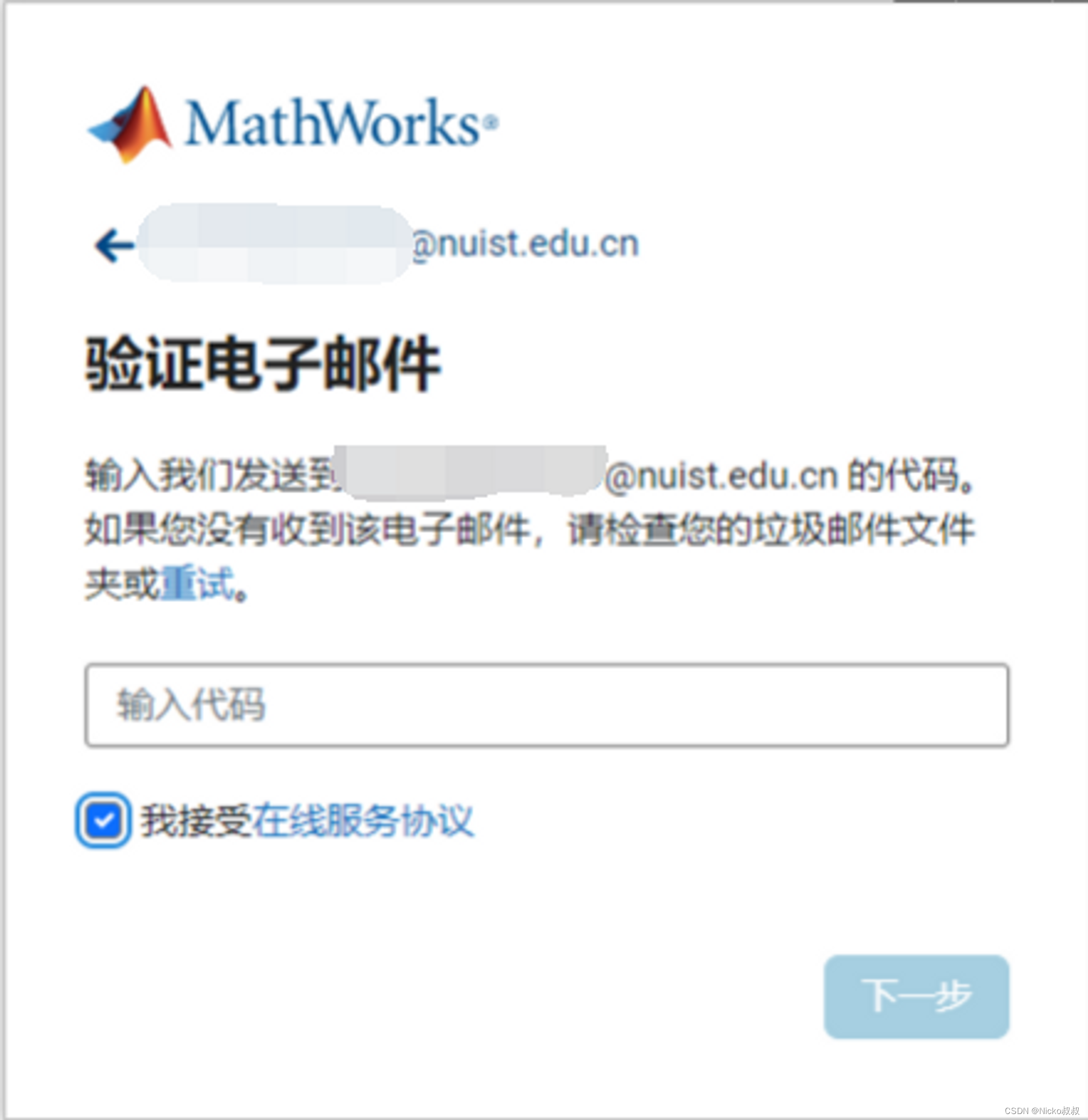
在这里填写校园邮箱接受到的验证码
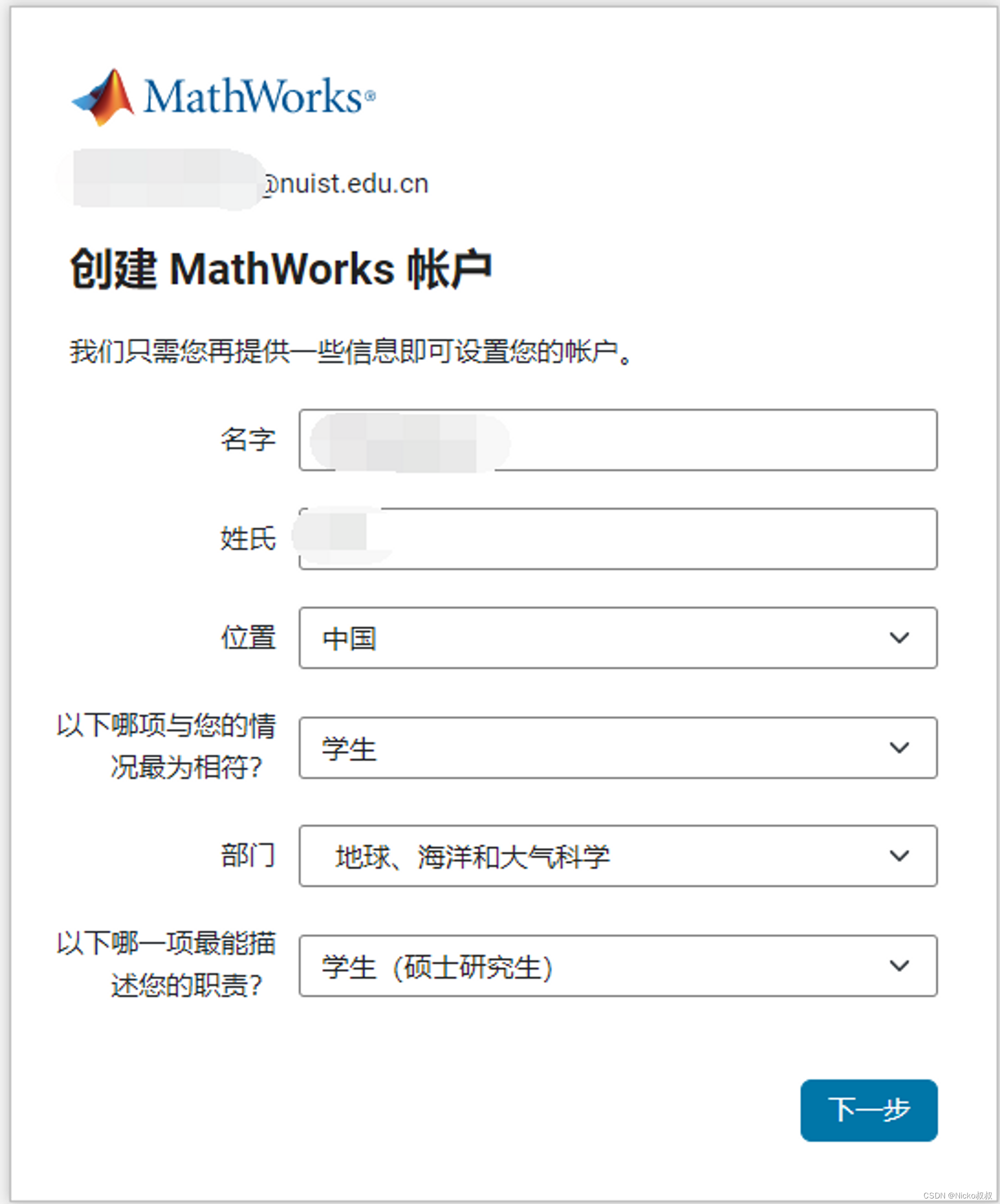
按照要求填写信息即可,也可以填假的,不影响。
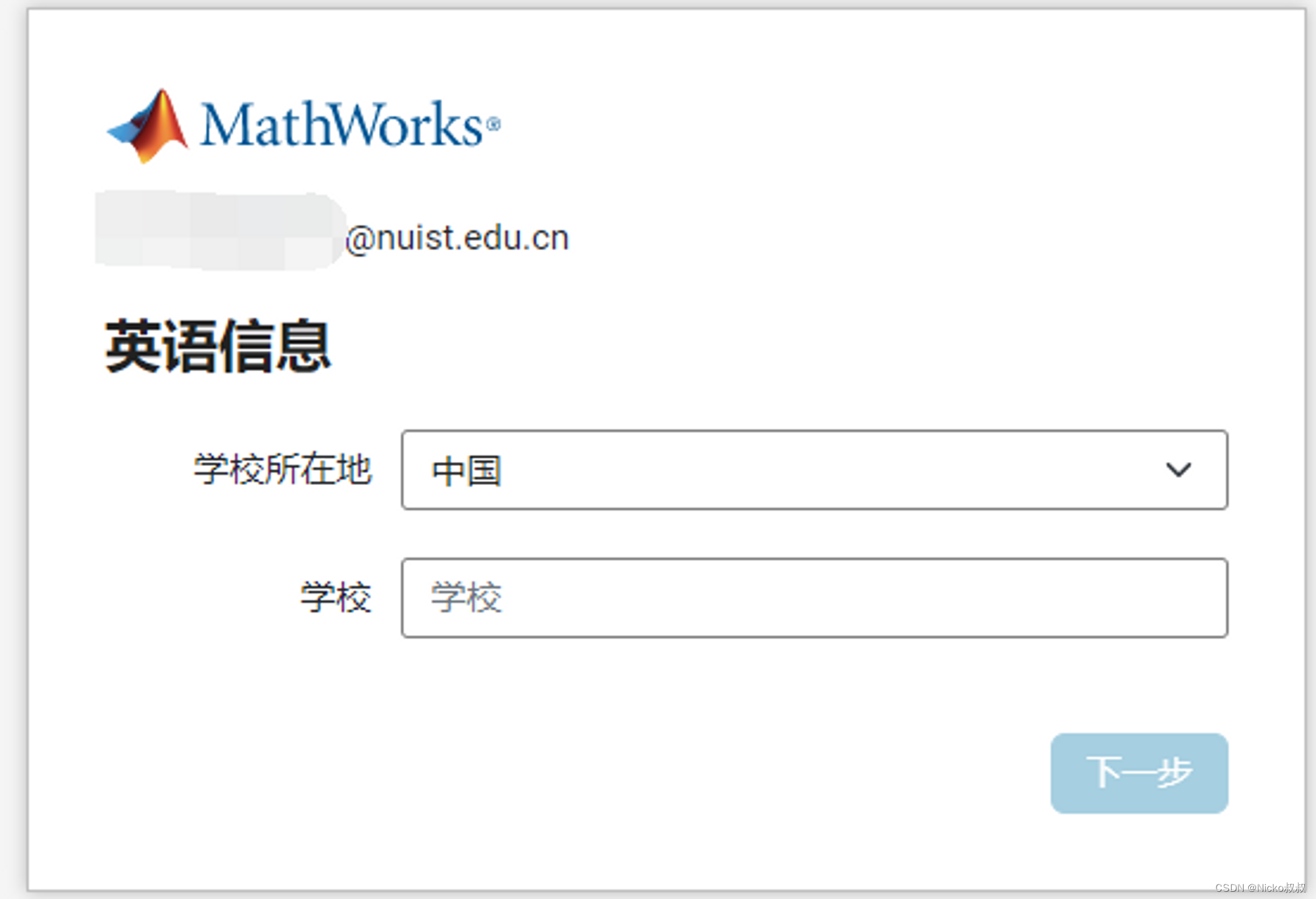
这里填英文的学校名称,点击下一步就注册成功了。
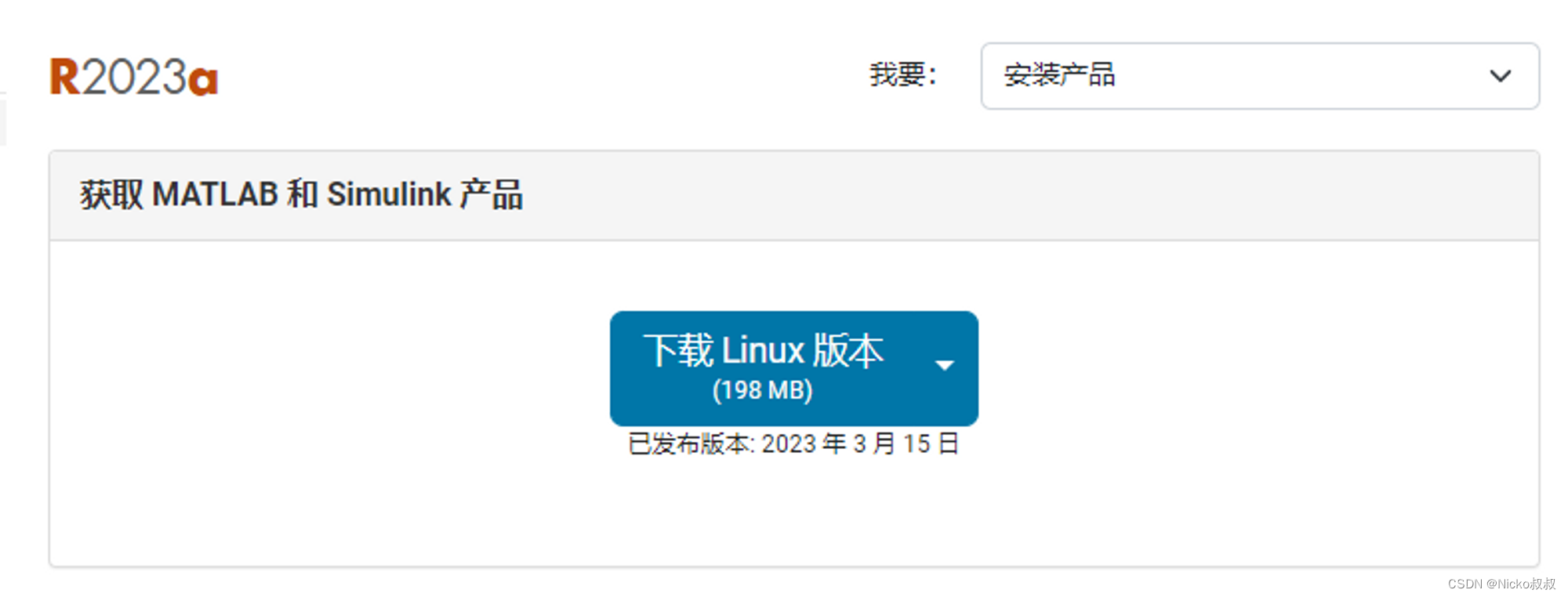
MathWorks Account Sign Inhttps://ww2.mathworks.cn/downloads/在这里下载你需要的版本, windows 的操作比较简单就不讲了。这里以Linux系统为例,直接点击图标就可下载。
下载完成后创建一个matlab 文件夹 ,然后把下载的zip文件移动到文件夹中,再使用
unzip matlab_R2023a_glnxa64.zip解压文件。
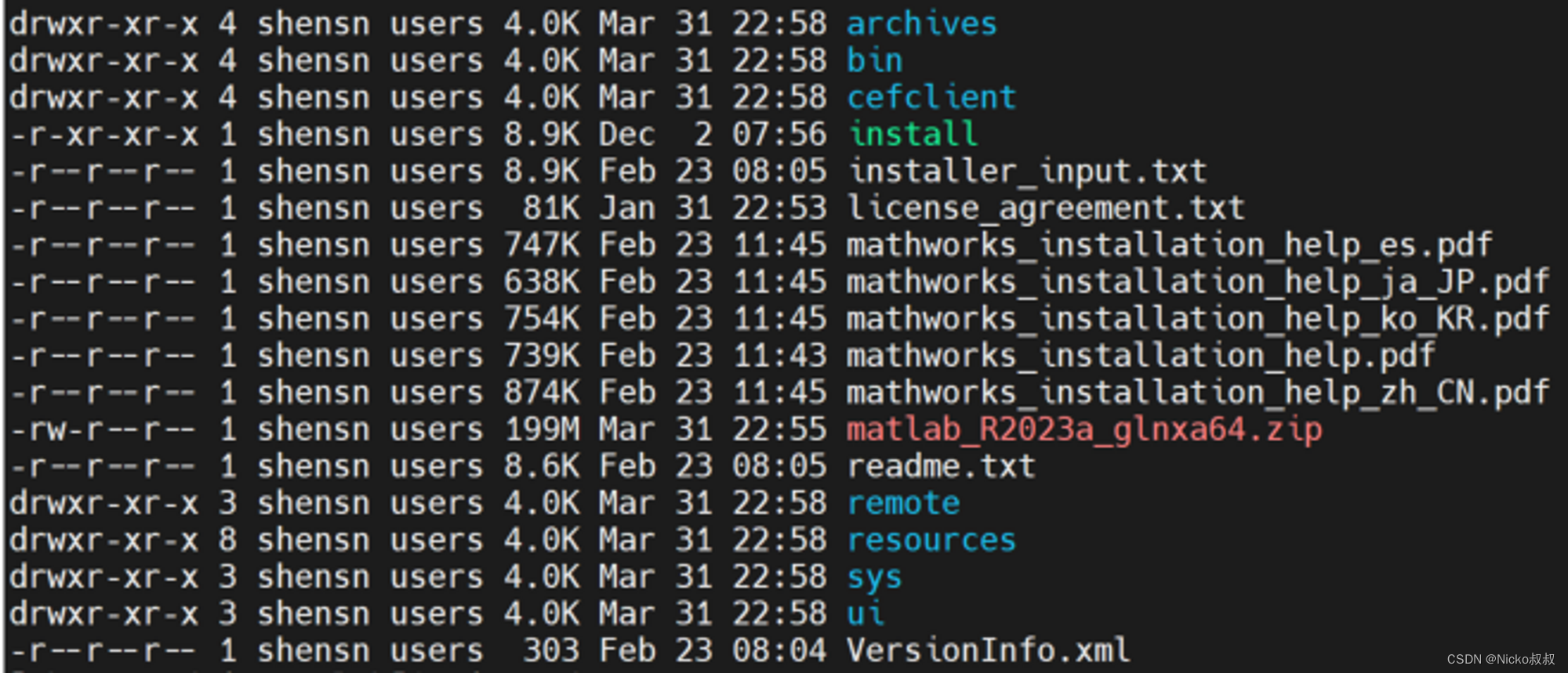
绿色的 install 就是 安装程序 ,./install,会弹出可视化窗口
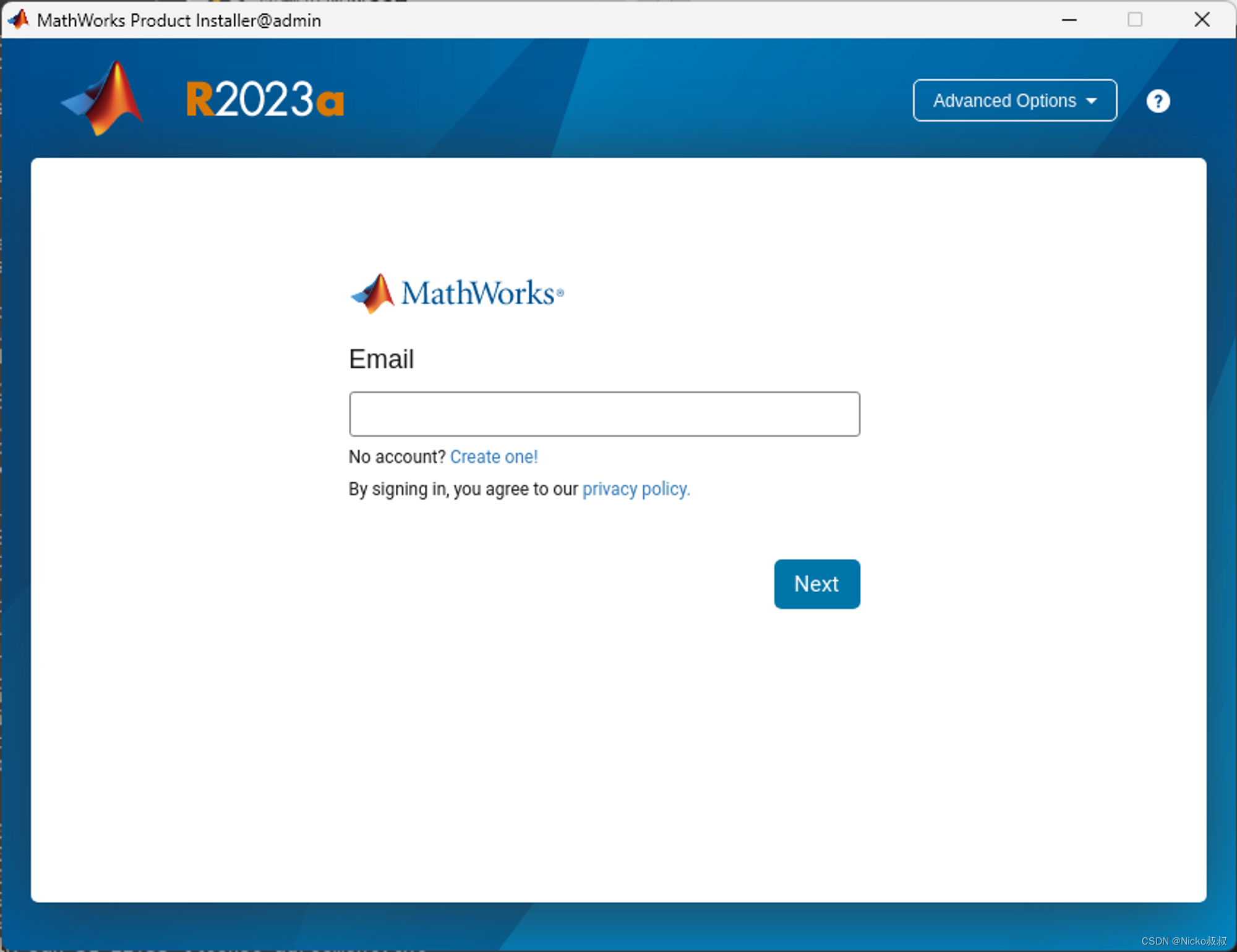
在这里填入你的校园邮箱(也就是注册Mathworks的那个邮箱)和密码。
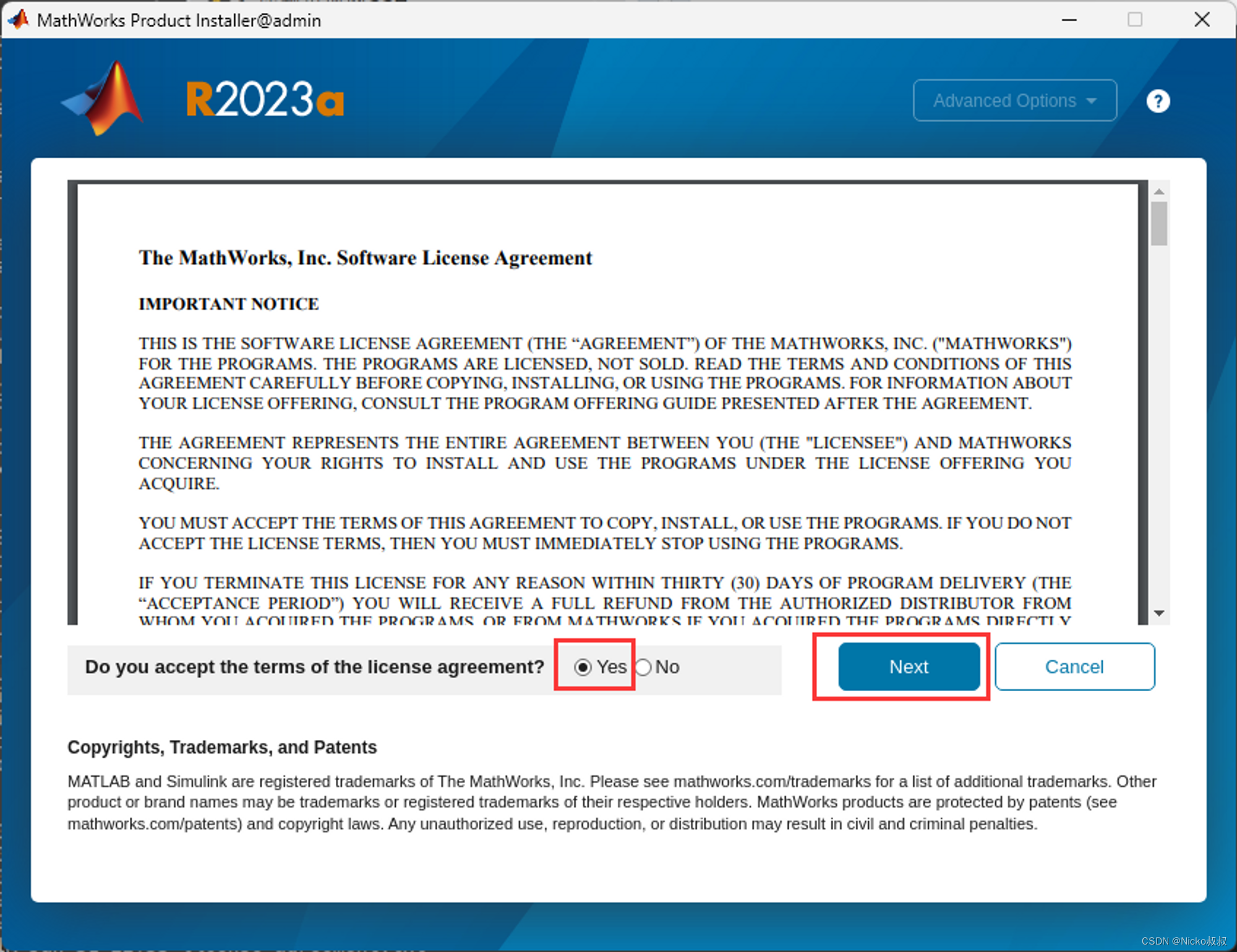
点击yes,再next,之后一路next即可。
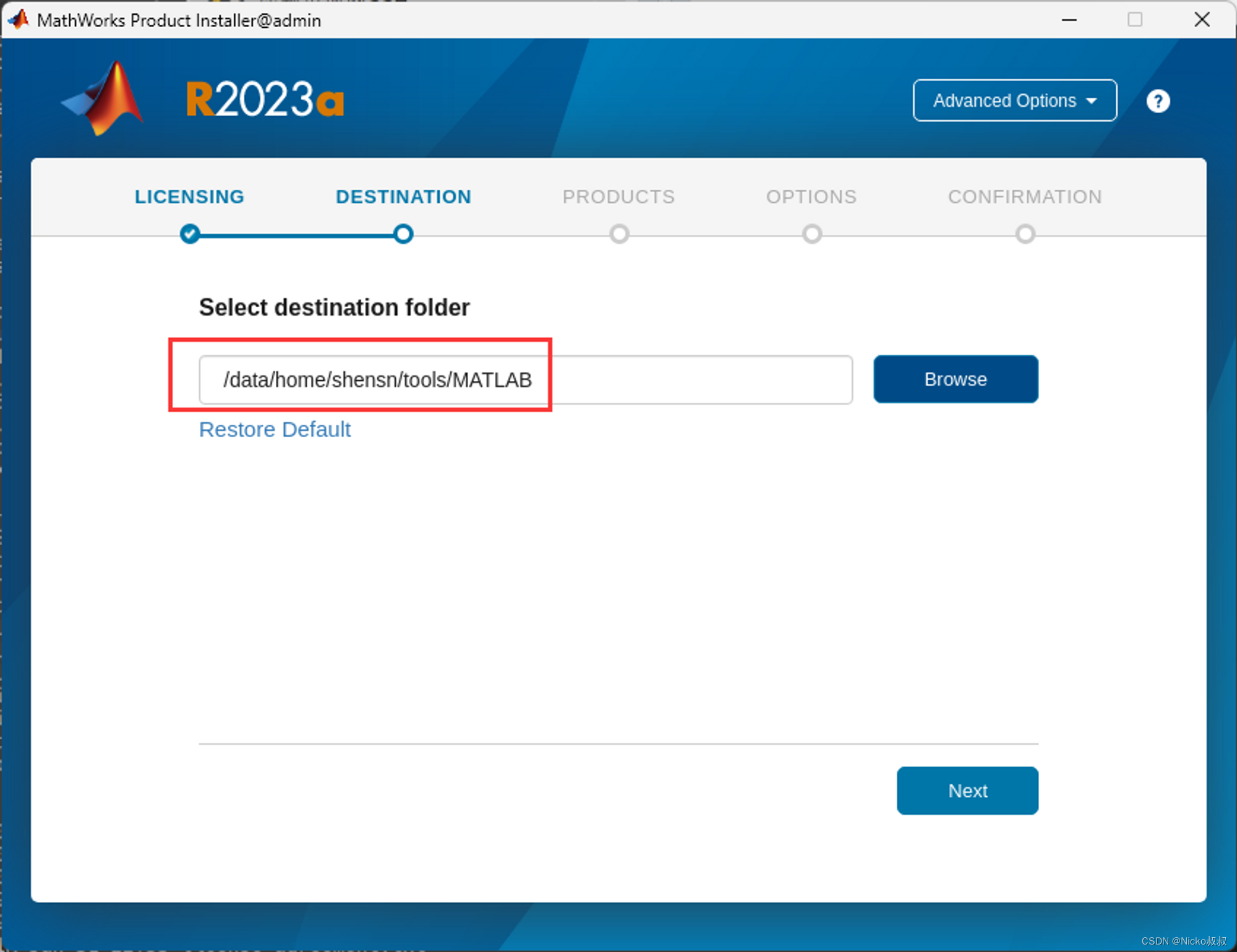
安装路径改为自己的目录下。
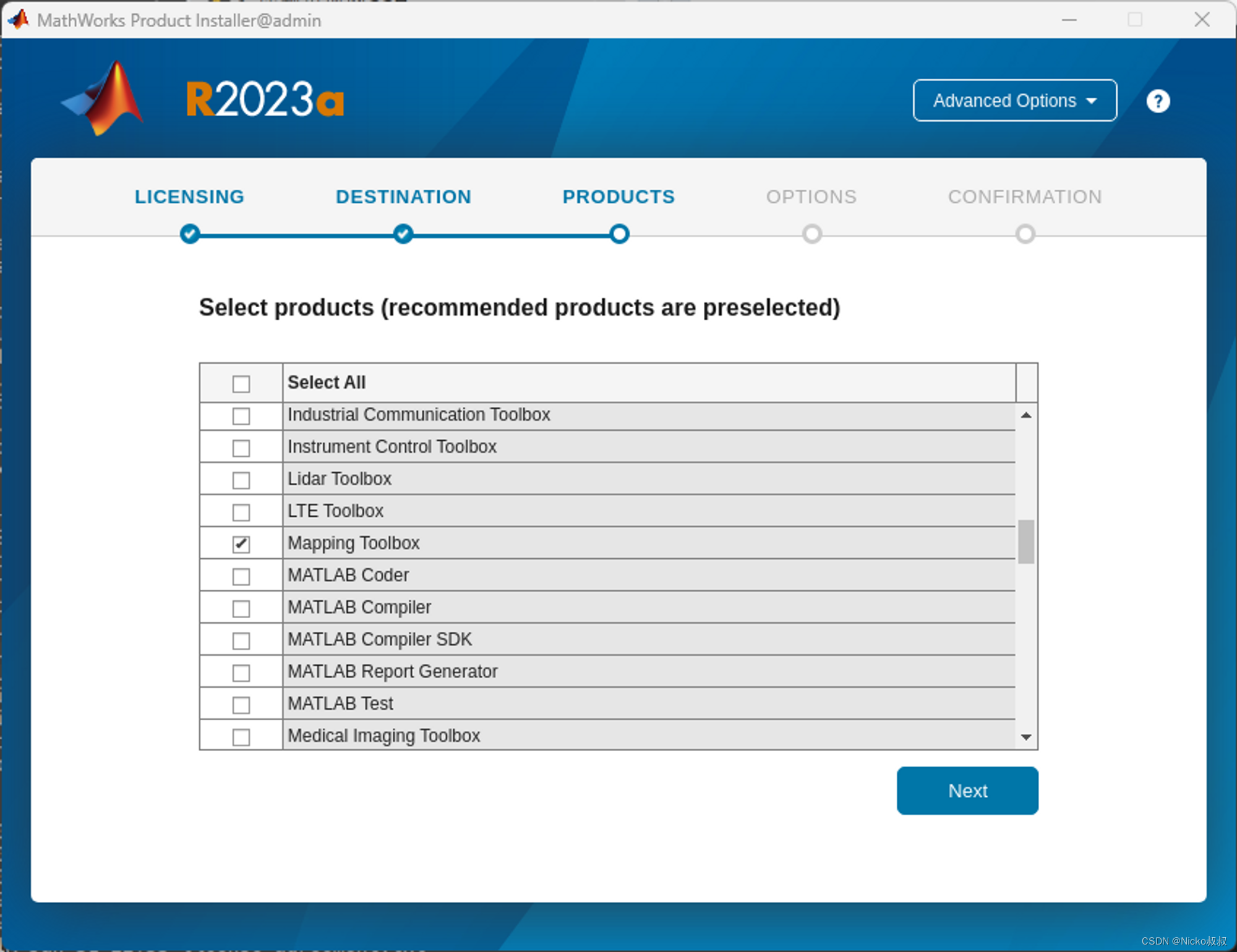
在选择products时(选择安装产品界面),如果不知道选什么,并且存储空间也足够,就全装上,安装后的空间占用会高达32G,所以请预留足够的安装空间。
如果存储空间不是很大,就安装一个MATLAB即可,后期用到其他产品时再场现装就行。
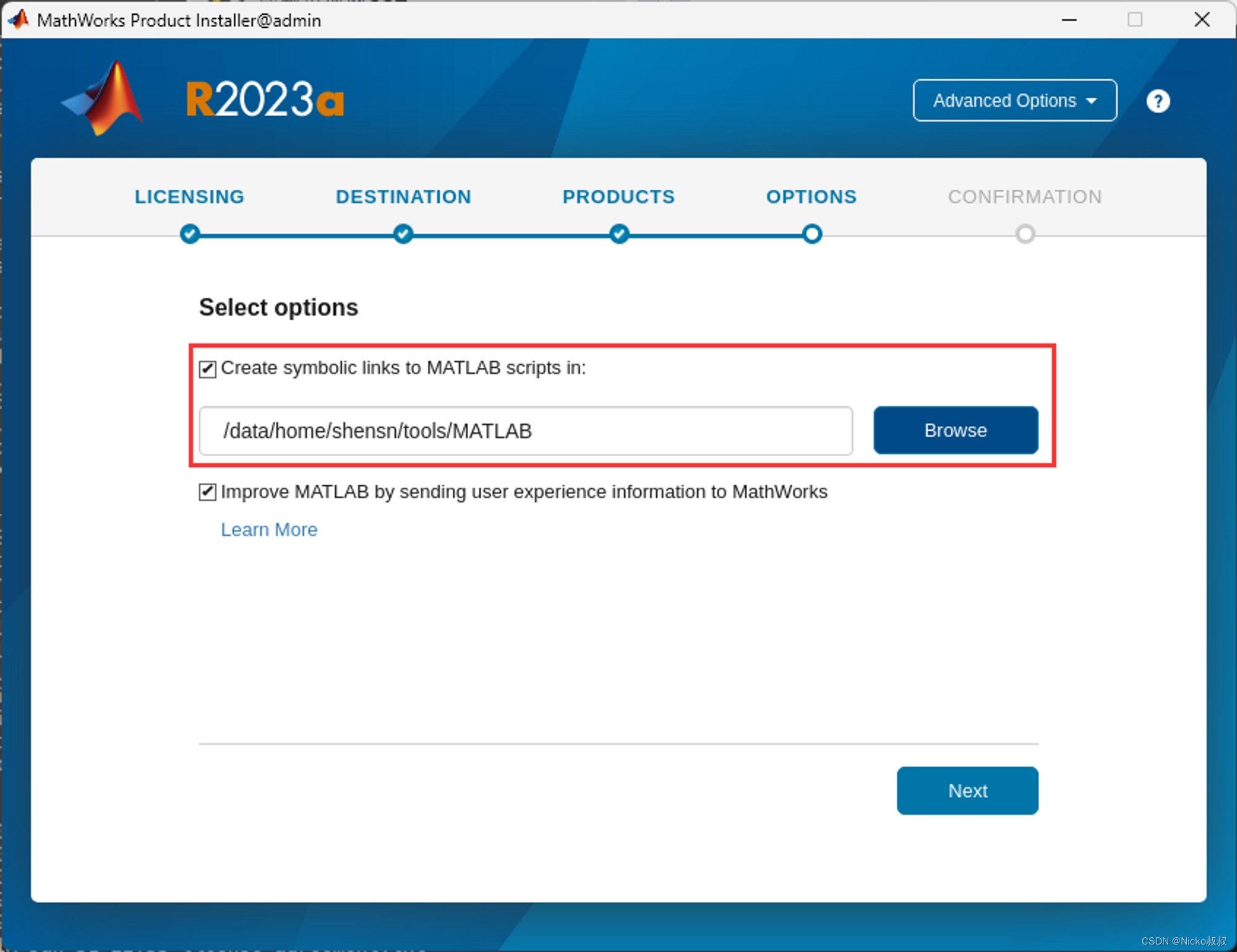
勾选这个选项,会在路径下创建一个链接(类似于Windows下的快捷方式),点击next后开始安装。
按照以上操作安装MATLAB后,在MATLAB文件夹下有一个matlab的软链接,可以看看它指向哪里
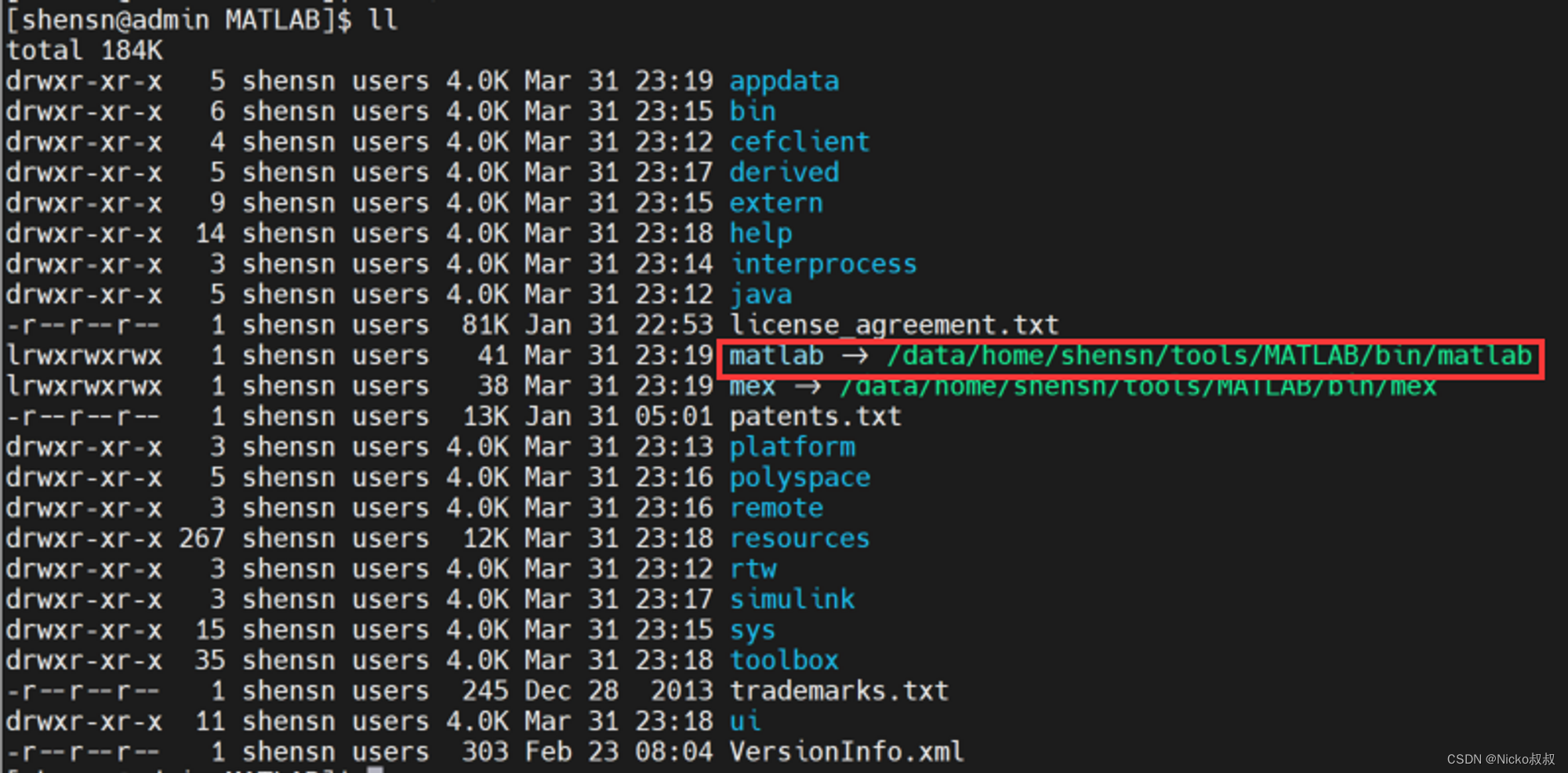
然后在~/.bashrc中,根据这个软链接添加以下语句:
alias matlab='/data/home/shensn/tools/MATLAB/bin/matlab'这样就可以直接在任意文件夹下直接输入”matlab”使用了。
直接matlab会出现可视化窗口,操作同桌面版MATLAB,这里不再细讲使用方法。但这种可视化窗口会占用比较大的内存和计算资源,所以不推荐大家这么用。
matlab -nodesktop这样可以调出 命令行 版MATLAB
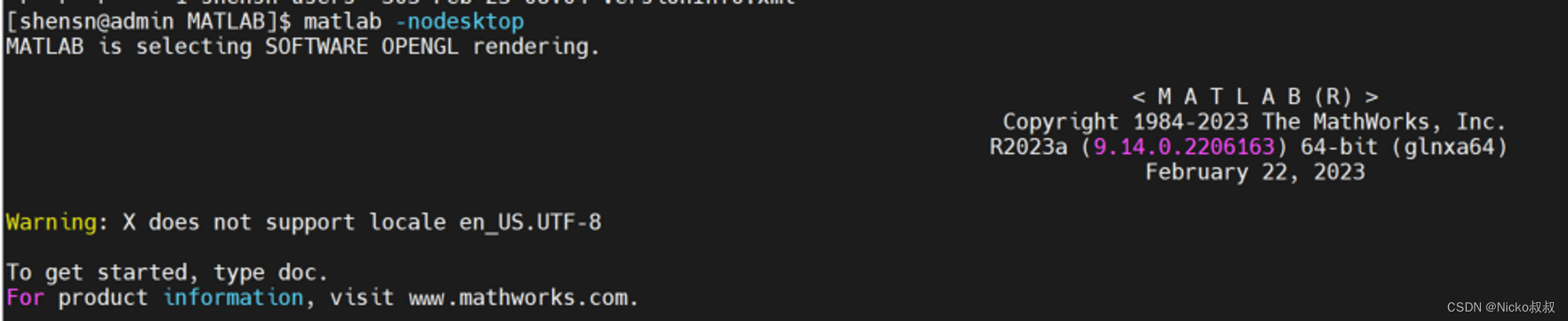
然后直接输入你需要执行的函数的名称(比如我这里写了个简单的函数)
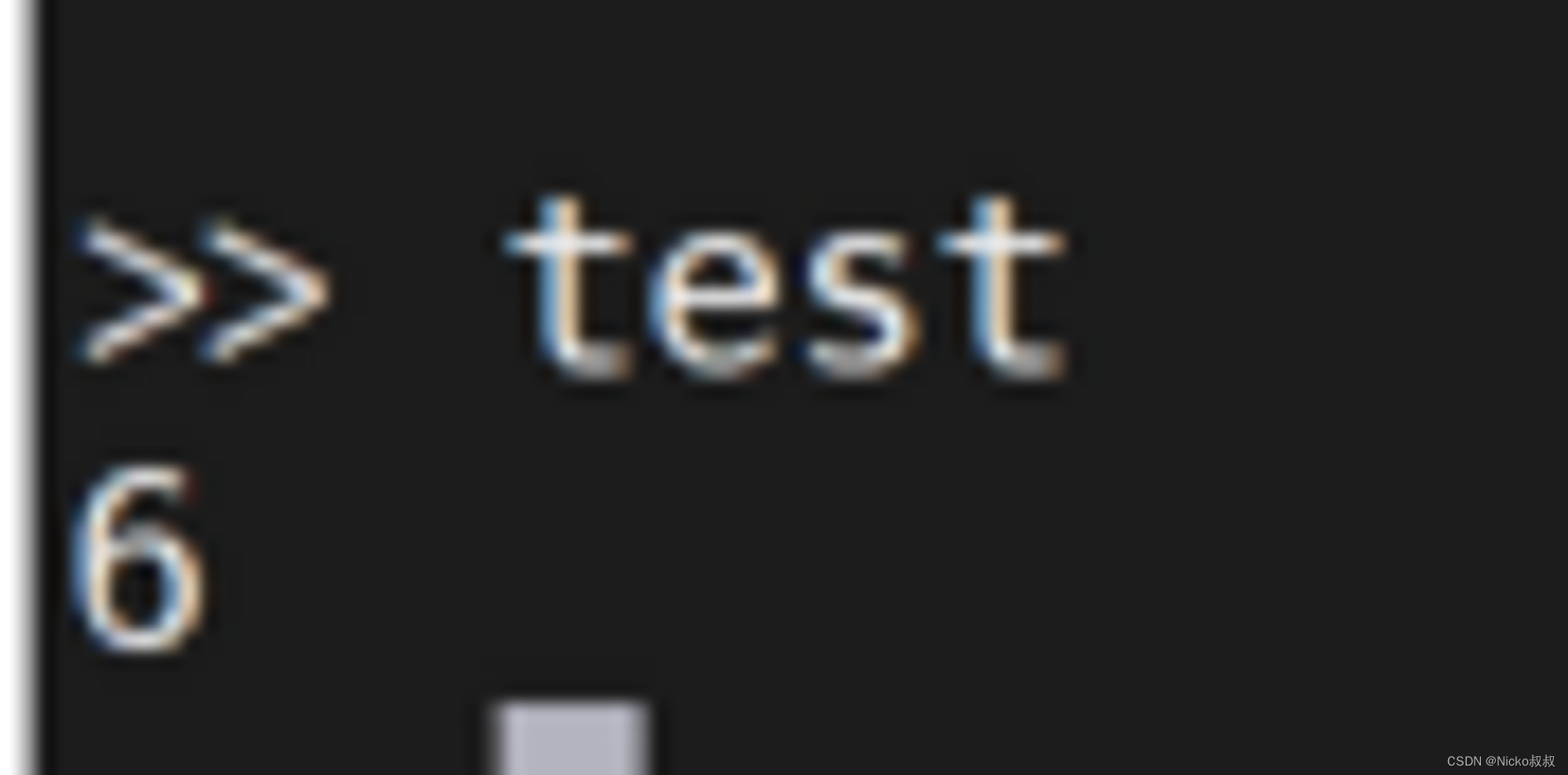
% test.ma=1;b=2;c=3; disp(num2str(a+b+c))直接输入 test ,即可看到返回了结果
或者可以添加-r直接执行:
matlab -nodesktop -r test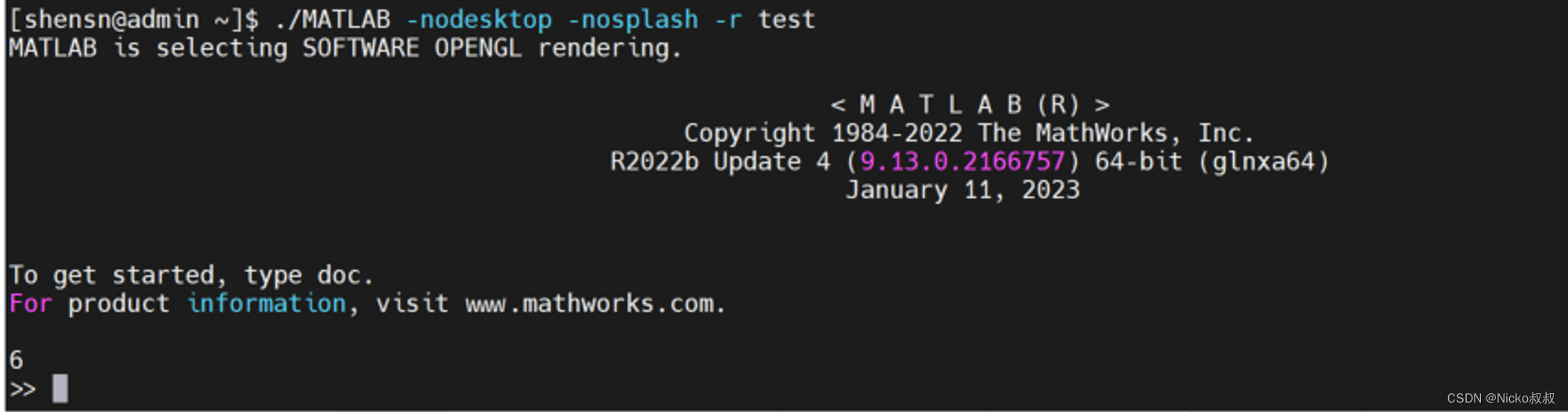
注意,运行MATLAB脚本的时候,不需要添加.m的后缀。
Linux上安装的MATLAB,默认采用emacs的键盘快捷键方案,可切换为windows系统的快捷键。
home -> preference -> keyboard -> shortcuts -> active setting下拉选项框中选择 windows default set,然后点击 apply 。
免责声明:本文系网络转载或改编,未找到原创作者,版权归原作者所有。如涉及版权,请联系删
 技术文档
技术文档
 推荐好文
推荐好文






 155-2731-8020




