




软件

产品


笔者环境Manjaro,本来想直接通过yay安装的,但无奈失败了,于是直接从官网下载进行安装。
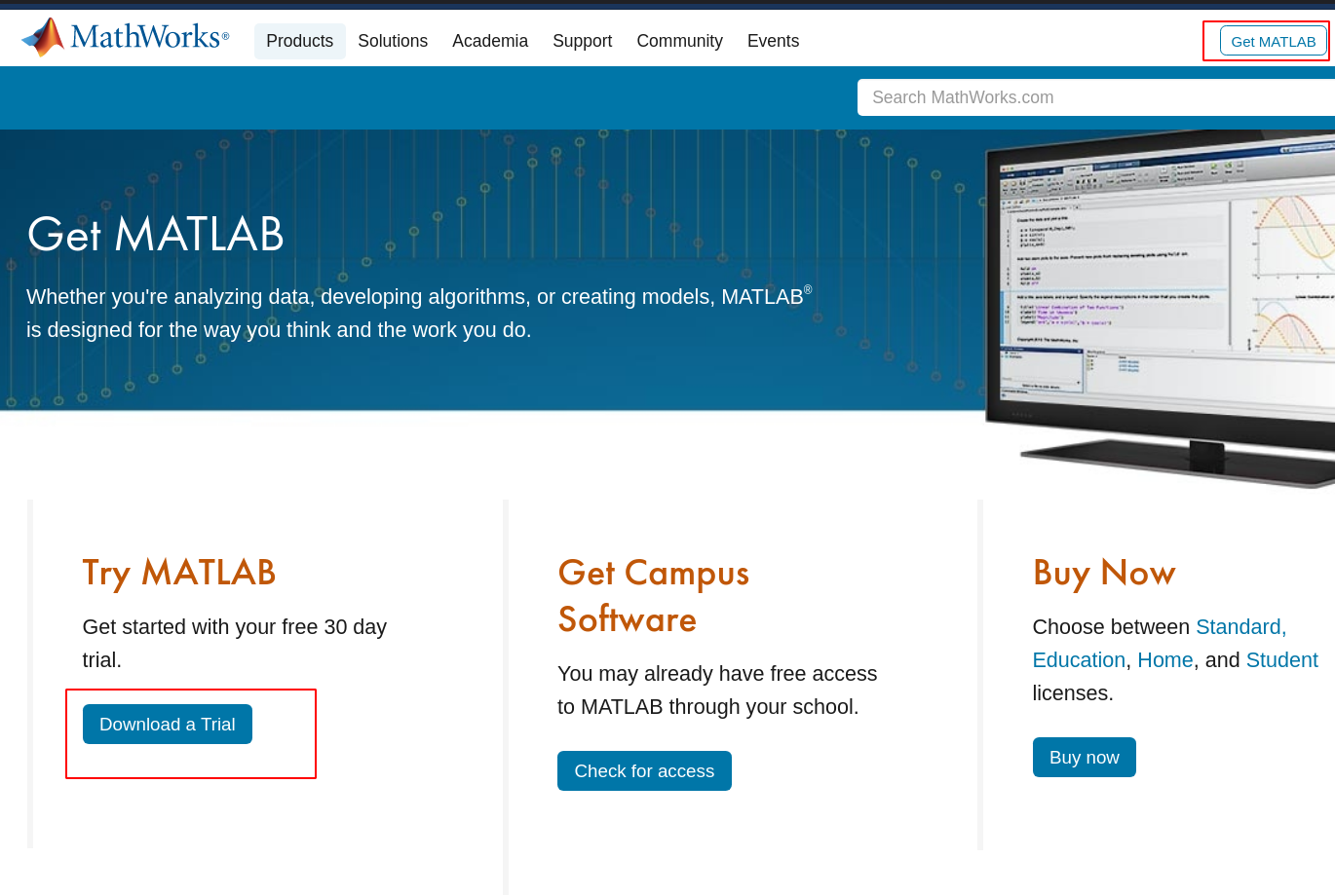
Matlab官网可以戳这里,点击右上角的Get MATLAB就可以下载了:
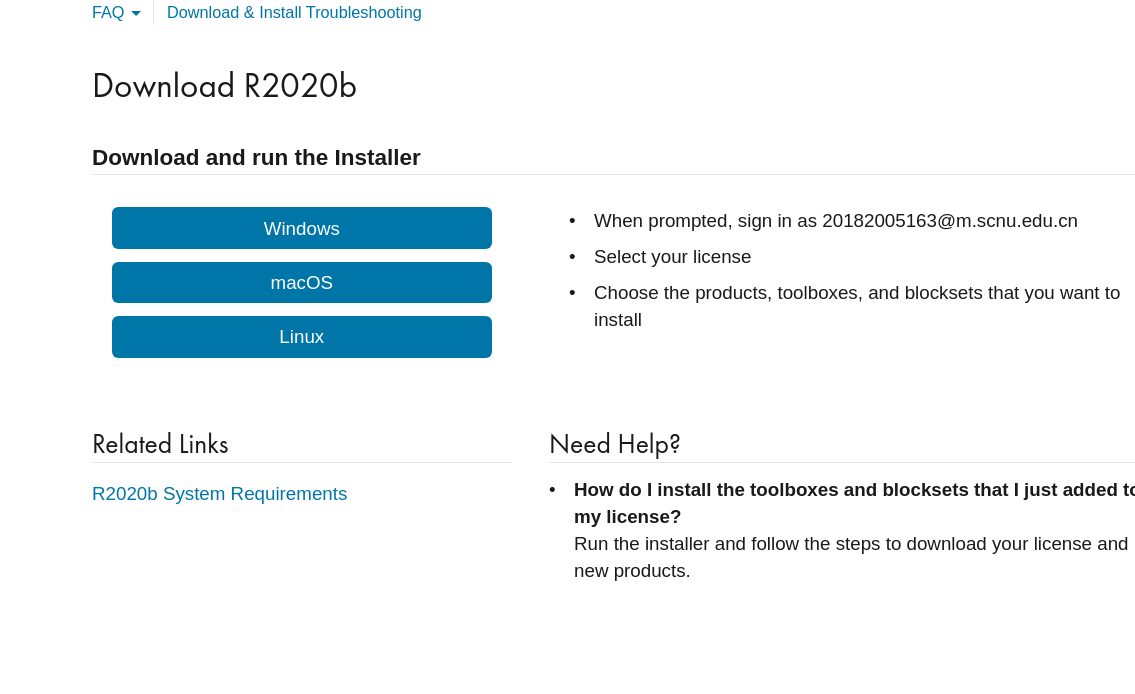
没有注册账号的可以先去注册一个,推荐使用教育邮箱,这样会有一个免费的凭证,完成注册并填写相关信息激活后选择Linux下载即可:
下载的是一个zip压缩包,使用unzip解压后,会有一堆文件:

运行其中的install安装即可:
sudo ./install
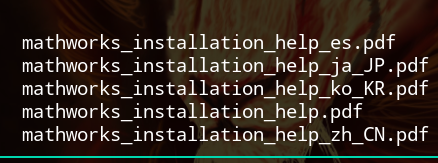
另外还可以看到提供了安装文档,非常贴心的提供了 中文 文档:
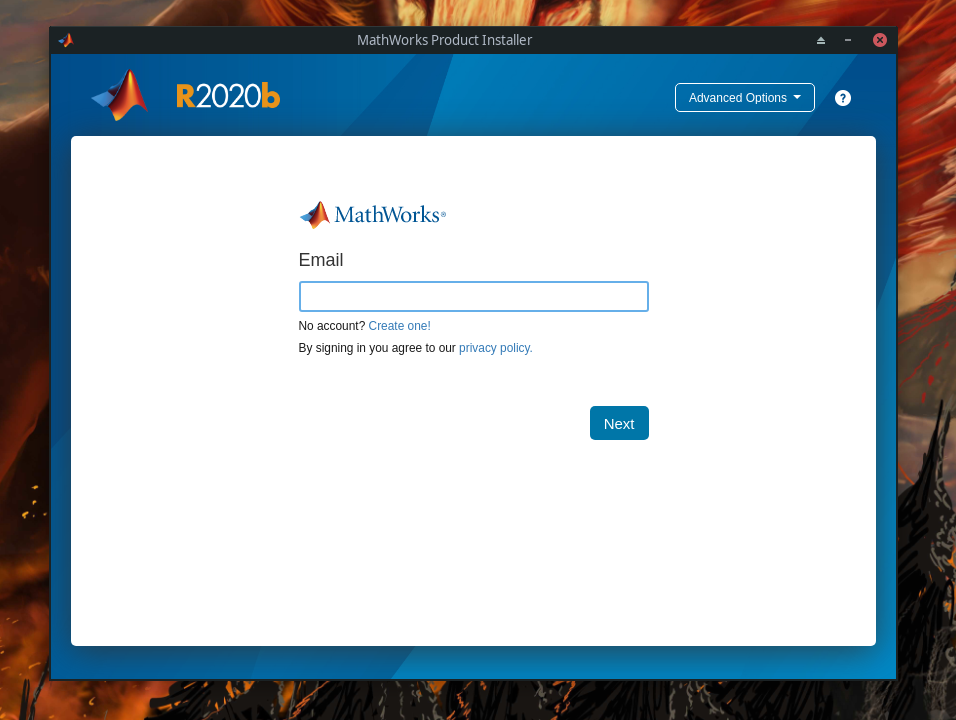
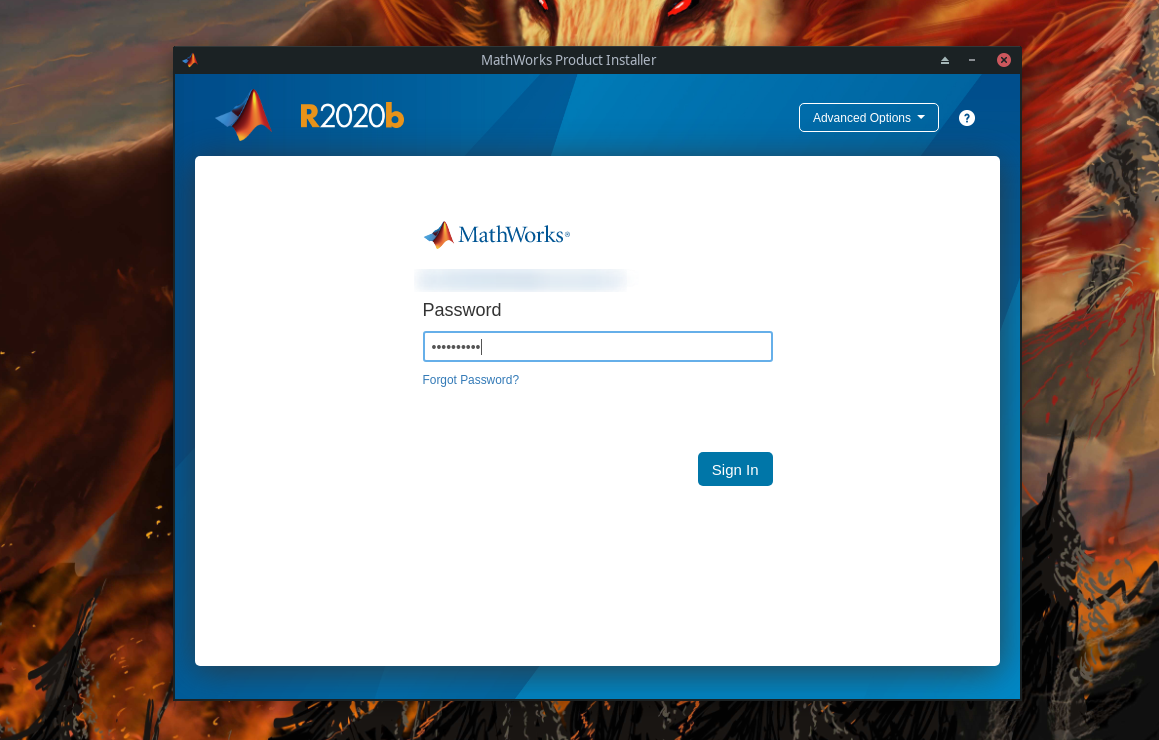
运行后会出现如下安装界面,输入注册的邮箱即可:
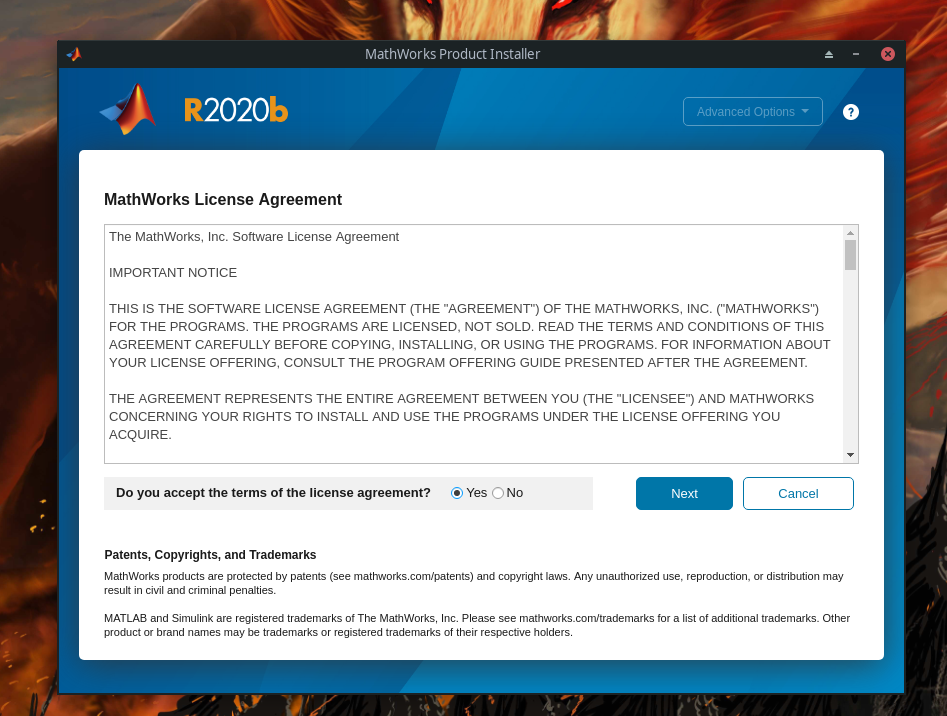
选择同意:
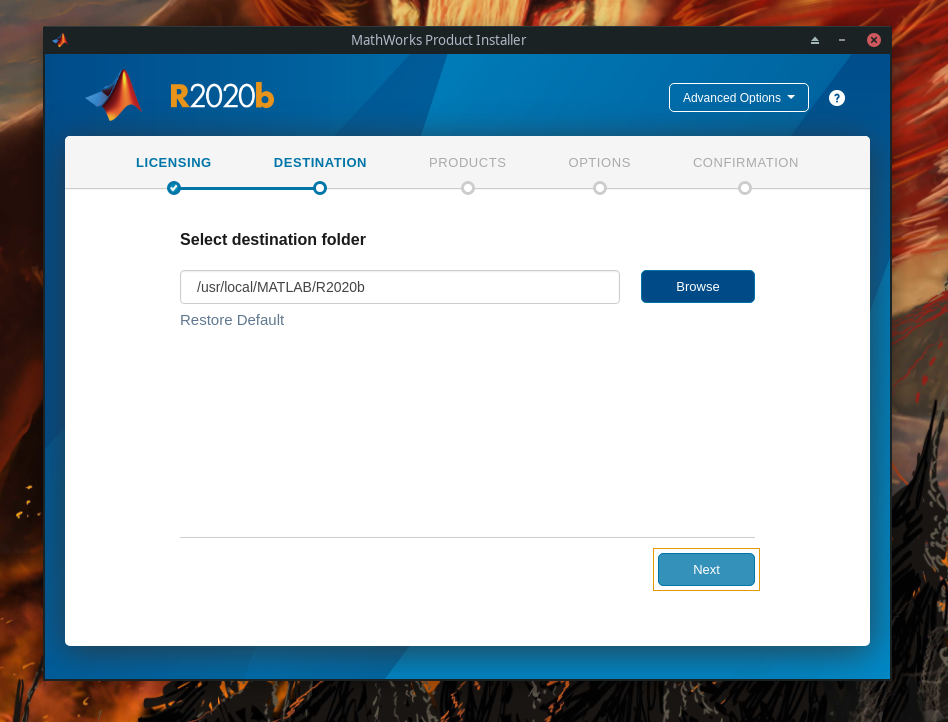
接下来是选择位置,由于Matlab安装需要较多空间,可以先使用df -h查看磁盘占用情况:
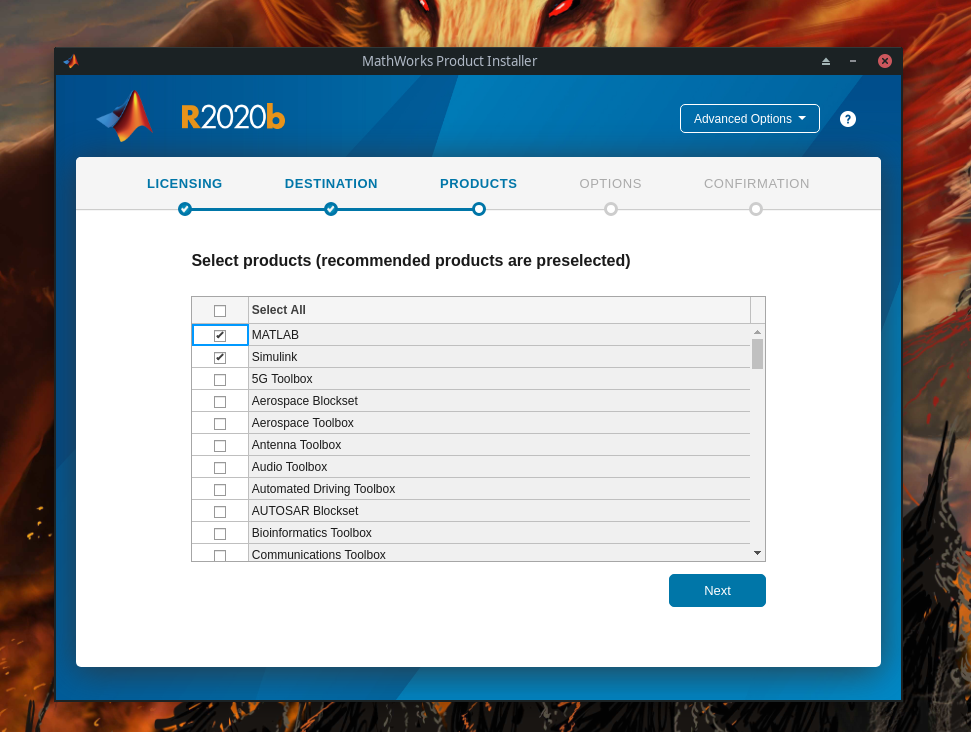
接下来是选择对应的组件进行安装,有时间有空间可以选择Select All:
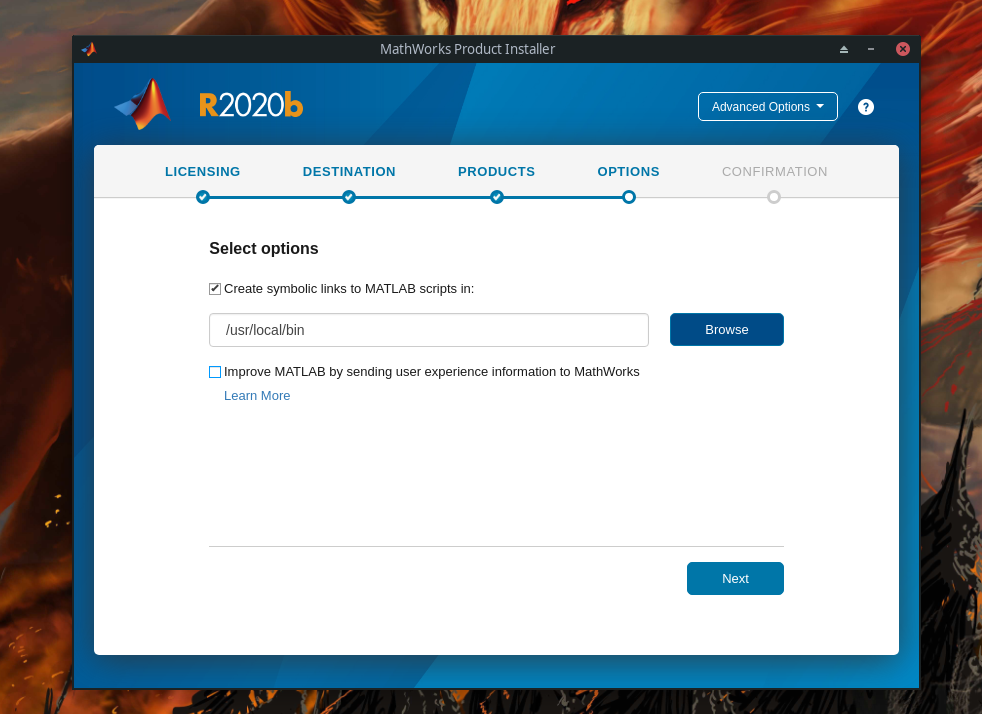
再接着是选择是否安装运行脚本与是否发送 用户体验 信息:
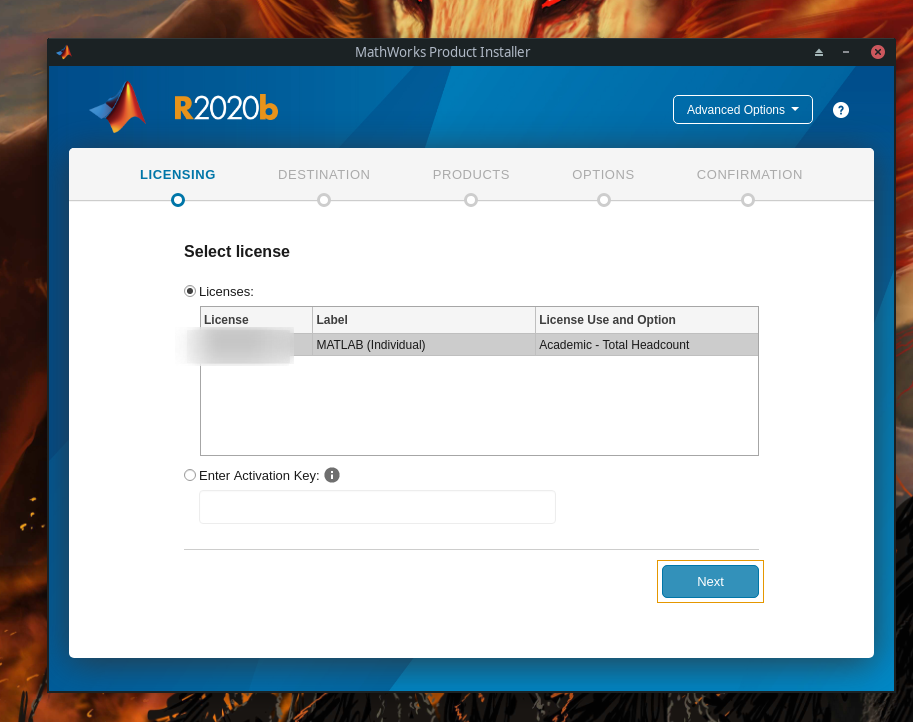
选择凭证,这里的凭证笔者使用邮箱注册时就自动带了一个凭证:
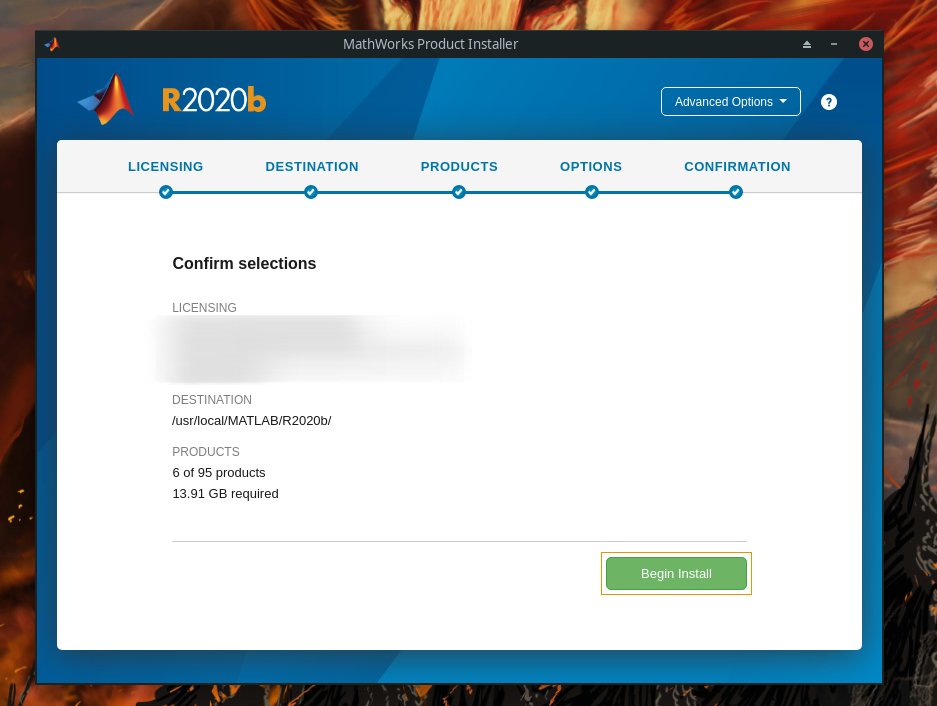
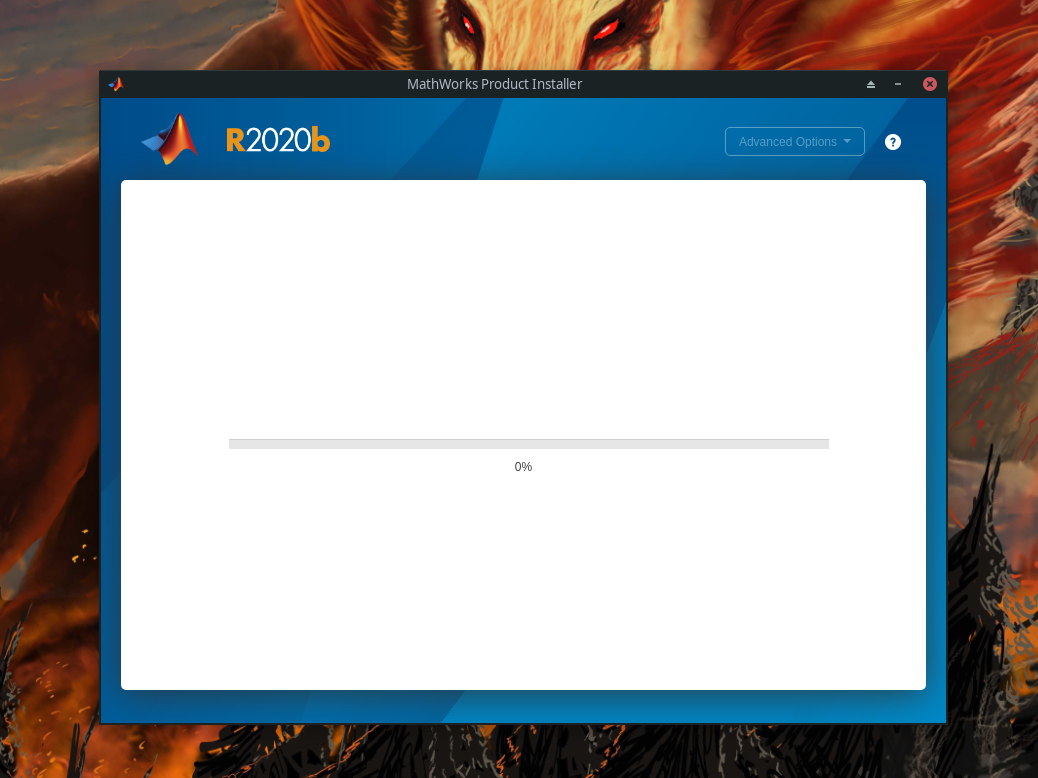
开始安装:
安装完成:
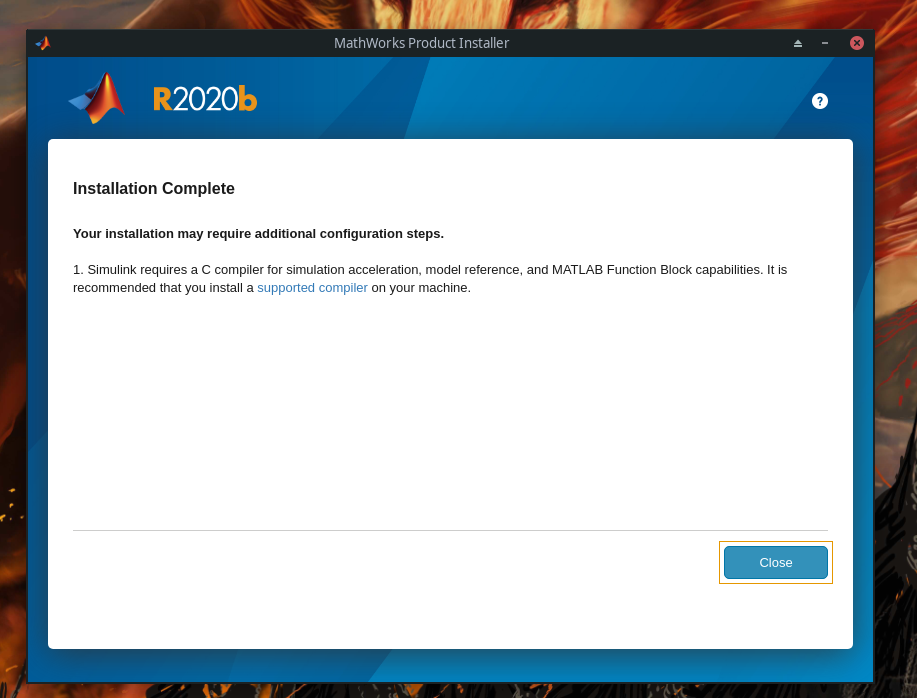
安装后可以直接运行
matlab
启动,或者进入Matlab 安装文件 夹下的bin运行matlab:

为了方便可以添加一个桌面入口,添加一个desktop:
sudo vim /usr/share/applications/matlab.desktop
添加如下内容:
[Desktop Entry]
Version=R2020b
Type=Application
Terminal=false
MimeType=text/x-matlab
Exec=/usr/local/MATLAB/R2020b/bin/matlab -desktop
Name=MATLAB
Icon=matlab
Categories=Development;Math;Science
Comment=Scientific computing environment
StartupNotify=true
其中版本以及Exec请根据自己的版本以及安装路径进行修改,其他保持默认即可,如果不想看到启动画面可以使用-nosplash参数:
Exec=/usr/local/MATLAB/R2020b/bin/matlab -desktop -nosplash
添加后就可以在桌面菜单搜索到了,启动即可:
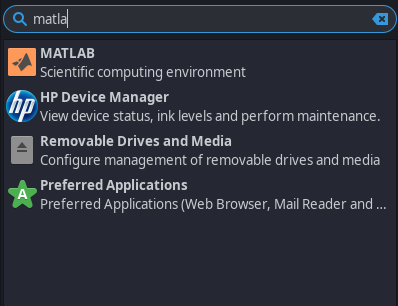
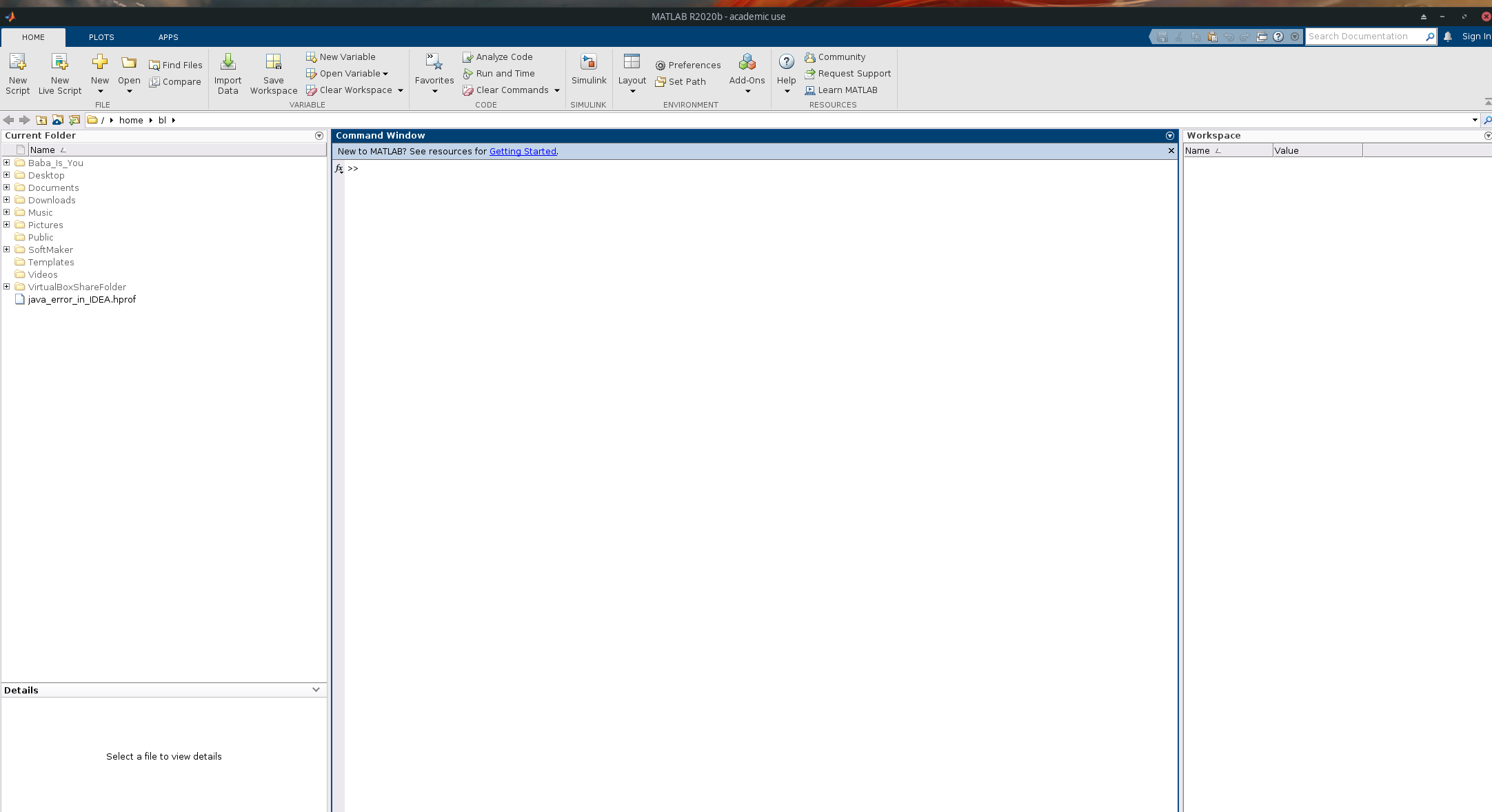
至此安装完成。
免责声明:本文系网络转载或改编,未找到原创作者,版权归原作者所有。如涉及版权,请联系删
 技术文档
技术文档
 推荐好文
推荐好文






 155-2731-8020




