




软件

产品


开发环境: win7 ,vs2012,CAD2016
一、新建一个类库,打开vs2012,点击文件-新建-项目,选择类库,点击保存。
然后添加引用,鼠标右键引用-添加引用-浏览,找到 CAD 的安装路径X:\Autodesk\AutoCAD 2016,找到以下几个 dll文件
accoremgd.dll,AcCui.dll,acdbmgd.dll,acmgd.dll;添加这几个引用。
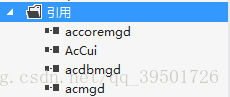
添加完成后将这几个引用的属性中的“复制本地”改为False。
二、修改配置
鼠标右击项目,选择属性,应用程序-目标框架选择 .NET Framework 4.5;
生成-平台选择 x64,目标平台选择x64,
调试-启动项目-启动外部程序,选择CAD安装目录,找到acad.exe
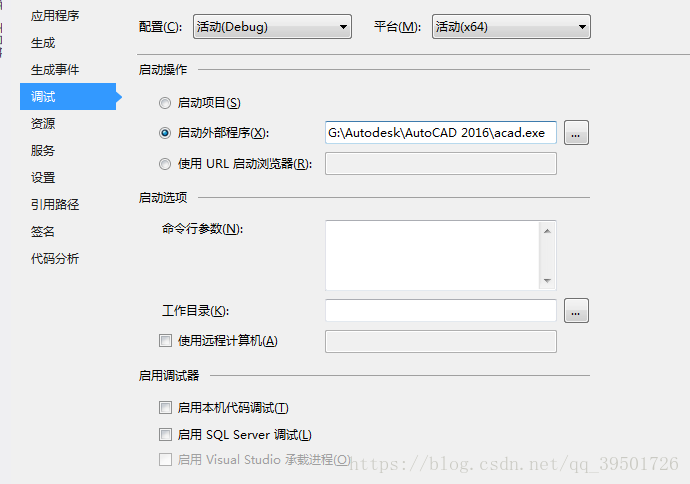
环境就配置好了,下面测试一下,能否启动CAD。
三、测试
现在切换到Class页面,添加using,CAD的引用
using Autodesk.AutoCAD.DatabaseServices;// (Database, DBPoint, Line, Spline) using Autodesk.AutoCAD.Geometry;//(Point3d, Line3d, Curve3d) using Autodesk.AutoCAD.ApplicationServices;// (Application, Document) using Autodesk.AutoCAD.Runtime;// (CommandMethodAttribute, RXObject, CommandFlag) using Autodesk.AutoCAD.EditorInput;//(Editor, PromptXOptions, PromptXResult)using AcadApp = Autodesk.AutoCAD.ApplicationServices.Application;先引入,以后会用到。
先写第一个测试,在控制台输出Hello World!,在Class里添加如下代码
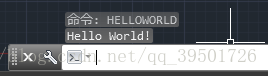
namespace CADPractise{ public class Class1 { [CommandMethod("HelloWorld")]//设计的新命令 public void HelloWorld()//调用HelloWorld 命令要调用的函数 { Document acDoc = Application.DocumentManager.MdiActiveDocument;//获取当前的活动文档 Editor acEd = acDoc.Editor;//当前的编辑器对象,命令行对象? acEd.WriteMessage("Hello World!");//输出字符串 } }}保存,启动程序;在CAD命令行里输入——NETLOAD——回车,

选择该项目bin\x64\debug\项目名称.dll,打开;

再在命令行里输入 Command命令——HelloWorld——回车
免责声明:本文系网络转载或改编,未找到原创作者,版权归原作者所有。如涉及版权,请联系删
 技术文档
技术文档
 推荐好文
推荐好文






 155-2731-8020




