




软件

产品


在NXP官网上下载低版本低版本
搜索 关键字 “ AUTOSAR 4.0.x (Classic Platform ) Software ”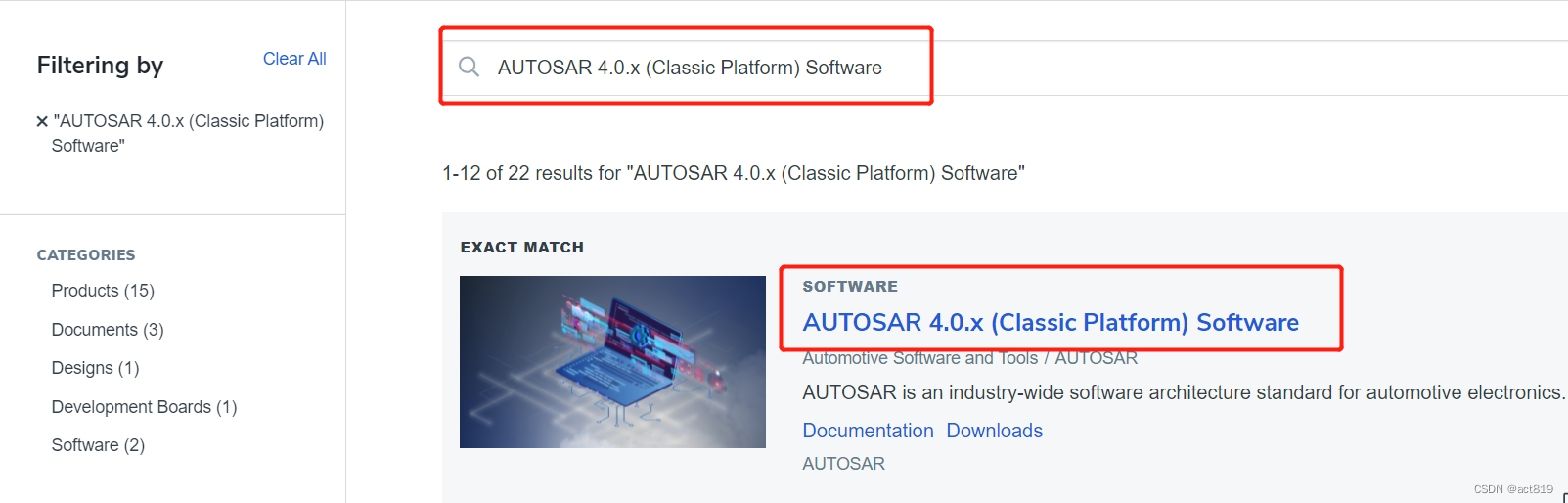
往下翻 找到 AUTOSAR 4.0 OS (QM) for S32K14x 然后点击下载。
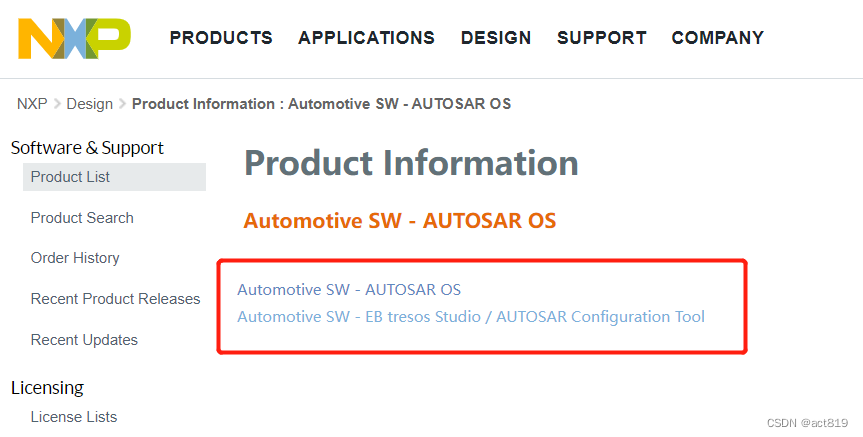
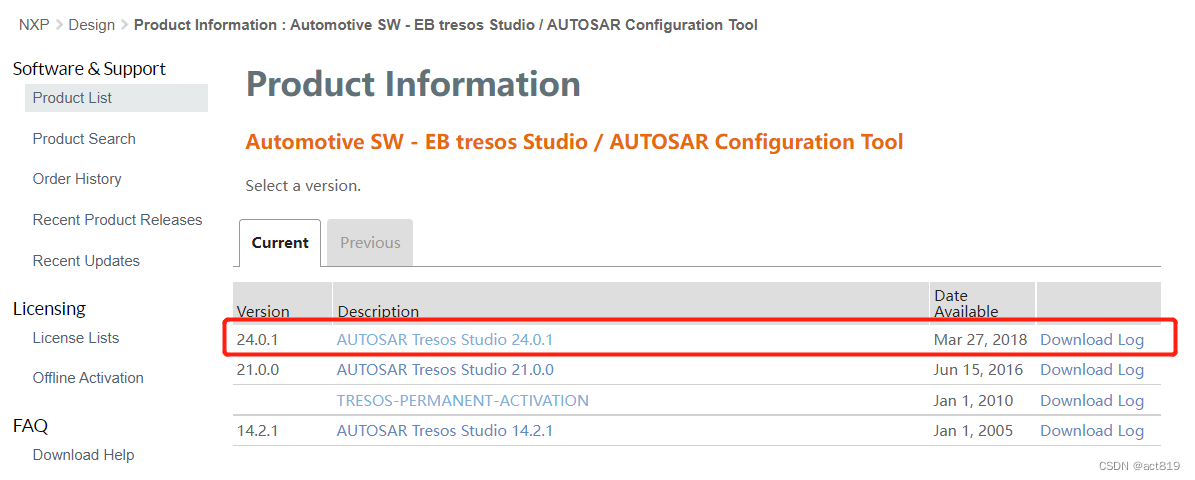
选择最新版本下载并且安装。
这个选项会提供免费试用版本的激活码,可以用来激活tresos Studio 24.0。
EB配置及集成文档下载下载,官网下载EB最新版本链接: 链接,网页为链接 链接。
注意要与上一个版本安装的路径不一致。
打开 EB Client License Administrator 1.4.1 填入激活码,此时打开tresos Studio 28.2发现好多模块不可以使用,当然我们不是为了使用tresos Studio 28.2,只是安装tresos Studio 28.2为tresos Studio 24.0提供模块和插件使用。
此时发现,以前tresos Studio 24.0只能使用 MCAL 相关的模块,现在可以使用全部模块,并且可以正常生成代码。
链接: 下载界面。
选择 : Automotive SW - AUTOSAR MCAL / QM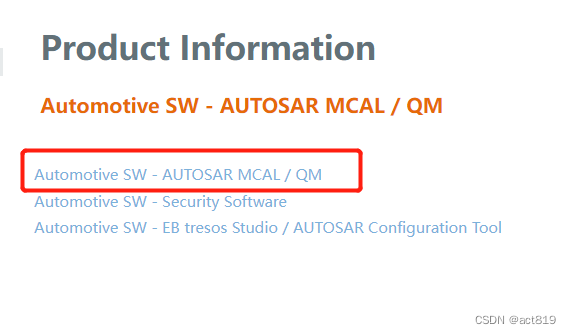
我这里安装的是:S32K1XX_MCAL_4.0_RTM_CD01_1.0.5.exe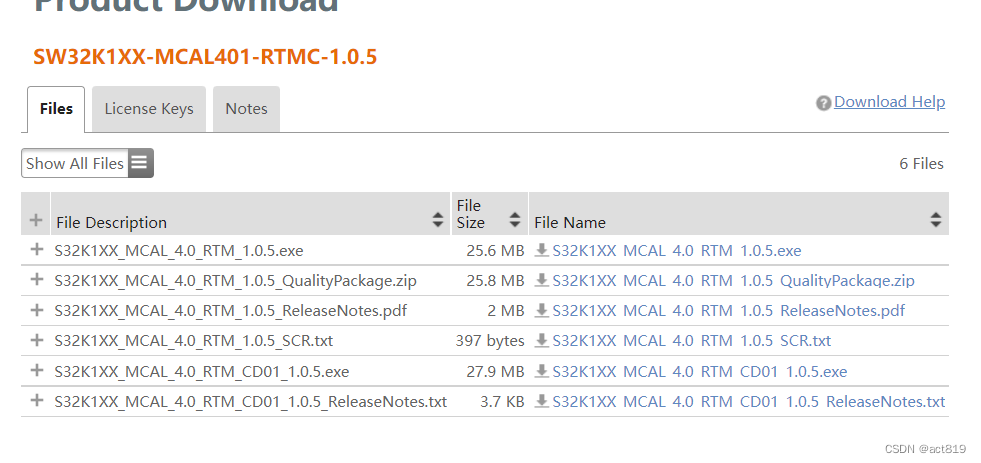
生成安装时需要的 密钥 :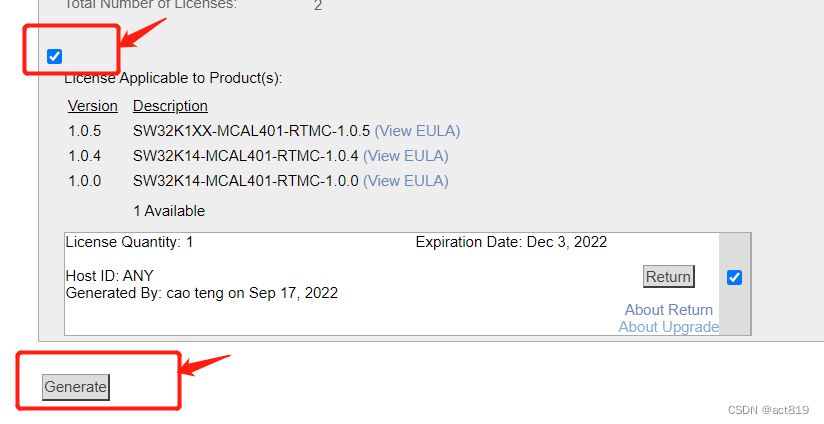
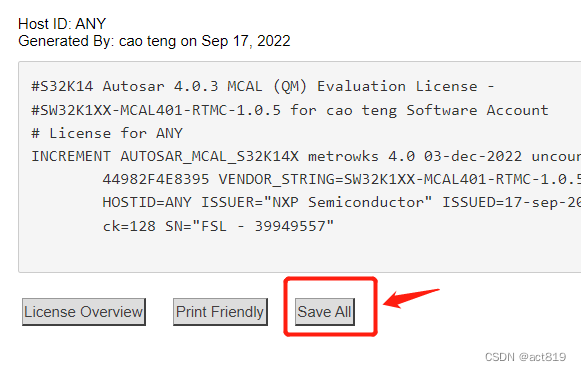
选择插件解压路径:https://www.gofarlic.com\NXP\AUTOSAR
选择EB的安装路径为:https://www.gofarlic.com\EB\tresos
安装完之后会在:https://www.gofarlic.com\NXP\AUTOSAR\S32K1XX_MCAL4_0_RTM_CD01_1_0_5\eclipse\ plugins 路径下出现MCAL的静态代码。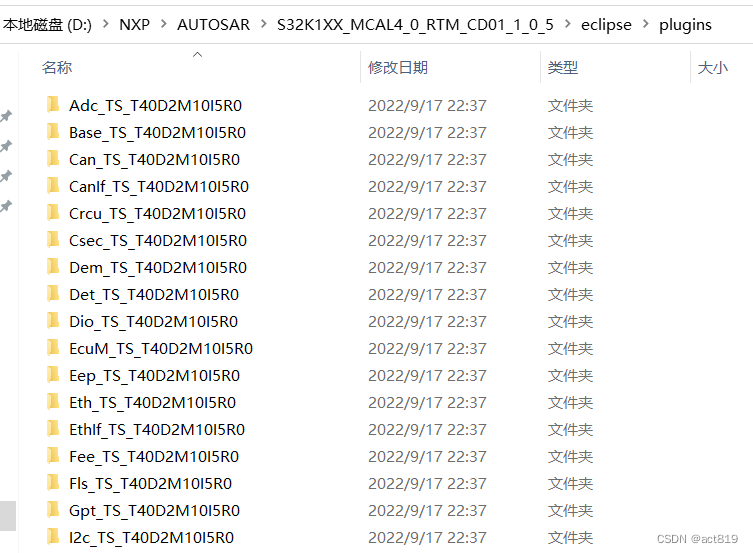
此时就可以开始创建EB工程了。
免责声明:本文系网络转载或改编,未找到原创作者,版权归原作者所有。如涉及版权,请联系删
 技术文档
技术文档
 推荐好文
推荐好文






 155-2731-8020




