




软件

产品


ANSYS Maxwell是一款低频电磁场仿真模拟软件,如果你是电气工程专业的本科生,试图想对课本上的理论知识进行仿真验证,例如你想看看电场强度,磁场强度,涡流分布,Maxwell是一个不错的选择。
如果你想获取并试用ANSYS Maxwell,建议你搜索一下“吴川斌的博客”,相信你不会失望。
仿真的主要步骤包括:
我的 操作系统 是win10,试用的版本是:ANSYS Electromagnetics Suit Release 19.0.0。 软件安装完成后,在桌面上应该会有这样一个图标:
点击图标,启动软件,可以看到这个界面:
| 默认项目Project1 |
通过工具栏"Project->Insert Maxwell 2D Design" 新建一个仿真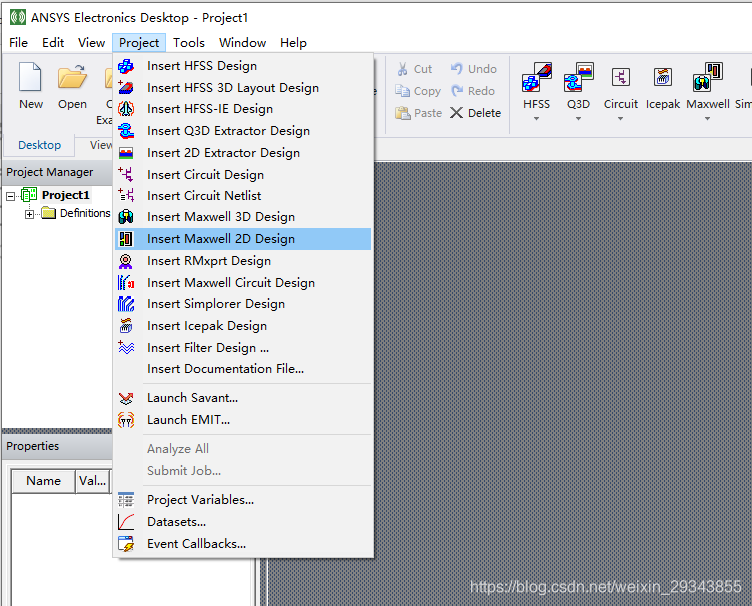
或者在快捷操作中选中Maxwell->Maxwell 2D插入设计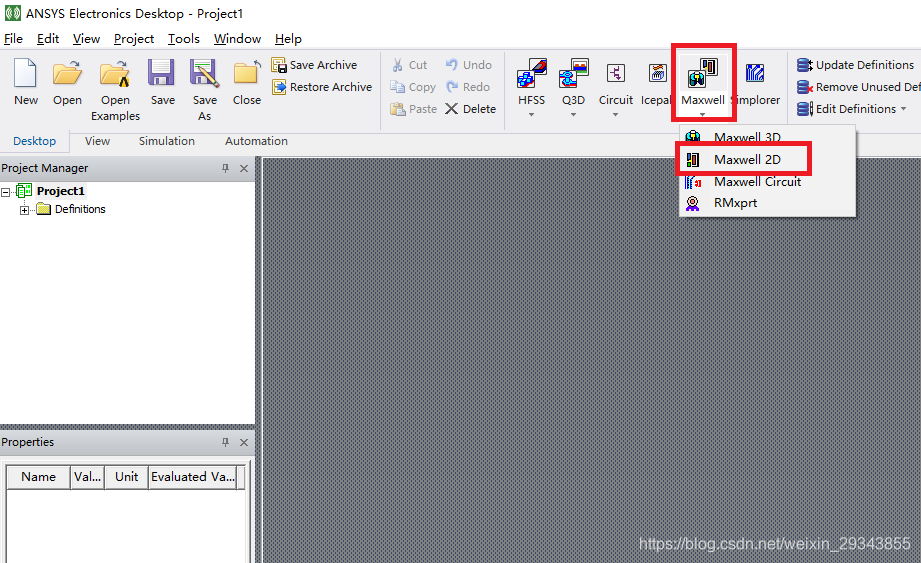
插入设计后,在Project Manager窗口中可以看到对应设计的树状结构图: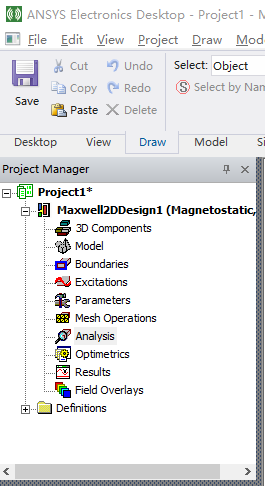
当然这里可通过右键操作,给这个仿真设计重命名。
在快捷工具栏中找到Units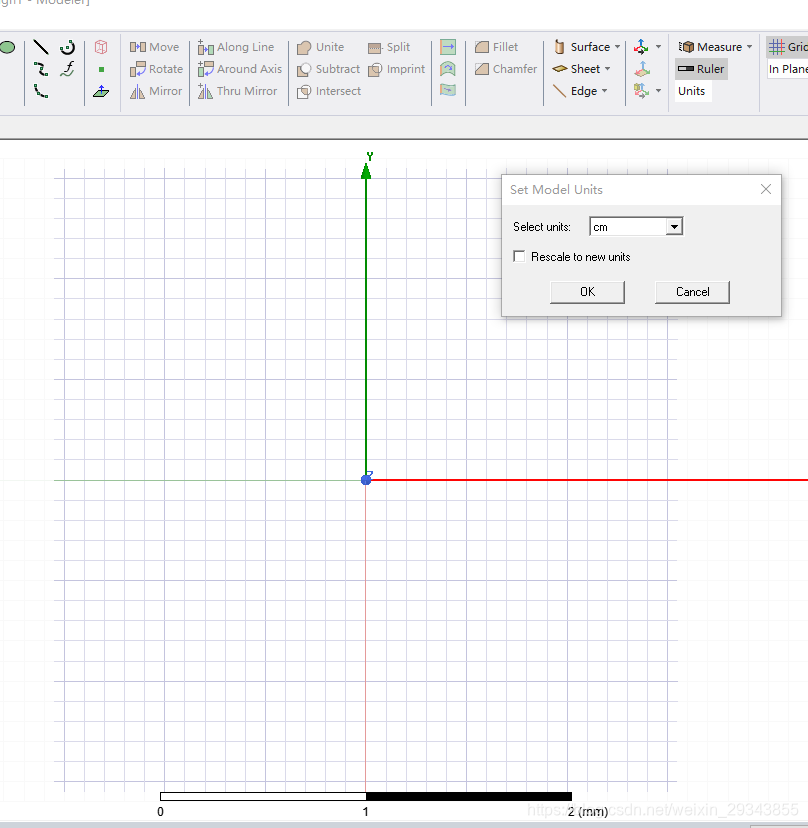
在下拉框中选择cm,或者dm,观察画布下方的尺子,画布上的相对单位就已经改变了。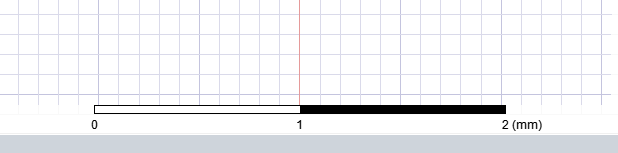
比如我要模拟的是两个平板电极带电后,板间电场强度,电位大小。
首先设置问题的类型为静电场模型: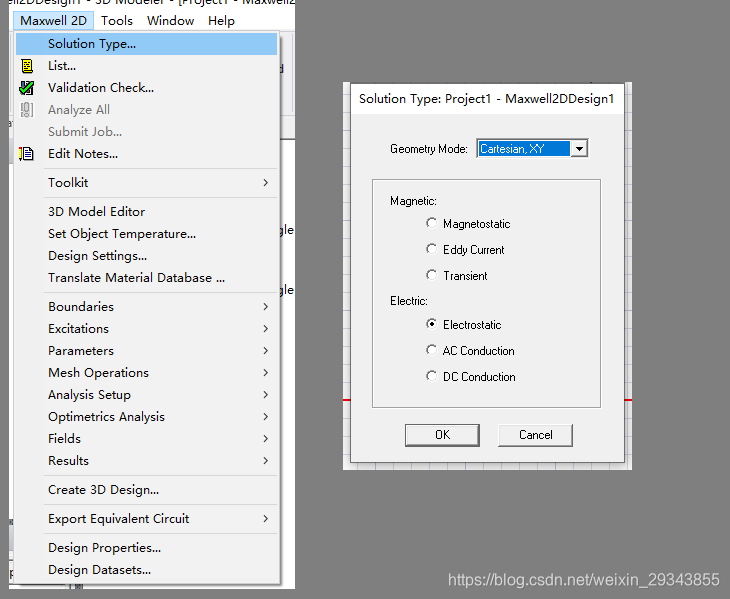
那么建模时,我用两个矩形框代表平板电极的横截面,矩形框的大小设置为高20cm,宽0.3cm,两极板间距8cm。通过快捷工具栏中的画矩形框工具,通过输入矩形顶点坐标方式进行建模。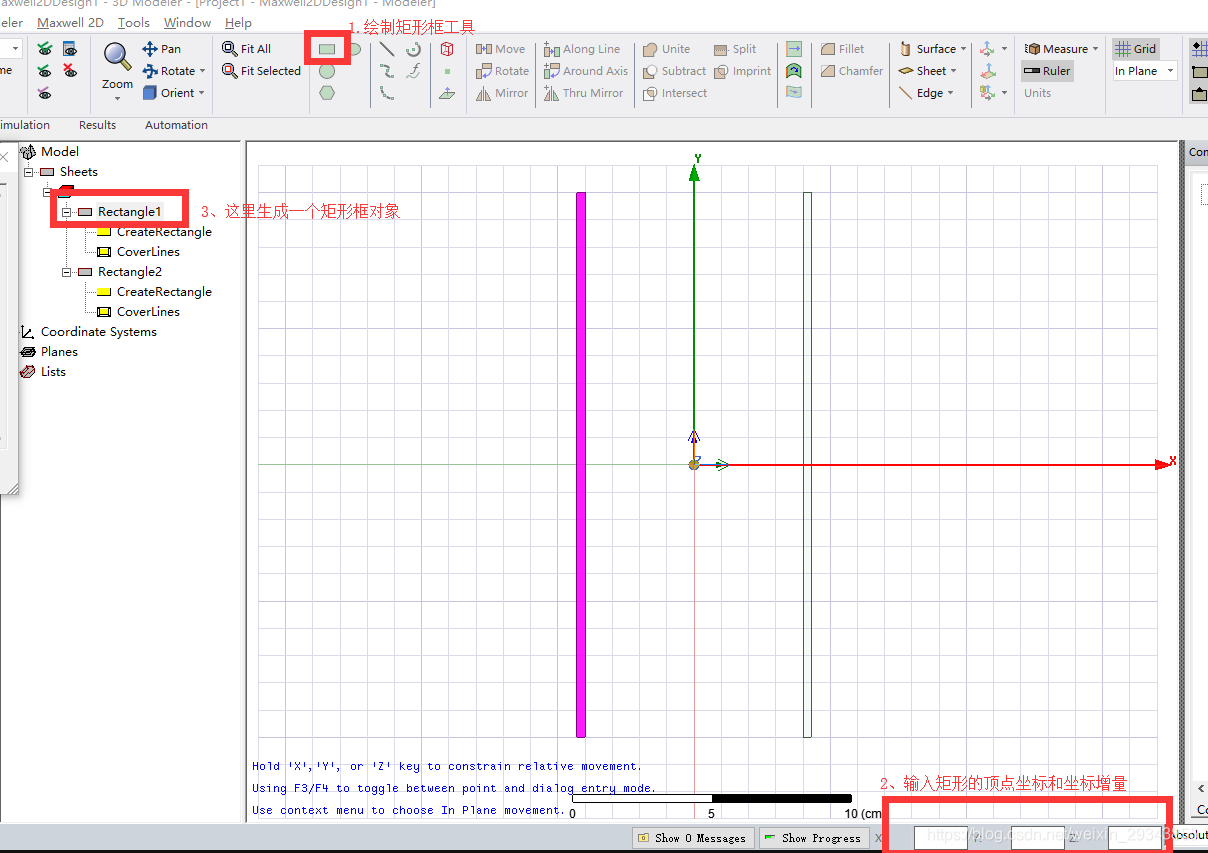
设置给这两个矩形框代表的物体设置材料,右键单击 Rectangle 1,这里选择铜(copper)。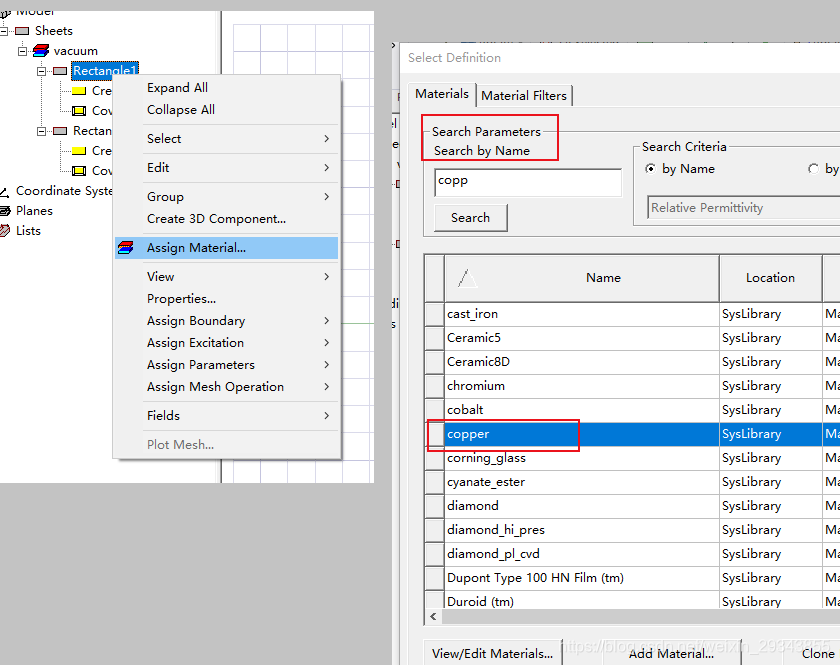
也可以选中物体后,在左下角 Properties 窗口中设置物体材料。建议大家将自己建立的模型重新命名为有意义的名字,这里顺手将两个电极板重新命名为leftPlate和rightPlate。
之后设置我们的模型 边界 ,首先画一个区域,覆盖住两个极板。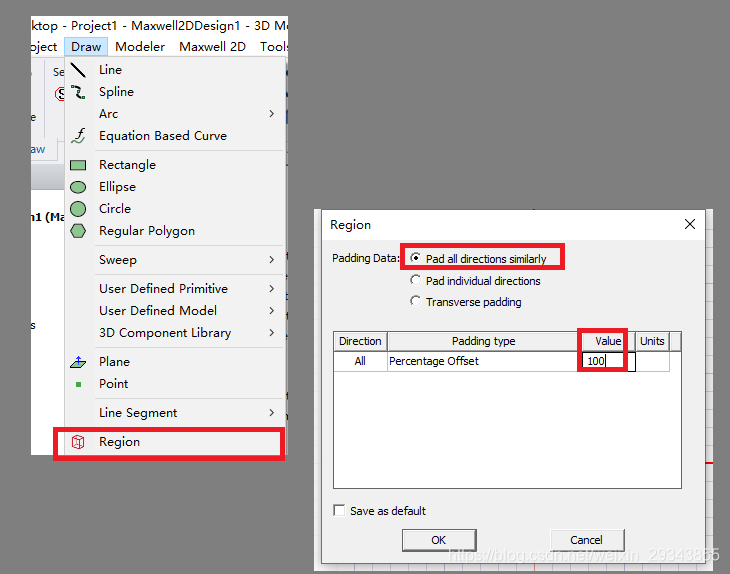
选中区域的外部四条边,右键添加气球边界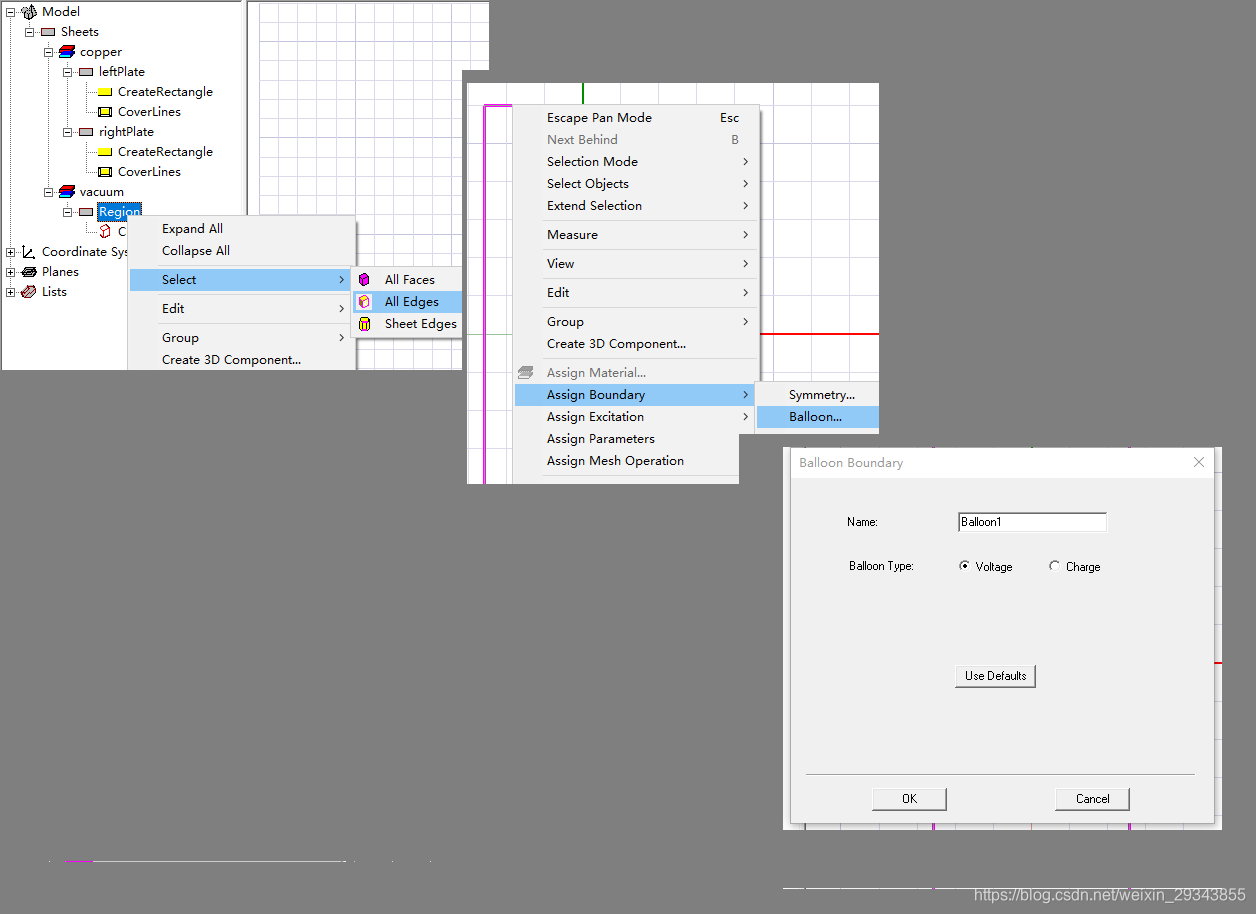
选中leftPlate,右键添加激励(Add Excitations)。这里给左极板添加20V,右极板添加0V。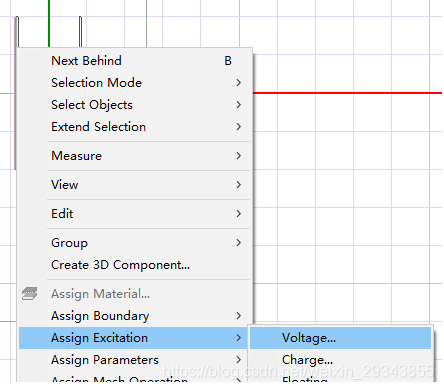
之后新建一个分析设置,这里先使用默认值: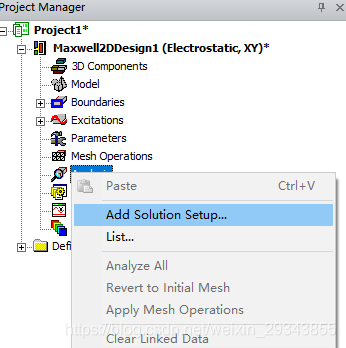
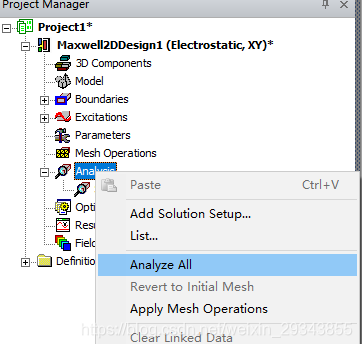
如果在Message Manager中没有报错信息,则可以在Field Overlays中查看场的云图。在画布区域Ctrl+A,选中我们所画的模型,在Project Manager中右键Field Overlays: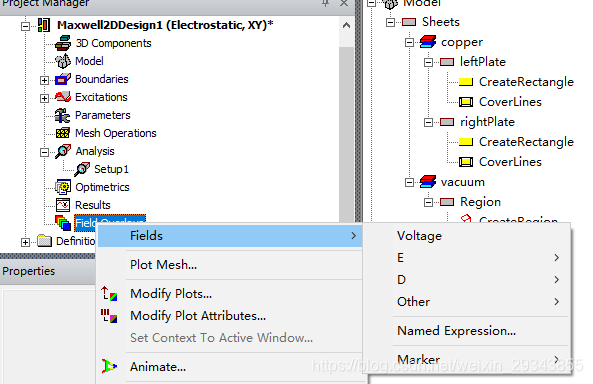
例如电位云图: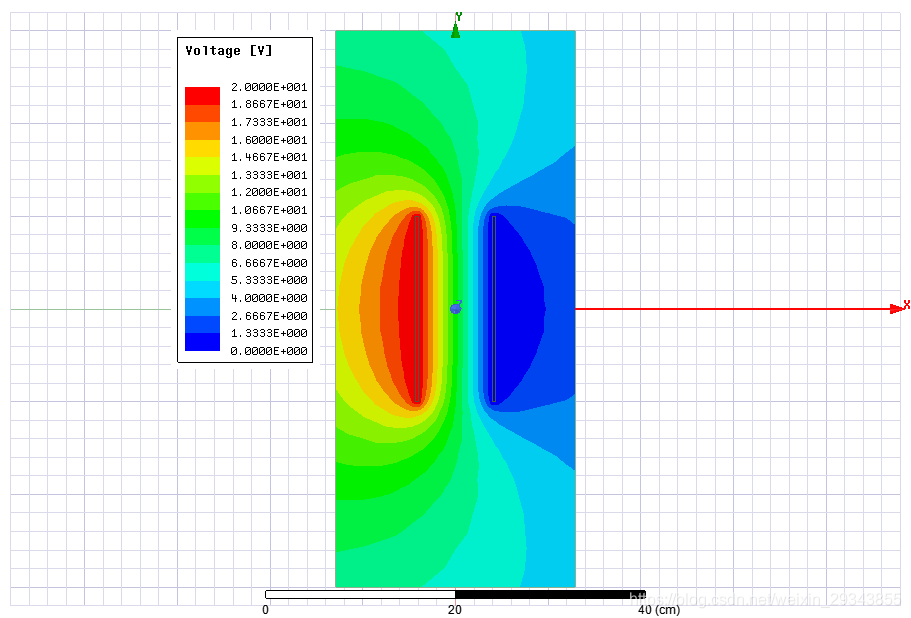
例如电场强度 矢量图 :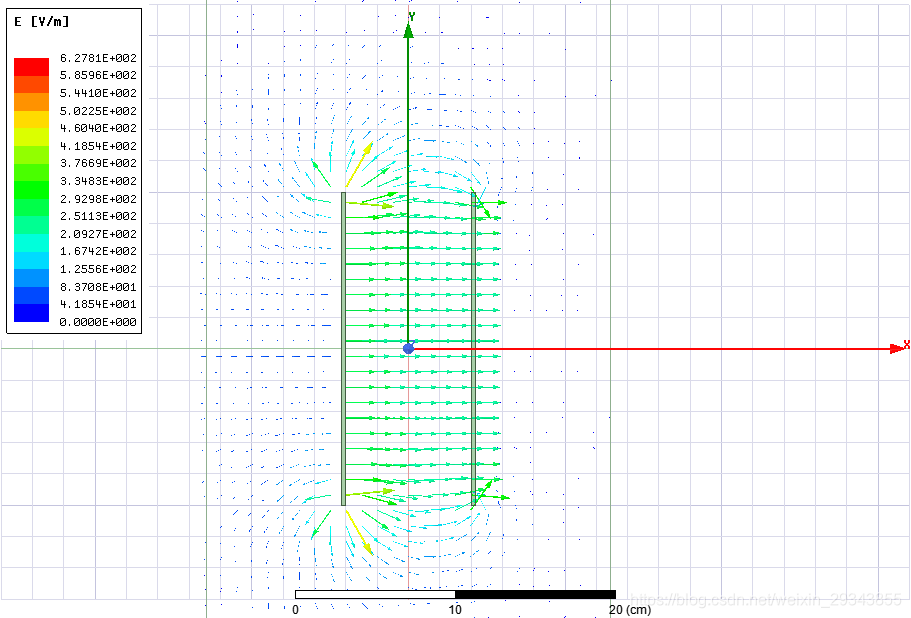
最后附上一个视频:https://www.bilibili.com/video/av52014471/ 这个视频没有声音,建议倍速播放。录屏,可能不适合手机观看。
免责声明:本文系网络转载或改编,未找到原创作者,版权归原作者所有。如涉及版权,请联系删
 技术文档
技术文档
 推荐好文
推荐好文






 155-2731-8020




