




软件

产品


华强pcb最小线宽/线距4mil;最小孔径0.3mm
视图 --》面板 --》project :找到最左边的菜单栏
视图–》状态栏:打开右下角的panels
0805封装后面的L\N\ M :::L” “M” “N”表示焊盘 最小、最大或中等,
如果你PCB尺寸小器件密度高你就得使用 最小或者中等。
如果你的PCB 是工程样板需要手工焊接贴片器件那就得选择 M。
每个字母用\隔开,最后变成上滑杠
shift+space:改变走线方式
改变原理图纸张大小:在propreties中
工具–》标注–》原理图标注:位号编辑器
阵列粘贴:选中引脚–》编辑–》阵列粘贴
对齐方式:选中按下A
工程–》工程选项:进入编译报警设置EOC界面
duplicate part designators器件位号重复
放置网络标签时左下角有电气连接符号
Alt按下后网络标签变高亮状态
放置–》指示–》no ERC:设置为不连接的引脚
导入pcb时,在更新原理图后报错“。。。not found”:封装找不到,应复制封装到当前pcb元件库
通过元件位号快速查找快捷键:原理图界面按下jc
导入pcb,报错unkonwn pin:三个原因:1.没有封装not found2.管脚号缺失3.管脚号不匹配
查找相似对象后取消高亮:shift+C
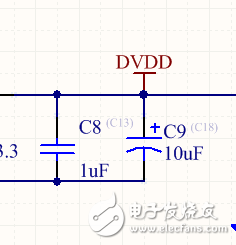
问:请问这个灰色的括号和名称是怎么产生的 ,为什么不能修改呢,导入到PCB有时候会导致元件名重复等问题?
答:这是当时复制留下的 ,重新编译就消失了
放置–》3D元件体:可以自定义3D元件,自定义后双击用overall height设置器件高度,standoff height设置器件距离板子高度
放置3dbody:也可以按下pb
ms后框选,点中心点,按下X:镜像
器件连错出现绿色的忽略办法:按下L键,在system color中隐藏DRC error
导入pcb后隐藏白色细线方法:按下N,隐藏连线–》全部
快速创建pcb封装:工具–》IPC。。。第一个
设计–》生成pcb库:反向到处pcb封装
工具–》设计规则检查:关闭或开启规则
螺丝孔可以直接放置一个焊盘,按下pp
设计–》层叠管理器
signal正片层 plane负片层 core 锌板 prepreg :pb片
正片层的线是铜,负片层是全铜
隐藏电源线::按下dc,在netclass创建电源和gnd 类 ,然后右下角panels选择pcb,在左边找到gnd和vcc选择隐藏
ctrl+M:测量
shift+c;清除测量
ek:裁剪导线
按下q:切换mm和mil
选择器件,按下m,可以按照xy偏移量移动器件
按下TM:消除drc报错一次
shift+S:单层显示
设计–》层叠管理器:创建多个层
正片层画的线是铜线,负片层画的线是隔离开铜皮(绝缘沟)
按下dc:创建网络类
选中多个器件–》;可以进行联合
选中器件按下 AP:改变器件标签、注释位置
器件阵列摆放:工具–》器件摆放–》按矩形摆放–》(F6)
(模块化布局:工具–》交叉选择模式要勾选,否则上面F6不起作用)
EFC:快速将原点定位到中心点
EOS ;设置原点
按下p–》尺寸–》线性尺寸:标记尺寸大小,选中后在units设置毫米显示
dsd:选中线后按dsd对板子大小重定义
pcb封装库中可以显示,pcbdoc中却不显示3d模型原因:按快捷键L,查看3dbody是否关闭。
设计 —》类:创建信号线及电源线的类(calss)
在pcb框中选择Mask(高亮显示),还可以在pcb中进行信号线的隐藏和显示
设计-》规则设置
-designe rules–electrical–clearance:间距规则(最小线宽)4到6之间
线宽规则: rourting --width
创建一个新的规则–选择net class --选择创建的新规则(优先级要调到最高并使能规则)
过孔规则(一般12–22) 过孔大小2*H:12mil以上 routing–routing via style
按下tp进入设置–pcb editor – default – via(设置孔径和过孔大小,tented勾选(过孔盖油))
铺铜规则:D
plane
第一个
第二个 反焊盘 大小一般8mil
第三个 正片层(信号走线层)一般焊盘十字连接,过控全连接
丝印规则:manufacturing–silk to solder 一般2mil 在设计规则检查中要勾选上
创建规则:设计–规则
规则检查:工具–设计规则检查
装配图输出:装配参考 文件–》装配图输出–assenble
BOM文件输出:器件清单 报告–》第一个
GerBer文件输出:生产pcb的 文件–》制造输出–》Gerber Files ;
文件–》制造输出–》NC Drill(钻孔输出),其中GTP文件要放在贴片厂文件中
文件–》装配输出–》Generates。。。(坐标文件)
文件–》装配输出–》Test point Report–》IPC(IPC网表)
文件整理
ASM(贴片厂):GTP文件、boom表、GerBer、装配图、钻孔、坐标文件
BOM:BOM表
CAM :GerBer输出的文件、GerBer、IPC网表、钻孔、坐标文件
Prj:工程文件
AD板层定义介绍
1、顶层信号层(Top Layer):也称元件层,主要用来放置 元器件 .对于比层板和多层板可以用来布线;
2、中间信号层(Mid Layer):最多可有30层,在多层板中用于布信号线.
3、底层信号层(Bootom Layer:也称焊接层,主要用于布线及焊接,有时也可放置元器件.
4、顶部丝印层(Top Overlayer):用于标注元器件的投影轮廓、元器件的标号、标称值或型号及各种注释字符。
5、底部丝印层(Bottom Overlayer);与顶部丝印层作用相同,如果各种标注在顶部丝印层都含有,那么在底部丝印层就不需要了。
6、内部电源层(Internal Plane);通常称为内电层,包括供电电源层、参考电源层和地平面信号层。内部电源层为负片形式输出。
7、机械数据层(Mechanical Layer);定义设计中电路板机械数据的图层。电路板的机械板形定义通过某个机械层设计实现。
8、阻焊层(Solder Mask焊接面):有顶部阴阻焊层(Top solder Mask和底部阴焊层(Bootom Soldermask)两层,
是Protel PCB对应于电路板文件中的焊盘和过孔数据自动生成的板层,主要用于铺设阻焊漆,
本板层采用负片输出,所以板层上显示的悍盘和过孔部分代表电路板上不铺阻焊漆的区域,也就是可以进行焊接的部分。
9、锡膏层(Past Mask面焊面):有顶部锡膏层(Top Past Mask和底部锡膏层(Bottom Past mask)两层,
它是过焊炉时用来对应SMD元件悍点的,也是负片形式输出,板层上显示的焊盘和过孔部分代表电路板上不铺锡膏的区域,
也就是不可以进行焊接的部分。
10、禁止布线层( Keep Ou Layer)定义信号线可以被放置的布线区域,放置信号线进入位定义的功能范围。
11、多层(MultiLayer):通常与过孔或通孔悍盘设计组合出现,用于描述空洞的层特性。
12、钻孔数据层(Drill):solder表示是否阻焊,就是PCB板上是否露铜paste是开钢网用的,是否开钢网孔
topsolder顶层阻焊层
bottomsolder底层阻焊层
toppaste
bottompaste
拉线F2
过孔F3
铺铜F4
线选F5
框选F6
左对齐4
对齐到栅格5
右对齐6
上对齐8
水平等间距7
垂直等间距9
免责声明:本文系网络转载或改编,未找到原创作者,版权归原作者所有。如涉及版权,请联系删
 技术文档
技术文档
 推荐好文
推荐好文






 155-2731-8020




