




软件

产品


参考文章
http://t.csdnimg.cn/T6ykf
PCB焊盘,焊接器件用的。 管脚序号,和原理图管脚一一对应。 丝印,是实物本体的大小范围。 1脚标识,定位器件的正反方向。 阻焊,防绿油覆盖的,把铜露出来,画图时的紫色部分就是阻焊。
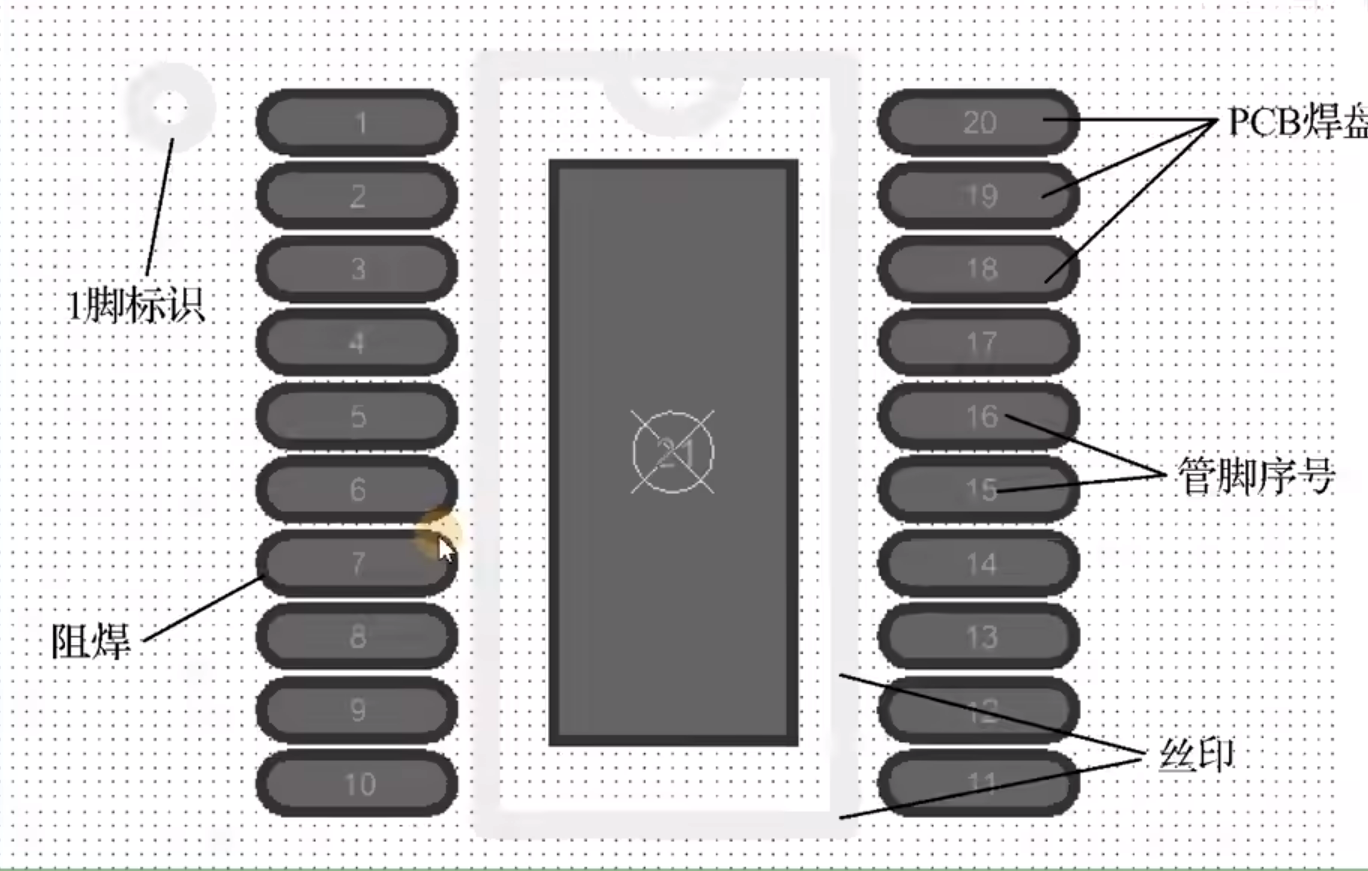
阻焊 - 放置绿油覆盖 有了阻焊,焊盘的铜 才能漏出来 阻焊比焊盘稍微大一点点 如果完全阻焊和焊盘完全重合,绿油可能会喷溅到焊盘上,可能导致焊接不良 所以 做封装一定要加阻焊
CHIP封装:电阻 电容 电感 三极管 SOT类 二极管
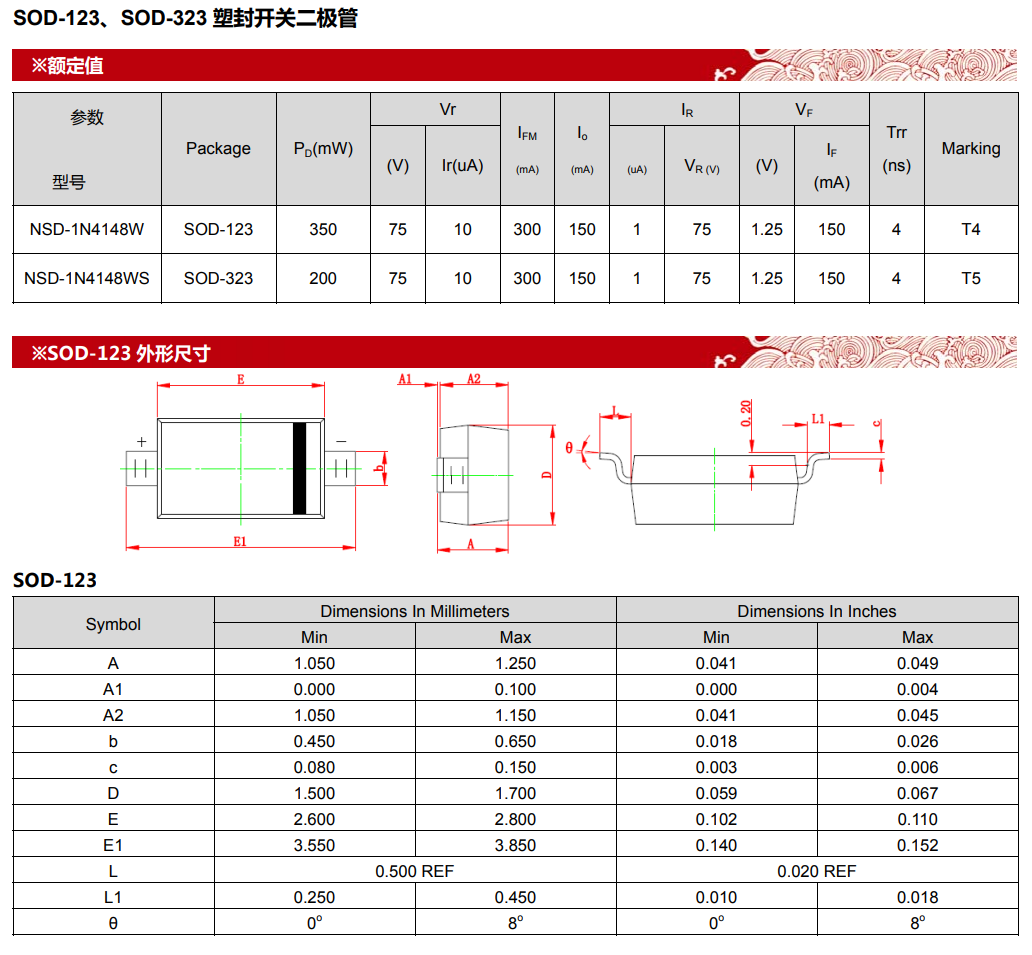
以下以二极管为例,创建封装。
选择.PcbLib为后缀的文件
进入PCB元件库

放置焊盘【P】-【P】 通孔 Multi-Layer 表贴 Top-Layer 只有顶层的焊盘 放置完焊盘,根据实际需要 修改 焊盘的 长宽和封装,双击进入属性栏,修改
先复制出来一个焊盘
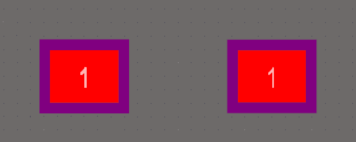
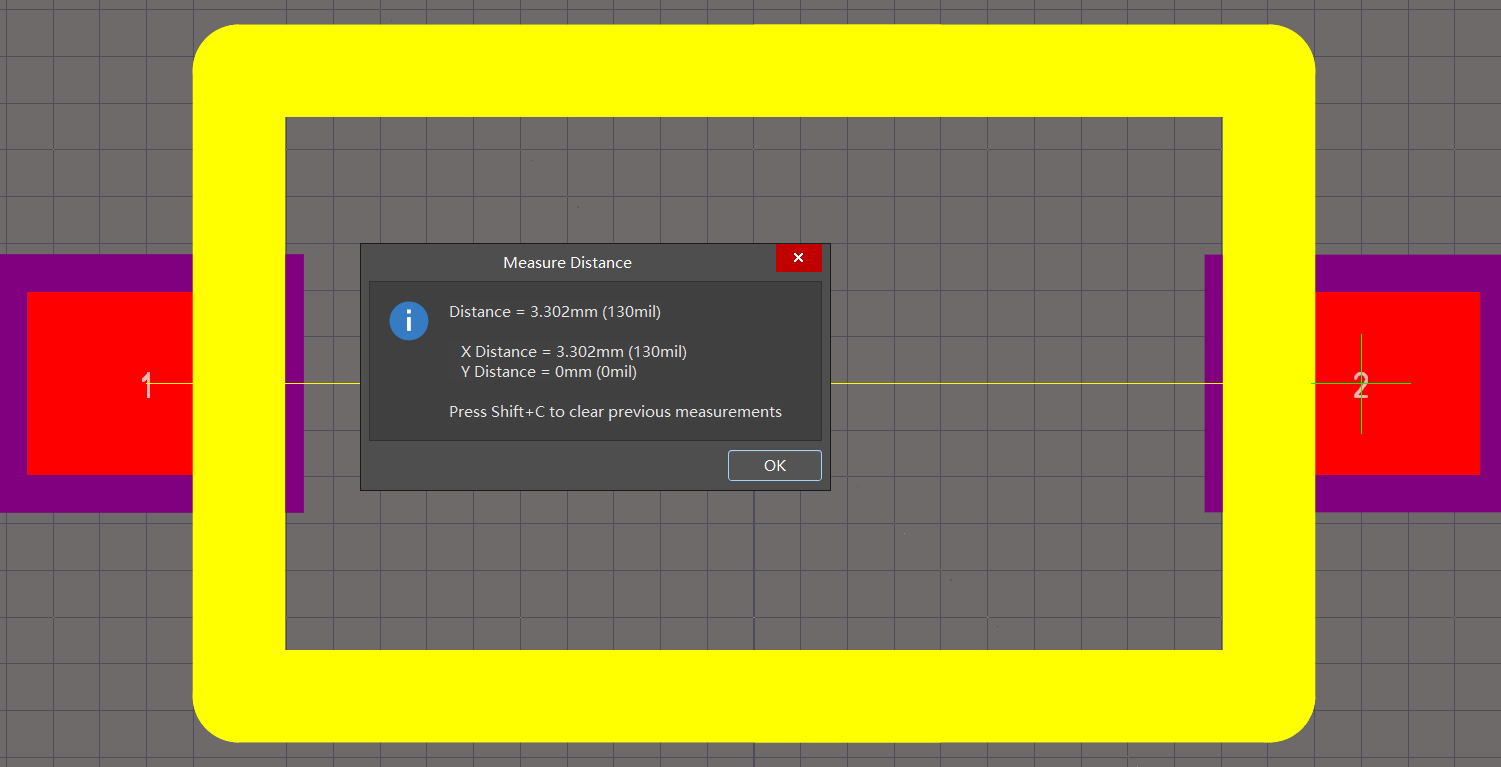
选中要移动的焊盘,【M】-【M】 使两个焊盘重合,重合之后,再按【M】 选择【通过X/Y移动选中对象】 然后输入想要移动的距离即可 130mil Ctrl+M可以测距,点击两个焊盘中心点即可
焊盘定位在中心快捷键: 【E】-【F】-【C】
Shift+C 删除测量线,取消测量结果
画丝印层的封装,先选丝印层 Top Overlay 再画一段线,然后选中,【M】 选择【通过X/Y移动选中对象】,复制的那个中心点,一般都选择原点 另外一边可以使用镜像操作,X或Y 效果图: 参考文章:http://t.csdnimg.cn/T6ykf 连线 连线完成,将其中的小短辅助线删除掉,从左上角到右下角选择 画完封装,最后修改引脚号
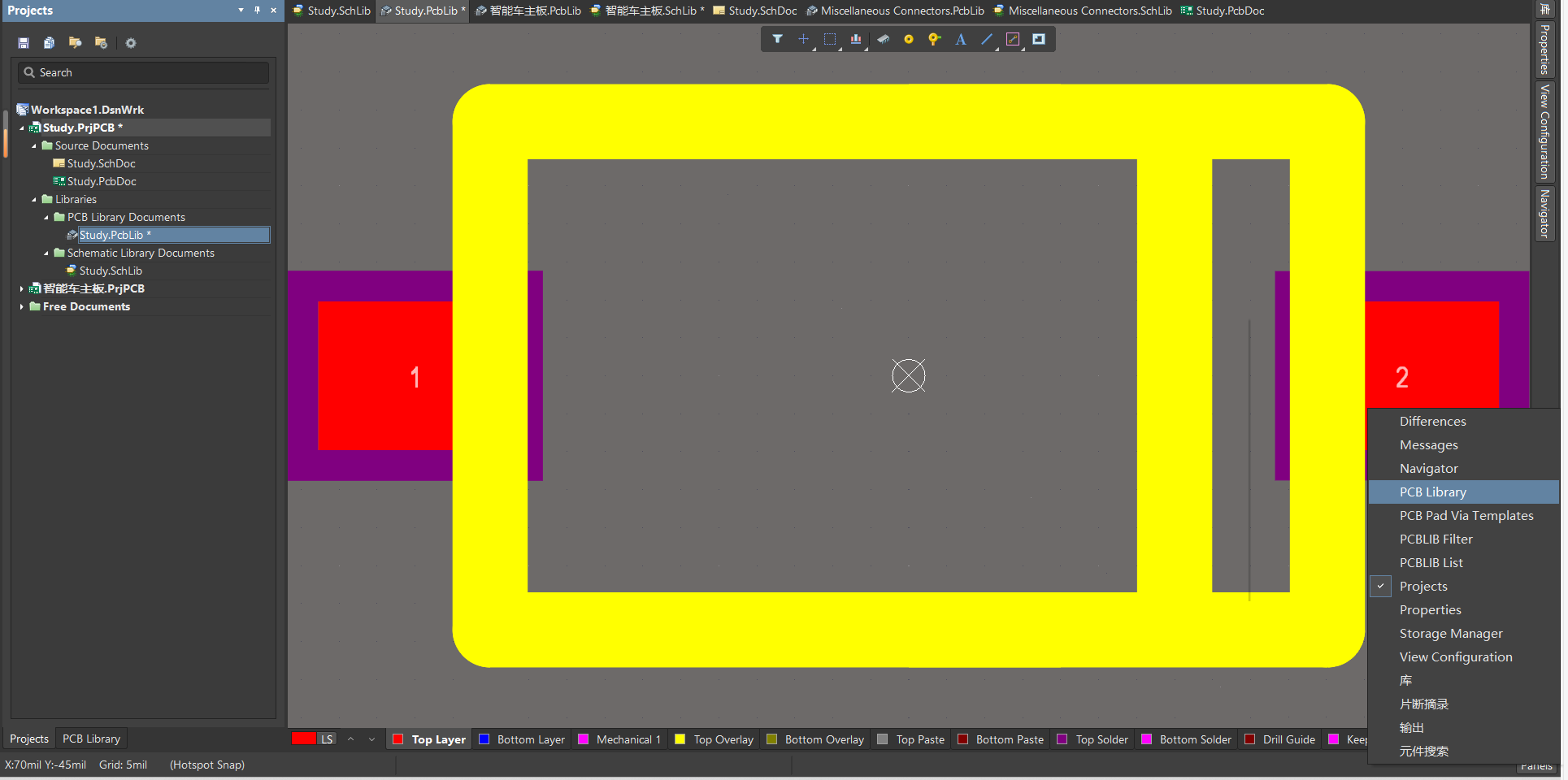
把1脚设置为正极,2脚设置为负极 在【放置】里选择【填充】,可以添加负极的那条竖线 有竖线填充的那一端为负极 最终得到二极管的PCB封装
这样就完成二极管封装的创建。

先讲几个快捷键操作
【E】【F】【C】 设置参考为中心(引脚的中心) Ctrl+M 测距 shift+C 取消注释 选中多个焊盘,按住shift挨个选中(不是按住Ctrl键)
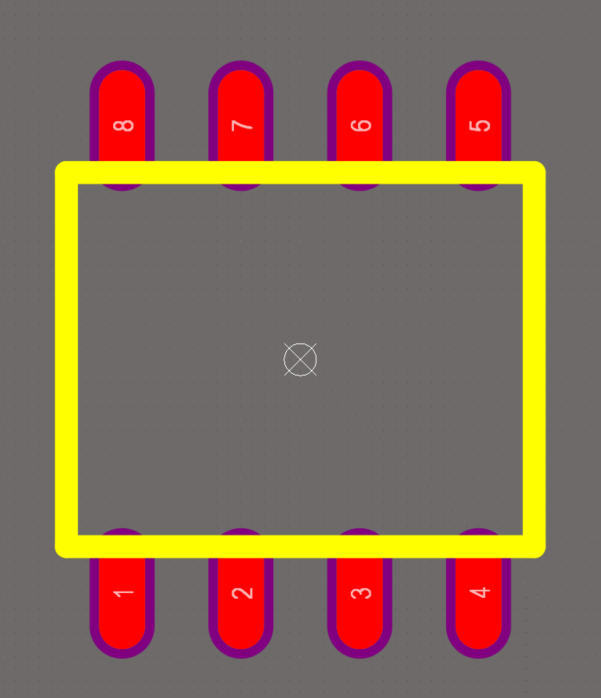
效果图(SOP-8)
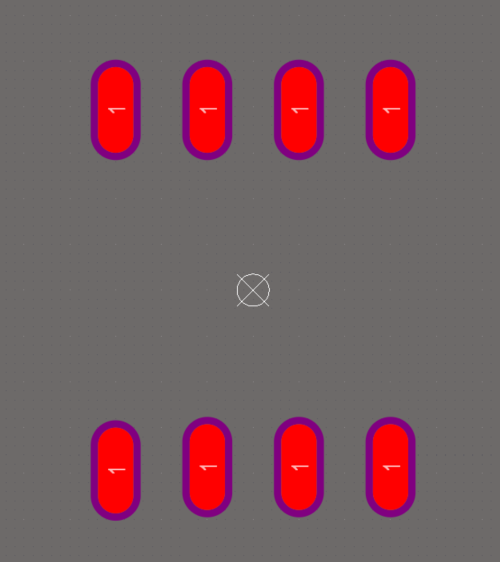
放置一个焊盘,修改长宽,然后复制,和上一页的操作一致
复制出来8个引脚
【编辑】-【特殊粘贴】 --- 快捷键【E】【A】 --- 选择粘贴阵列
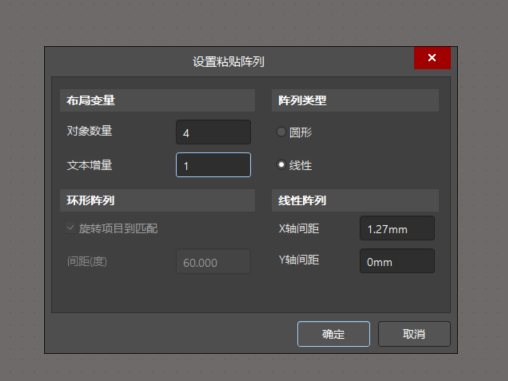
设置一下,对象数量 文本增量 X轴间距
复制的时候选中元件中心,粘贴的时候也选中元件的中心,效果图如下
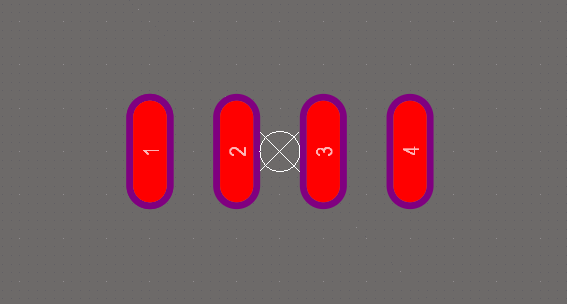
但是这样有一个小问题!
复制的第一个位置,会覆盖一个焊盘,按住Ctrl同时用鼠标左键拖动焊盘,就可以将最上面的焊盘拖动出来
画丝印
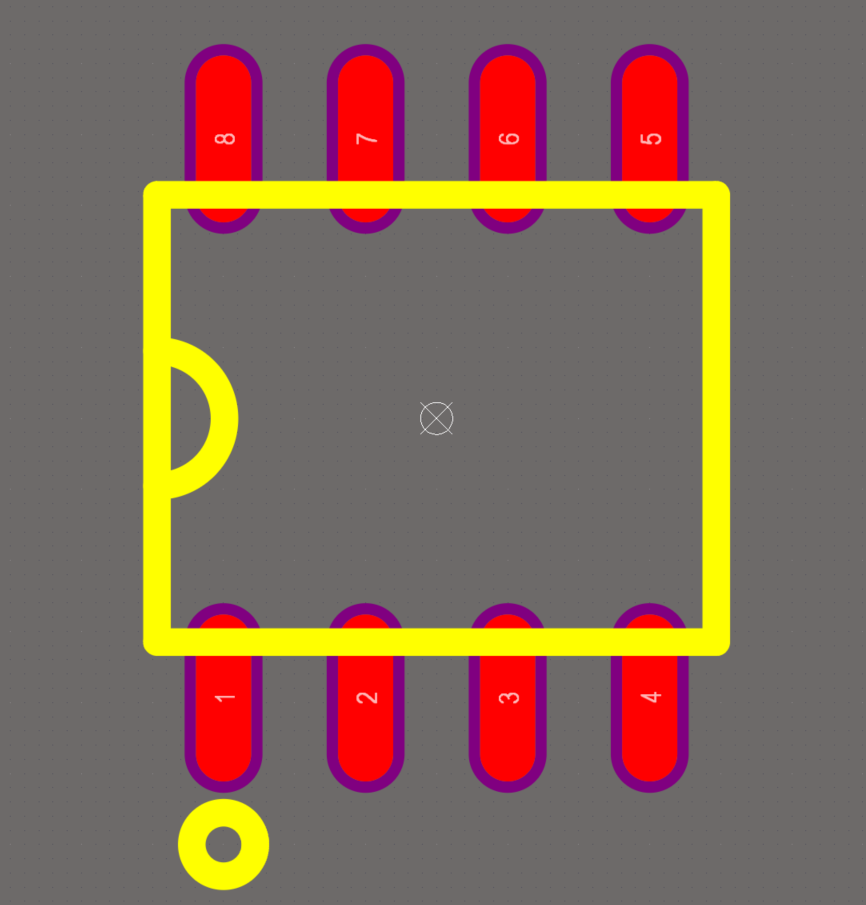
标注芯片方向 --- 缺口和1脚标识
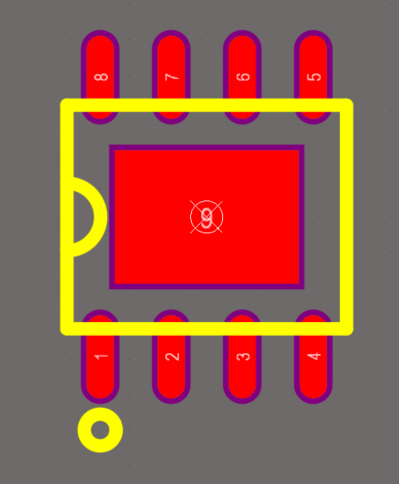
最后加一个散热的焊盘,根据芯片需求来添加

安装IPC插件库
安装步骤:
单击右上角头像
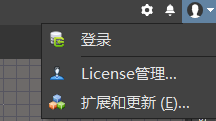
选择扩展和更新
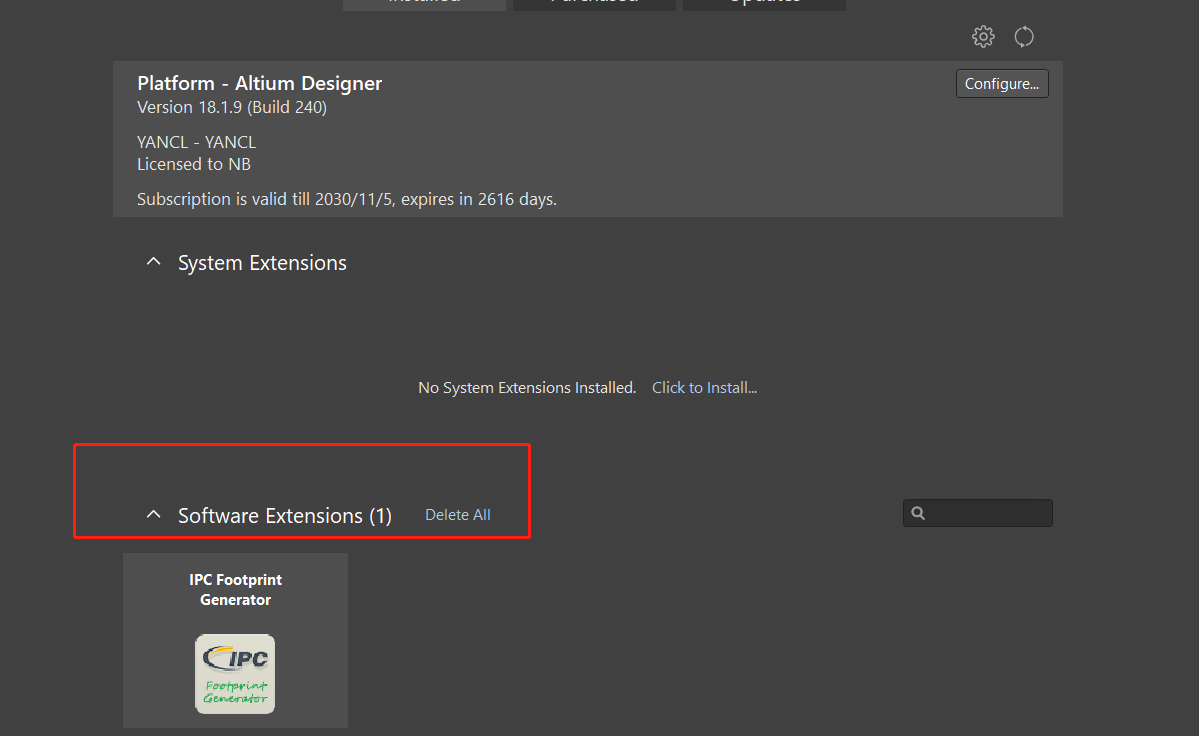
安装之后会强制重启AD软件
重启之后,选择
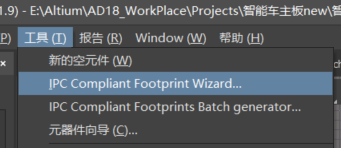
选择SOP封装
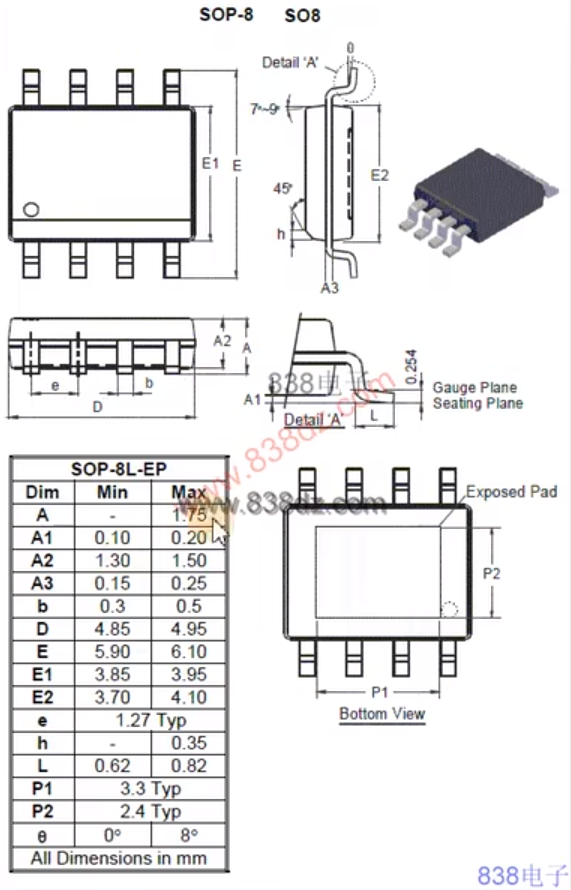
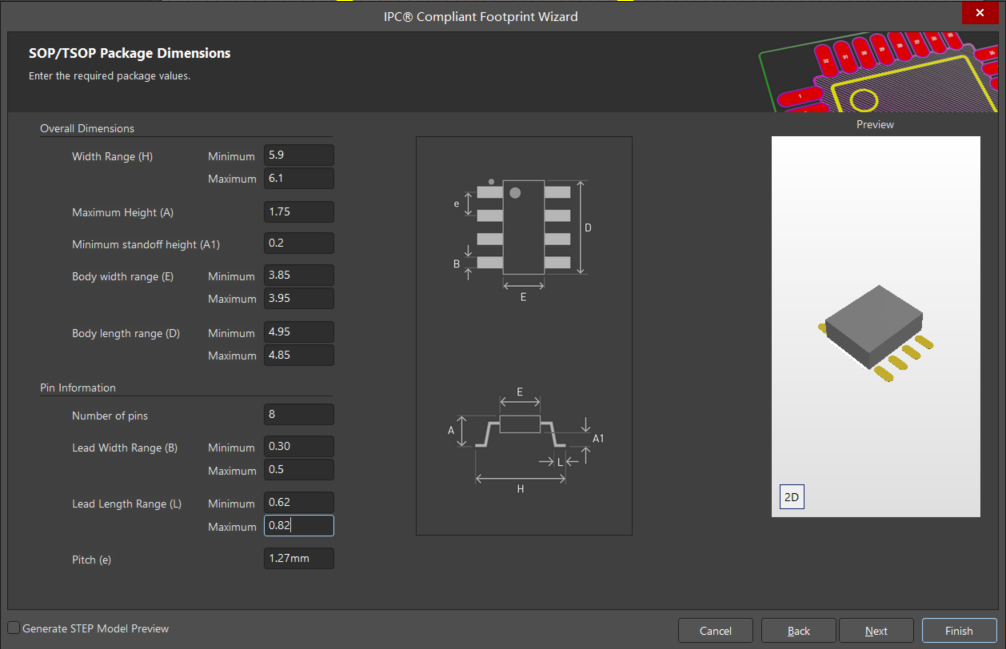
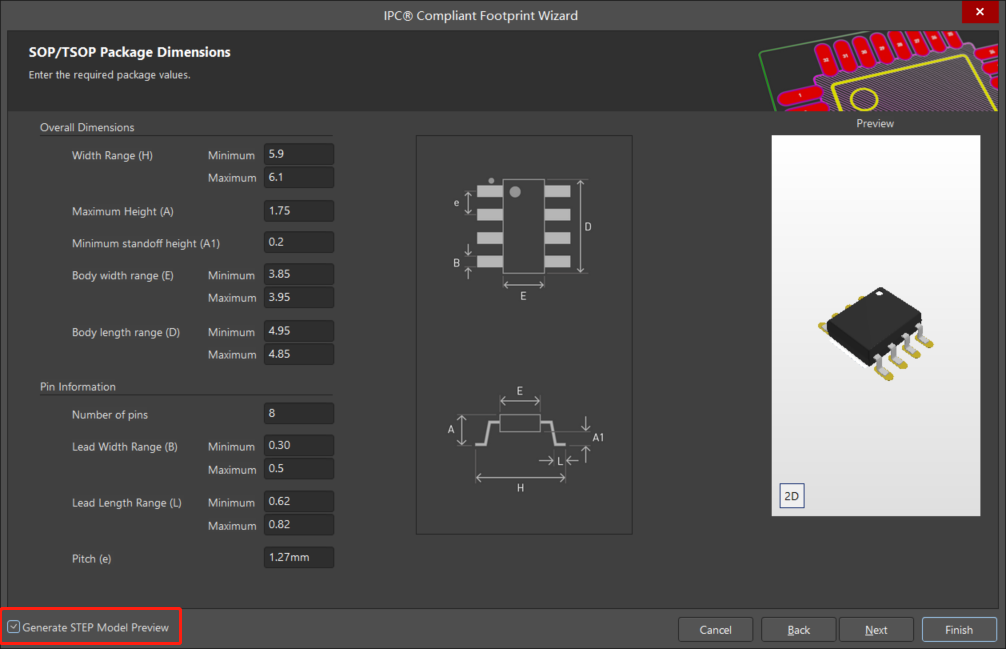
根据对应的参数填写进去,然后 勾选左下角的对钩,使3D模型更逼真一些
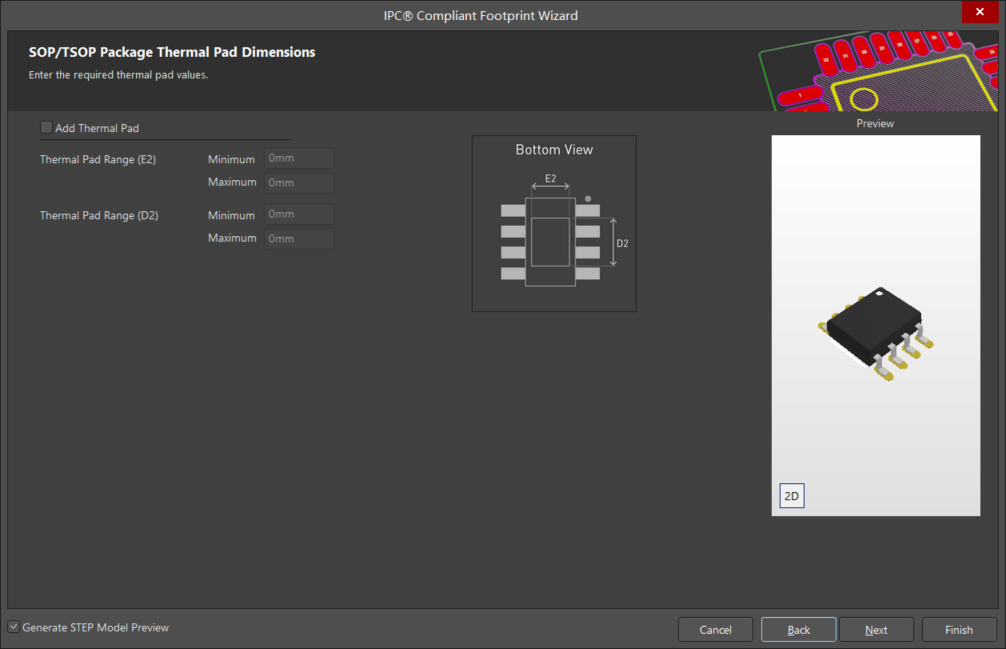
是否添加散热焊盘
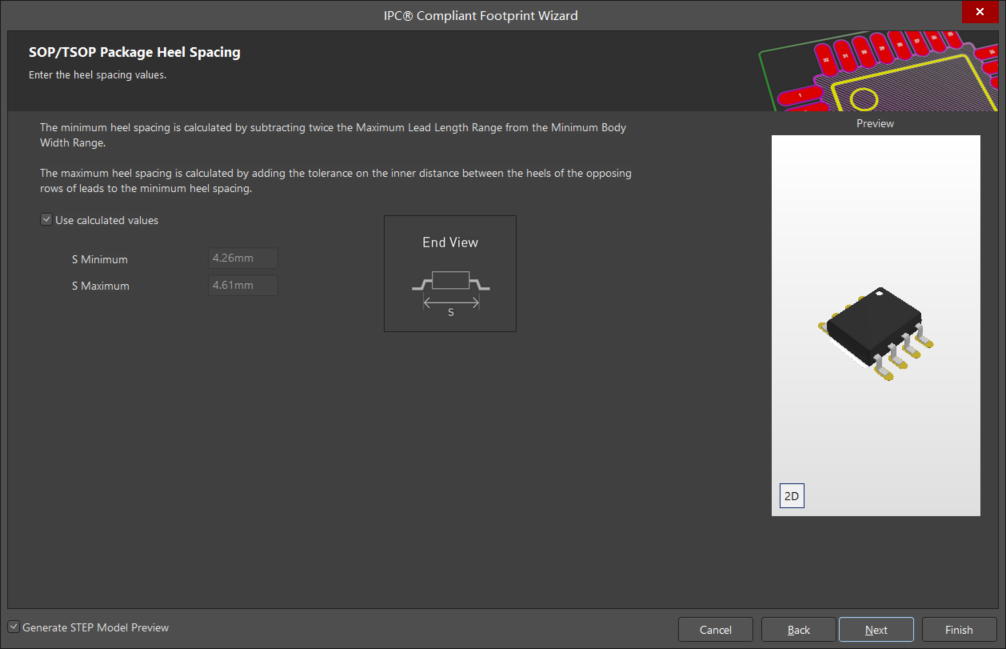
IPC自动计算出来的数据,不需要修改
勾选焊盘大小,一般选择 B Medium,适用性更强(看图)
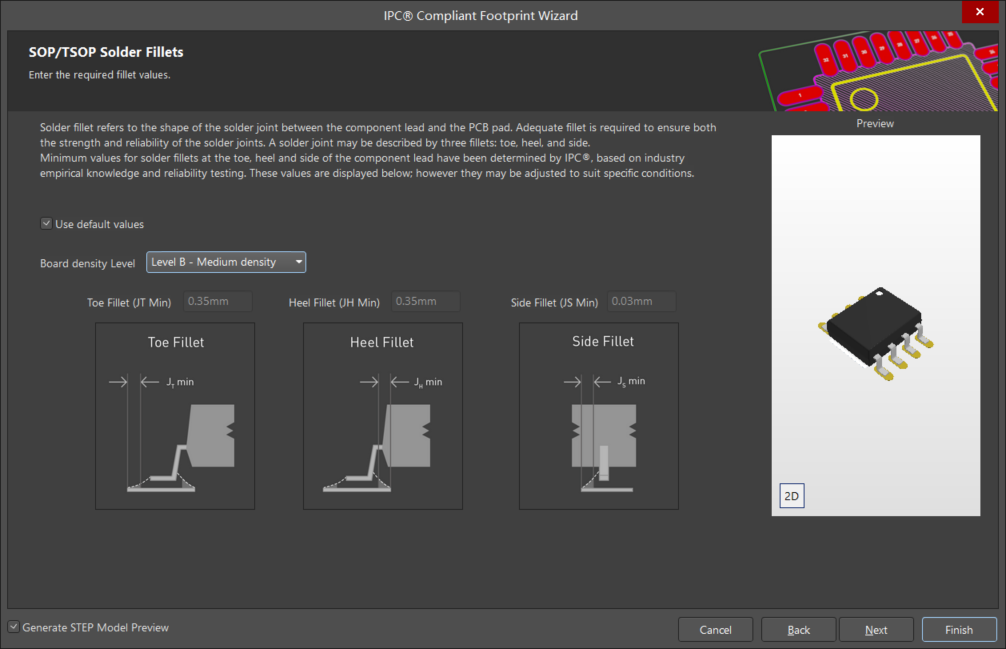
其他也都是点击下一步,默认即可,最终创建好封装如图所示
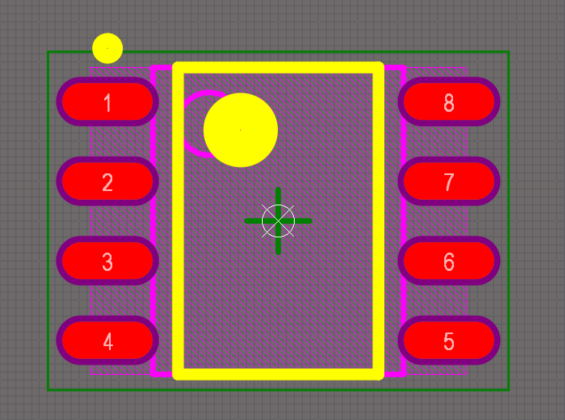
如果IPC封装向导,没有常用的器件,就需要自己手搓一个封装了
从已有的PCB中导入PCB的封装库
我的操作:
打开***文件夹内的工程文件(.prjpcb后缀的文件)
先把后缀是.pcbdoc的文件 移动到自己新建的工程里去
然后使用快捷键【D】【P】
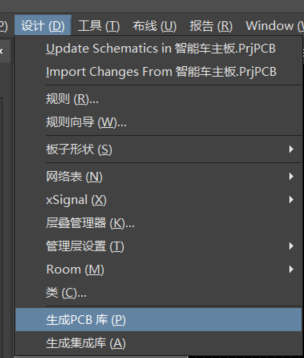
生成之后就可以使用了
或者生成 拷贝
从别人画好的PCB界面里面,复制需要的一个元器件,然后,粘贴到PCB库的列表里,一定要复制到列表里,这样就自动生成了原来的器件
自己画3D模型
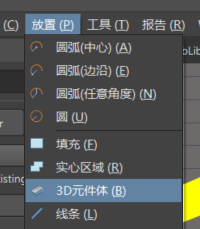
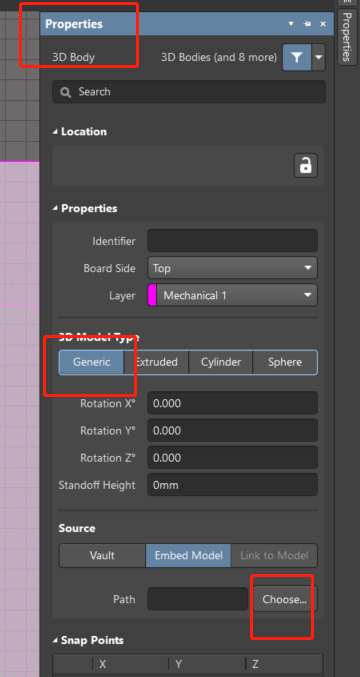
免责声明:本文系网络转载或改编,未找到原创作者,版权归原作者所有。如涉及版权,请联系删
 技术文档
技术文档
 推荐好文
推荐好文






 155-2731-8020




