




软件

产品


①File → New → Project
②Preject Types,为工程类型选择,选择PCB Project
③Project Templates,为模板选择,一般Default即可
④Name:工程名
⑤Location:文件位置(右侧“Create Project Folder”意思是创建一个新文件夹,若勾选,则将在指定路径下新建一个与“Name”同名的文件夹)
①添加原理图文件:Preject → Add New to Project → → 保存(文件名推荐使用工程名)
②添加PCB文件:Preject → Add New to Project → → 保存(文件名推荐使用工程名)
③添加原理图库文件:Preject → Add New to Project → → 保存
④添加PCB库文件:Preject → Add New to Project → → 保存
注:
Add Existing to Preject,意思是添加已存在的文件;
通常原理图文件和PCB文件需要新建;
原理图库和PCB库,因重复性高,可以考虑自己创建、制作个人专用版库文件;
在库文件中没有自己需要的器件时,直接动手绘制,并添加进库文件,以丰富库文件。
解释:
绘制元器件时,元器件的引脚参数中,Designator是引脚的电气名称;
该名称与对应元器件封装的相应引脚的电气名称相同;从而将原理图中的虚拟引脚,与PCB板中的实际引脚互相连接对应。
此外还有个“Display Name”,用于绘制、查阅原理图时,方便的看出导线连接的对象。
另,在使用软件自带的原理图库、自己画封装库的情况下,元器件 引脚 的Designator通常是隐藏的。查看方法如下:
双击需要查看引脚Designator的元器件,然后点击“ Edit Pins…”,在弹出的对话框中,将“Number”一列勾上;
这样该元器件引脚的Designator就会显示出来了。
①元器件放置、连线
②统一修改或添加元器件封装,Tools → Footprint Manager
③生成PCB,Design → Update PCB Document…
①PCB板大小裁定,KeepOut Layer 层,Place – Line,画出PCB板轮廓;然后Ctrl + A全选,Design → Board Shape →Define from selected objects
②元器件位置布局
③连接各元器件之间的线路
④线路优化处理(泪滴、铺铜等)
⑤规则检查,Tools → Design Rule Check → Run Design Rule Check
然后…0 error 就可以完工啦!
在有汉化包的前提下
DXP → Preferences → System → General → Localization下的“Use localized resources”
勾上即显示汉化菜单;去掉即显示英文菜单。
右键 → Snap Grid → Grid Properties,在弹出的对话框中,把“Fine、Coarse”选项都设置成“Dos”即可。
SCH Library处,找到需要更新的元器件,右键选择“Update Schematic Sheets”。
Design → Update PCB Document…
若出现Unknown Pin的问题,则在PCB绘制界面,清除原有网络后再重现更新即可(Design → Netlist → Clear All Nets)。
Tools → Un-Route →
①All(所有)
②Net(网络)
③Connection(连接)
④Component(元器件)
Design → Rules
找到Routing下的Width,在Width下新建相应规则。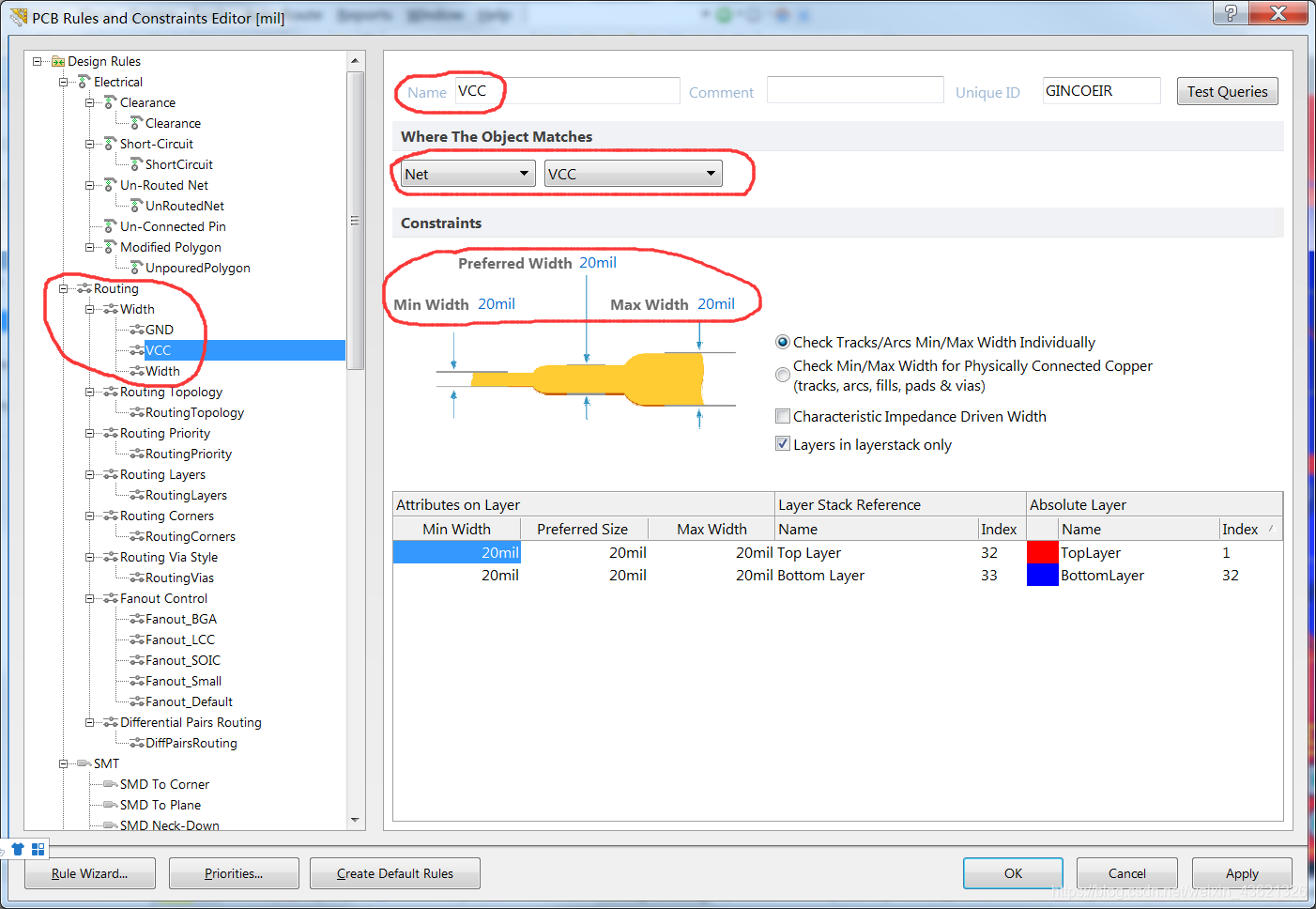
,在原理图处增删封装即可;
原理图处更新完毕后,Design → Update PCB Document…,将原理图变动传递给PCB。
Tools → Teardrops,点OK即可。
首先先划出不需要铺铜的区域(固定孔周围等),Place → Polygon Pour Cutout;
然后Place → Polygon Pour
在弹出的对话框中需要对“Layer(需要铺铜的层)、Connect to Net(铺铜连接的网络)”两者进行配置,配置完毕后点击“OK”开始绘制铺铜区域。
Edit → Origin → Set,然后点自己想要设置成零点的地方即可。
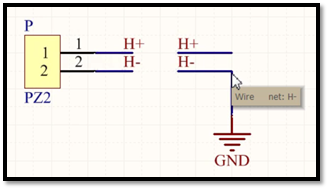
网络标号和GND相连,即默认改变GND网络名。
可以在标号到GND之间添加一个0Ω电阻。或者不使用网络标号,直接使用导线连接。两种方法都能使GND网络依旧以GND为名。
View → Connections → Hide Net
然后选择需要隐藏的网络提示线即可(或者使用快捷键N,也能调出)。
快捷键L,调出界面
选择 Altium Standard 2D → Show/Hide,然后在Polygons一栏选择Hiden即可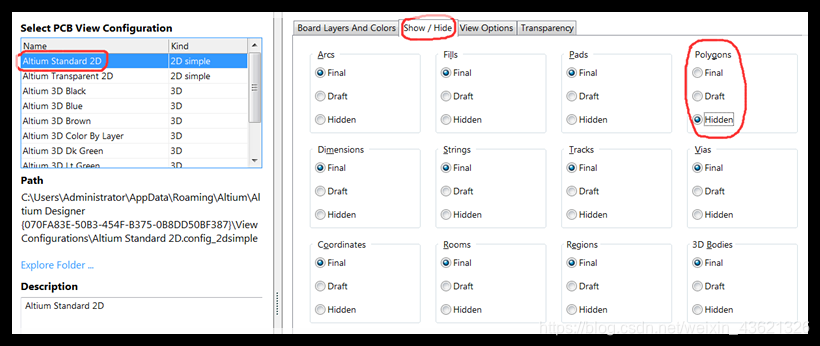
免责声明:本文系网络转载或改编,未找到原创作者,版权归原作者所有。如涉及版权,请联系删
 技术文档
技术文档
 推荐好文
推荐好文






 155-2731-8020




