




软件

产品


执行菜单命令”File(文件)“》》”Open(打开)“,弹出“Choose Document to Open(选择文档开启)”对话框,
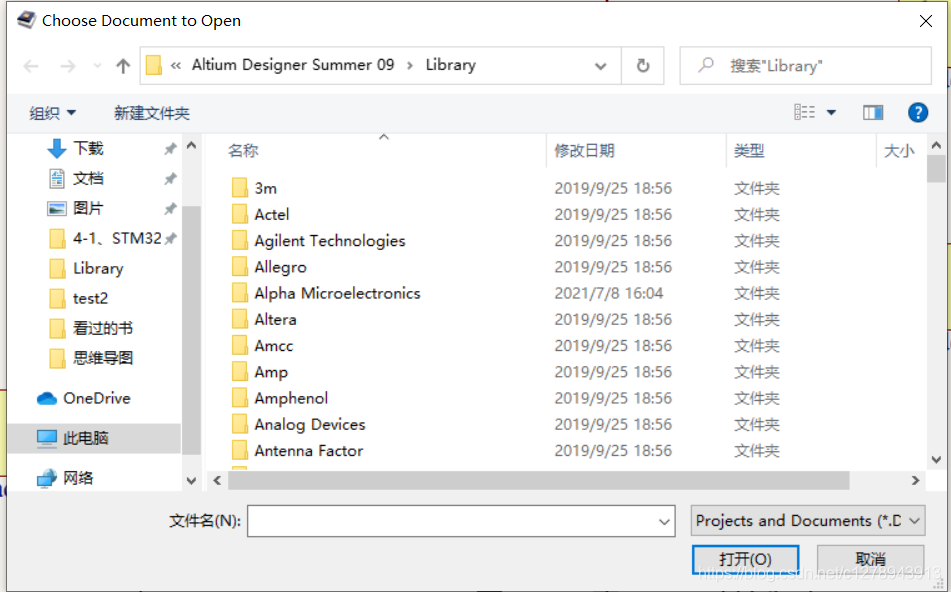
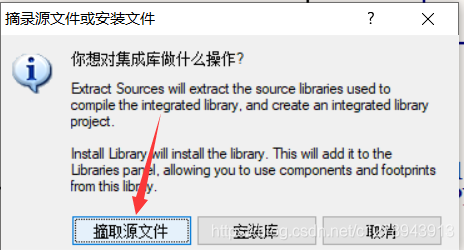
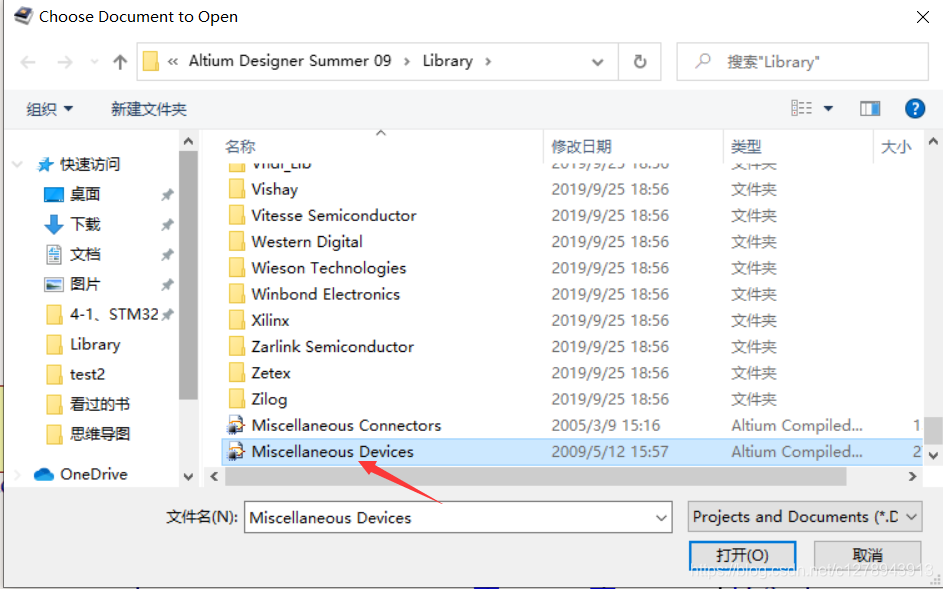
选择元器件库存放的位置,即https://www.gofarlic.com\Program Files (x86)\Altium Designer Summer 09\Library。查找Miscellaneous Devices.IntLib(通用元器件集成库),双击抽取其中的Miscellaneous Devices.PcbLib(通用元器件 PCB封装 库)。
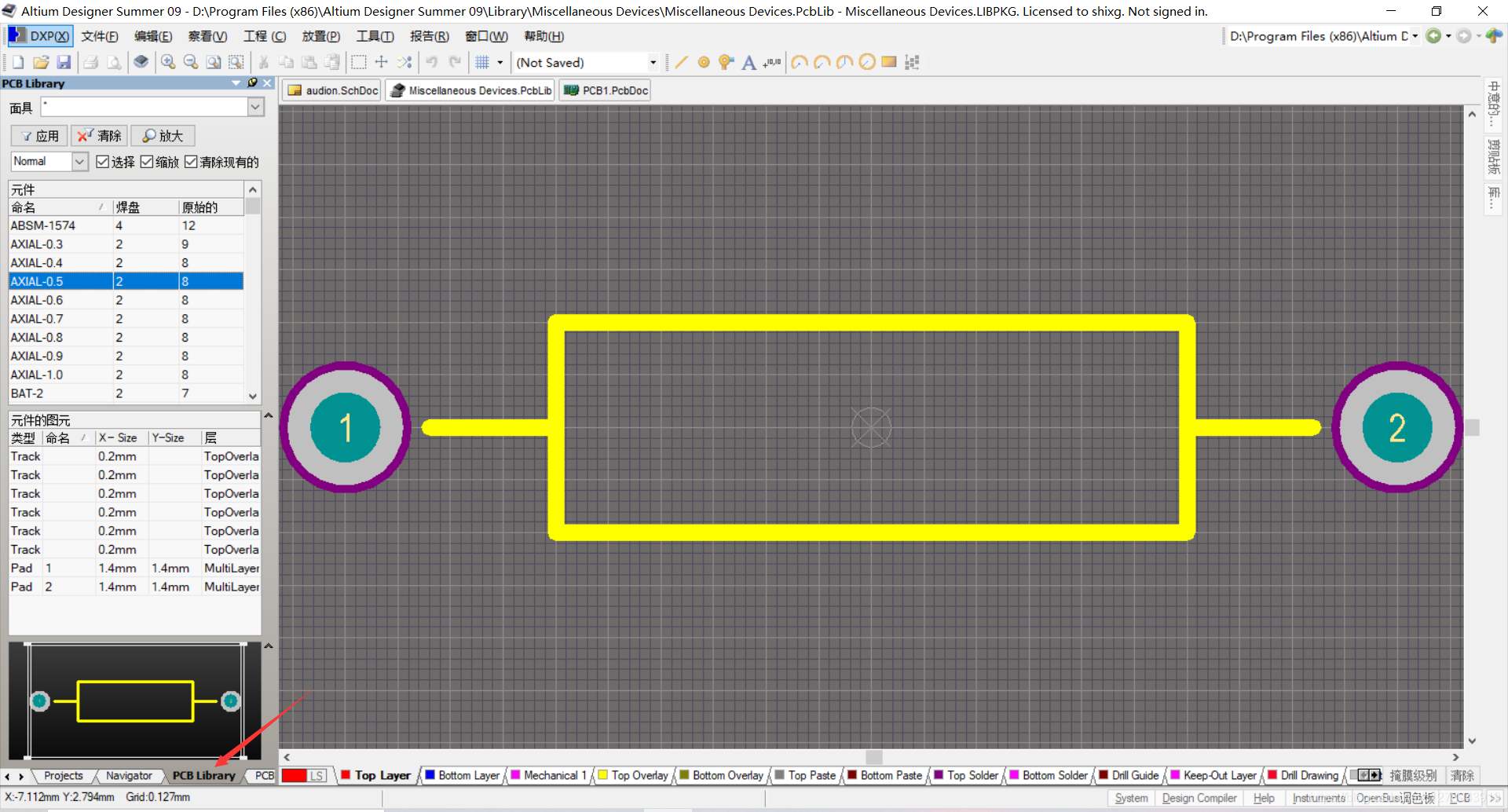
将控制面板下面的标签由“Project(工程)”切换到“PCB Library(PCB封装库)”,显示封装库中的元件封装
为了制作新的PCB封装,首先要创建新的PCB封装库,创建PCB封装库的步骤如下。
1)执行菜单命令“File(文件)”》》“New(新建)”》》“Library(库)”》》"PCB Library(PCB库)".新建PCB封装库
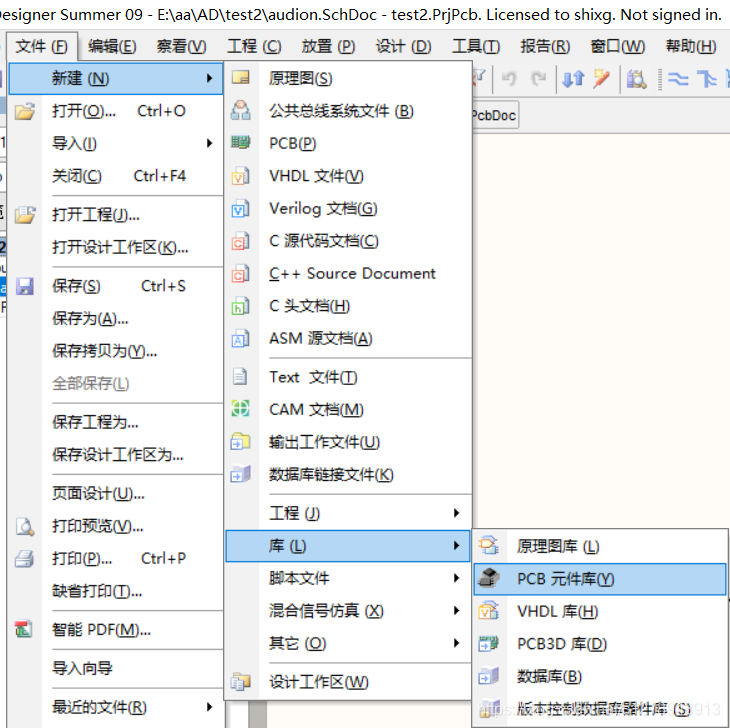
2)执行保存命令,并将封装库文件更名为自定义名称
3)将控制模板下面的标签由“Project(工程)”切换到"PCB Library(PCB封装库)",处于PCB封装绘制界面
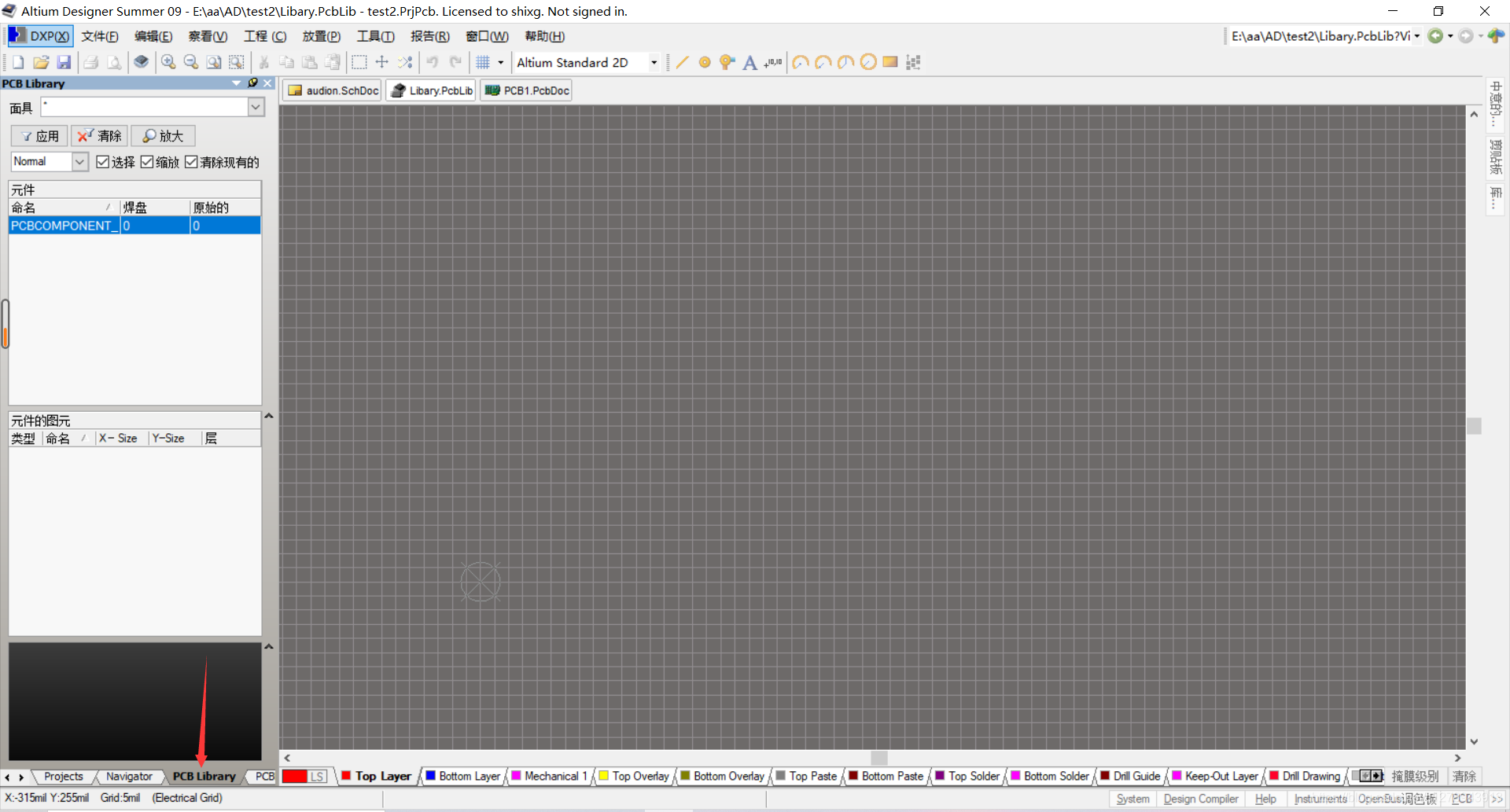
4)在PCB库里创建绘制新的封装
绘制元件PCB封装是相当繁琐的工作,Altium Designer为了减轻绘制封装的工作量,提供了Component Wizard(元件封装向导),方便创建常见形式的封装。
使用向导创建DIP封装的步骤如下
1)点击Library.PcbLit,将其作为当前被编辑的文件
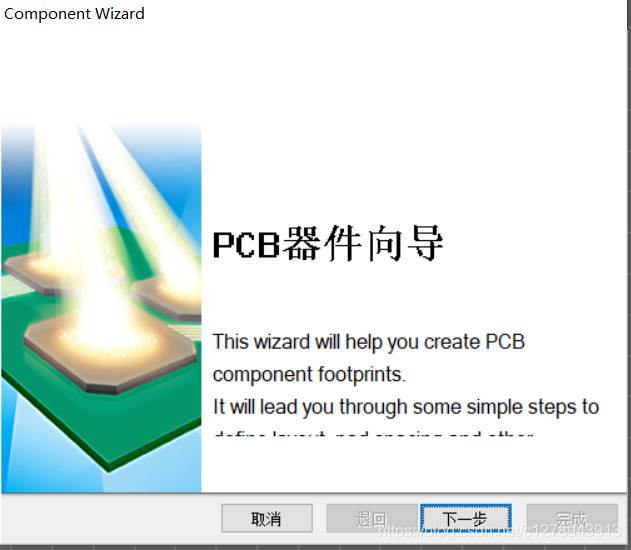
2)执行菜单命令“Tools(工具)”》》“Component Wizard(元器件向导)”,弹出“Component Wizard(元器件向导)”对话框。单击"Next(下一步)"按钮弹出可供选择的封装 类 型对话框。
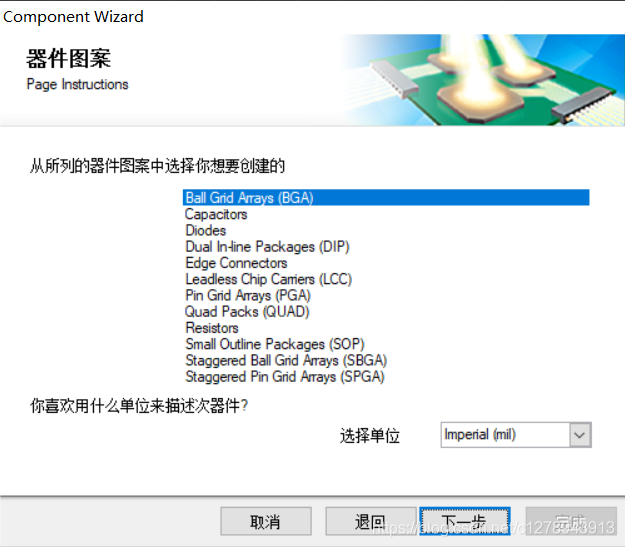
| Ball Grid Arrays(BGA) | BGA类型 |
| Capacitors | 电容类型 |
| Diodes | 二极管类型 |
| Dual in-line Package(DIP) | 双列直插式类型 |
| Edge Connectors EC | 边沿连接类型 |
| Leadless Chip Carrier(LCC) | LCC类型 |
| Pin Grid Arrays(PGA) | PGA类型 |
| Quad Packs(QUAD) | QUAD类型 |
| Resistors | 电阻类型 |
| Small Outline Package(SOP) | SOP类型 |
| Staggered Ball Gird Arrays(SBGA) | SBGA类型 |
| Staggered Pin Gird Arrays(SPGA) | SPGA类型 |
3)创建DIP封装,选择Dual in-line Package(DIP)的封装类型,并在"Select a unit(选择单位)"中选择Imperial(英制),另一个选择为Metric(公制)。
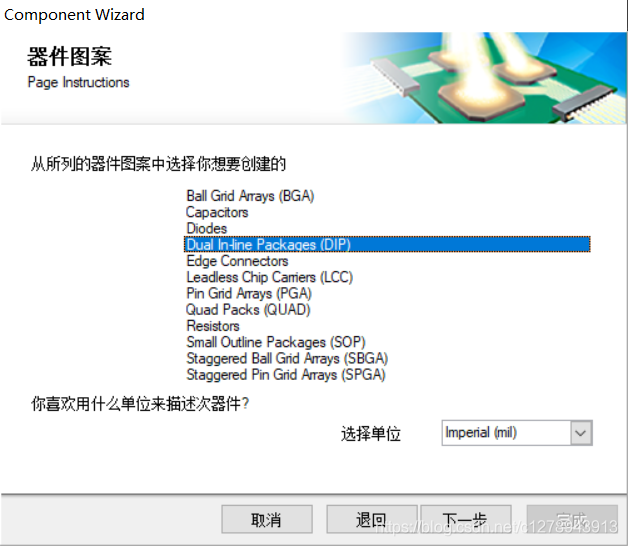
4)单击“Next(下一步)”按钮,弹出“Define the pads dimensions(定义焊盘尺寸)”对话框。根据实际大小设置,暂时采用 默认值 ;
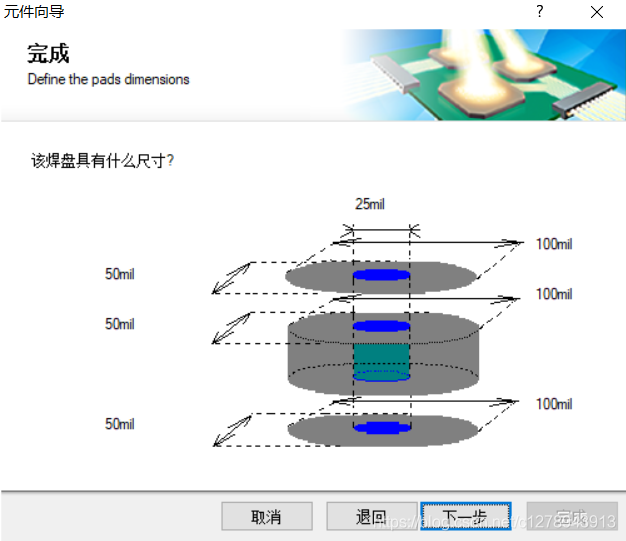
单击“Next(下一步)”按钮,弹出“Define the pads layout (定义焊盘布局)”对话框。根据实际大小设置,暂时采用默认值;
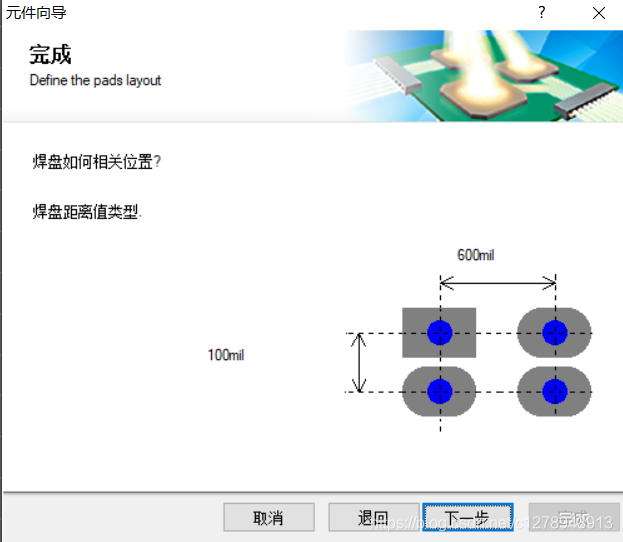
单击“Next(下一步)”按钮,弹出“Define the outline width(定义外框线宽度)”对话框。暂时采用默认值;
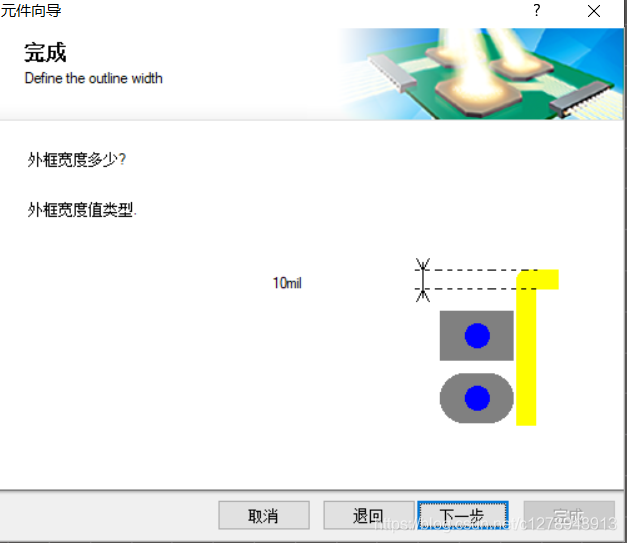
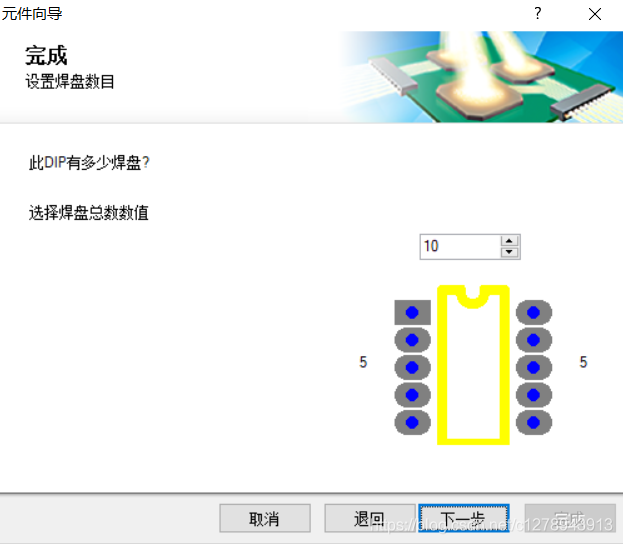
5)单击“Next(下一步)”按钮,弹出“Set the number of pads(设置焊盘数目)”对话框,根据焊盘的多少进行设置,由于是DIP封装设置,因此一般要采用双数。
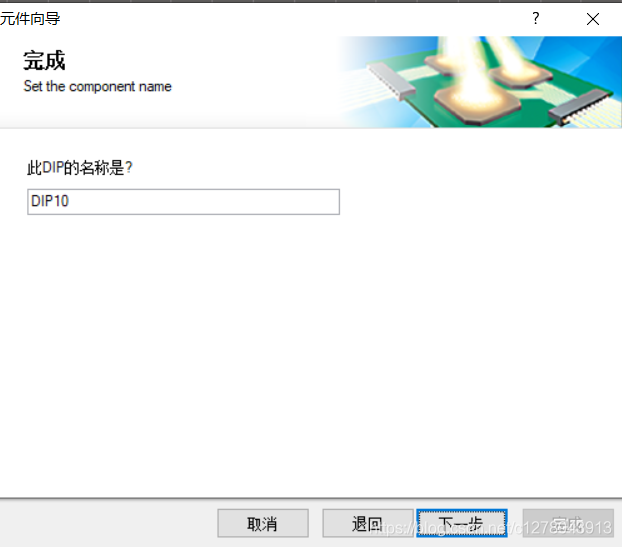
6)单击“Next(下一步)”按钮,弹出“set the component name(设置元件封装名称)”对话框,在其中输入名称。
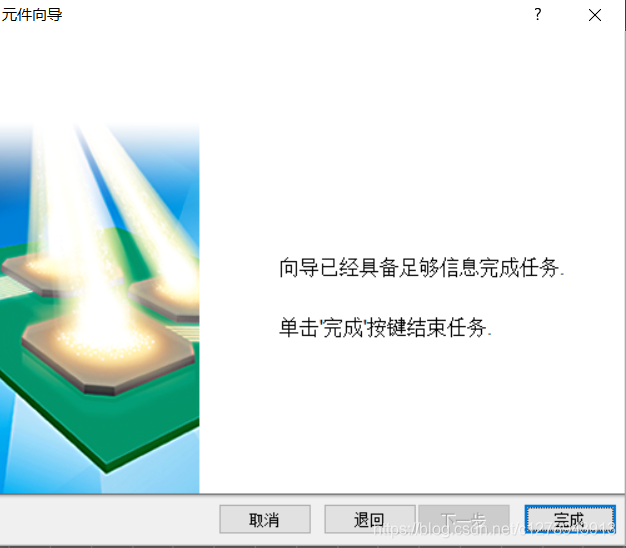
7)单击“Next(下一步)”按钮,弹出向导完成对话框,单击"Finish"按钮完成创建封装向导。如果需要的是DIP元件,基本已经完成,但是需要的是类似DIP的元件,可能和元件封装有一定的差别,则再进行手工修改。
8)用手工方式进行修改,修改的内容包括增加或减少焊盘,重新设置某个焊盘大小,移动某个焊盘,重新绘制元件封装的轮廓线等
9)执行菜单命令“Edit(编辑)”》》“Set Reference(设置参考)”,设置参考点,一般以Pin1(1脚)或center(中心)作为参考点,最后保存。
同样的方法,可以使用向导创建电容或发光二极管封装。发光二极管与电容的封装类似,都是两脚直插,俯视图都是圆形。创建电容或发光二极管封装的步骤如下。
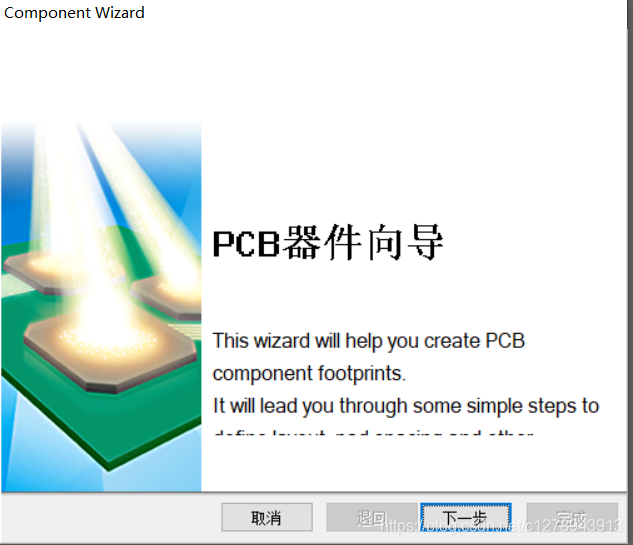
1)在Library。PcbLib封装库工作界面执行菜单命令"Tools(工具)"》》“Component Wizard(元器件向导)”,弹出“Component Wizard(元器件向导)”对话框。单击"Next(下一步)"按钮弹出可供选择的封装类型对话框。
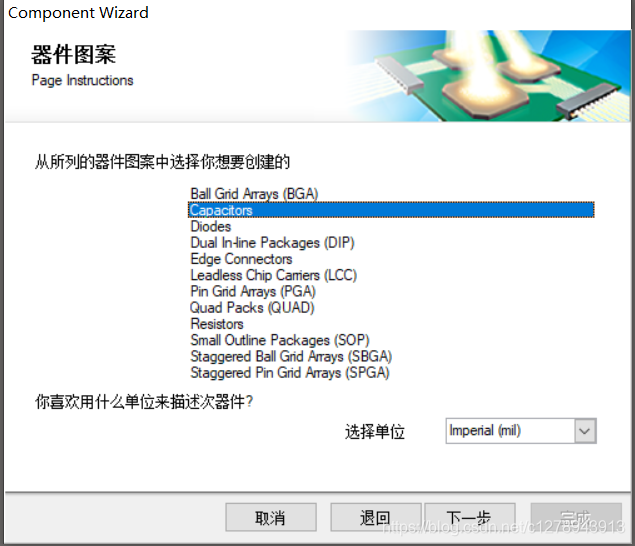
2)创建电容或发光二极管封装,选择Capacitors的封装类型,并在"Select a unit(选择单位)"中选择Imperial(英制)。
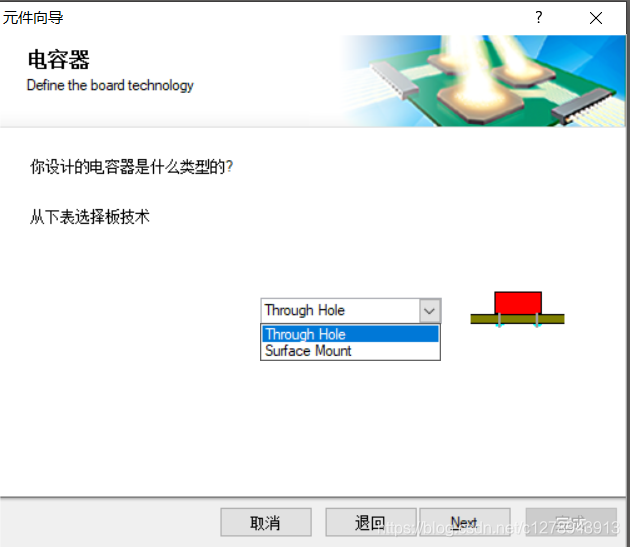
3)单击“Next(下一步)”按钮,弹出设置“type of capacitor(电容器类型)”对话框。因为要制作直插式封装,则选择Through Hole(穿孔式);如果制作贴片式封装,则选择Surface Mount(贴片式)。
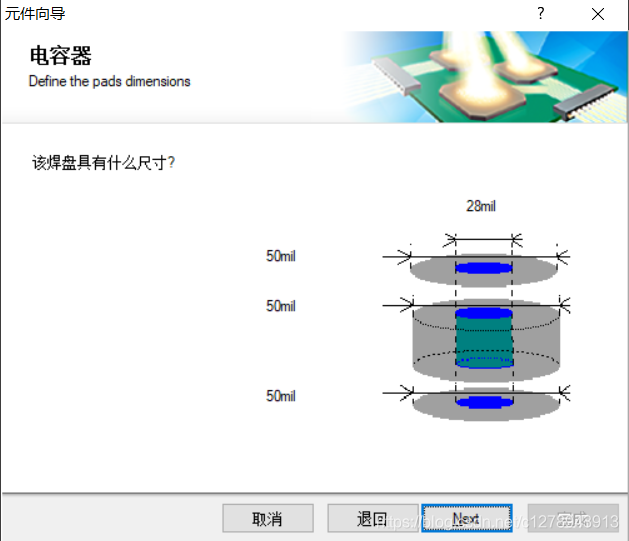
4)单击“Next(下一步)”按钮,弹出“Define the pads dimensions(定义焊盘尺寸)”对话框。采用默认值;
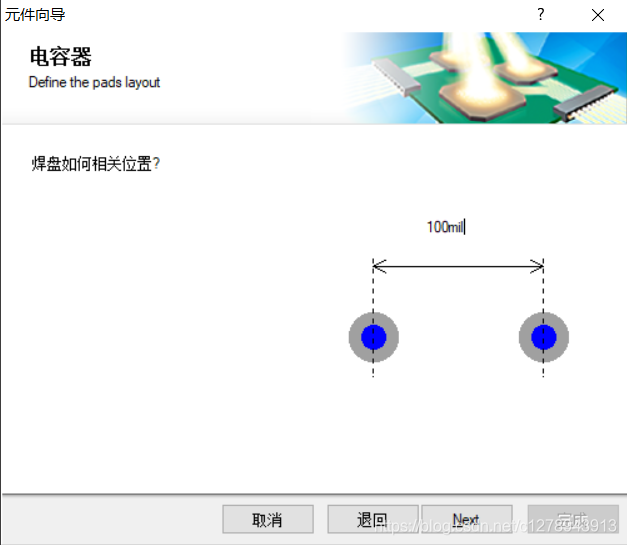
单击“Next(下一步)”按钮,弹出“Define the pads layout(定义焊盘布局)”对话框。将焊盘间距改为100mil;
5)单击“Next(下一步)”按钮,弹出“Define the outline type(定义外框类型)”对话框。制作有极性的电解电容或发光二极管,在“Choose the capacitor‘s polarity(选择电容器极性)”中选择“Polarised(有极性的)”;制作无极性的电解电容或发光二极管,在“Choose the capacitor‘s polarity(选择电容器极性)”中选择“Not Polarised(无极性)”;在“Choose the capacitor’s mounting style(选择电容器装配方式)”中选择“Radial(放射状)”。
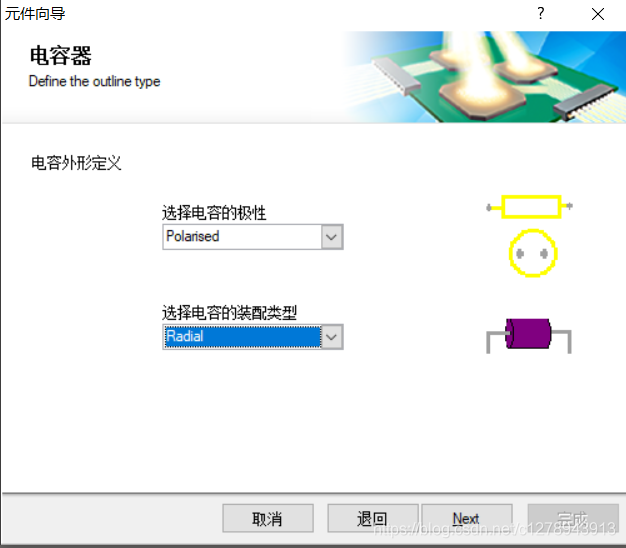
6) 单击“Next(下一步)”按钮,弹出“Define the outline dimensions(定义外框线尺寸)”对话框。将轮廓线外圆半径值改为100mil,外框线宽度仍采用默认值10mil
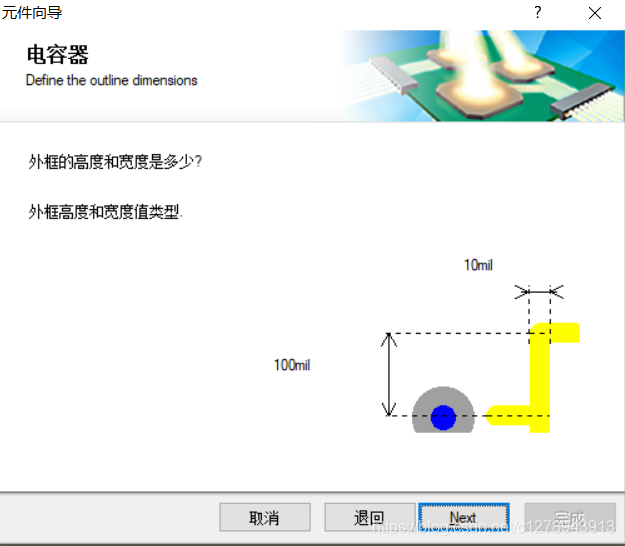
7)单击“Next(下一步)”按钮,弹出元件名称的对话框,在“What name should thie capacitor have(此电容器名称是)?”中填入创建封装的名称CAP-POL或LED.
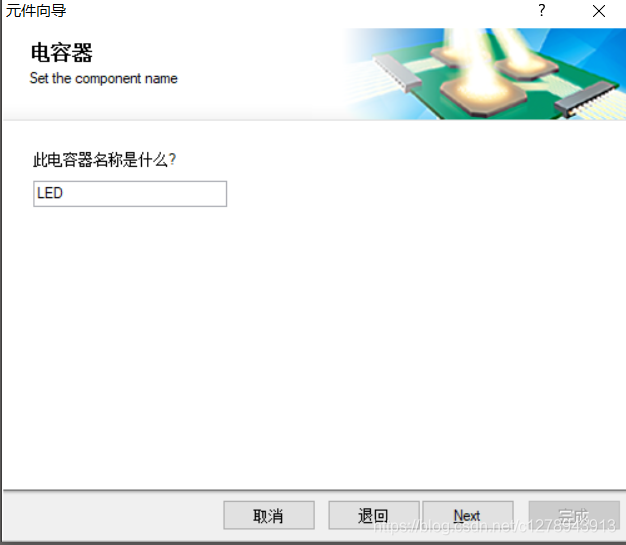
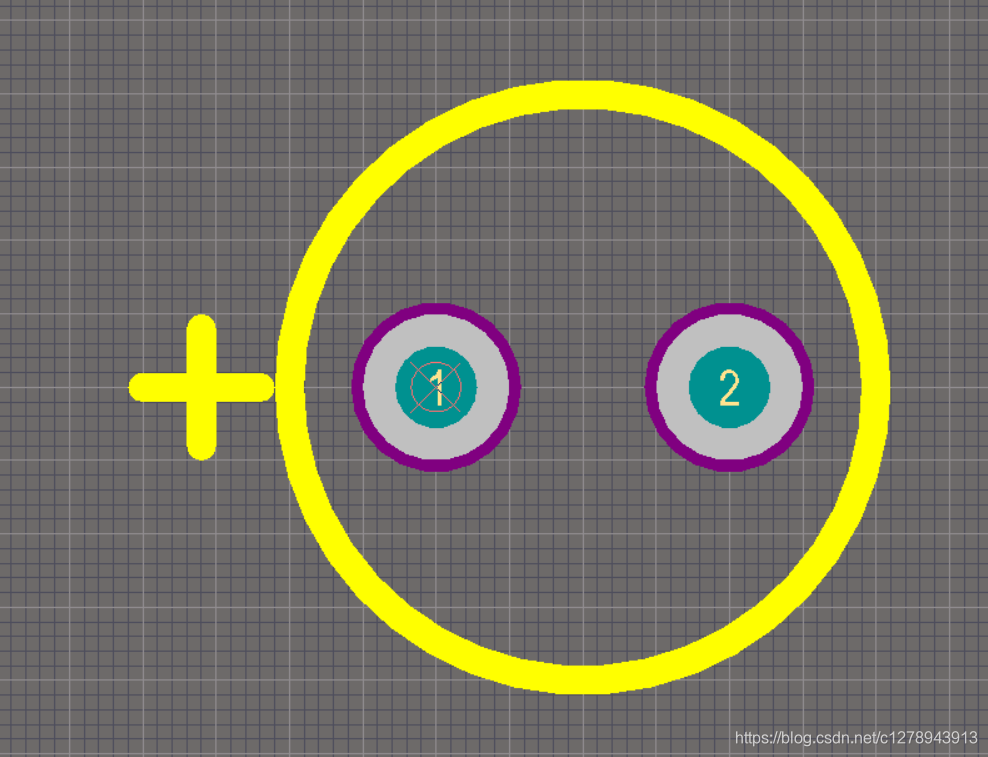
8)单击“Next(下一个)”按钮,弹出向导完成对话框,单击"Finish"按钮完成封装的创建
9)对于创建的封装与实际不一致的地方,进行手工修改,如将正极的符号“+”移至焊盘1附近。
在开始绘制封装之前,首先需要知道元器件的大小和形状等信息。如果手头上已经有了该元器件,用游标卡尺测量元器件外壳及管脚的尺寸。
测量得出电源插座的外壳为0.8in(英寸)×0.5in(英寸)(1in=1000mil),三个管脚呈三角形分布,前后距离0.2in,左右距离0.3in,管脚直径0.1in。
设置焊盘参数:焊盘通孔直径略大于管脚直径,设置为110mil=0.11in。焊盘有形状有圆形,椭圆形(在保持焊盘之间距离不变的情况下,在另一方向增加焊接面),长方形(一般用来表示第一管脚)。焊盘大于孔径,设置焊盘为椭圆形,X=160mil,Y=130mil。

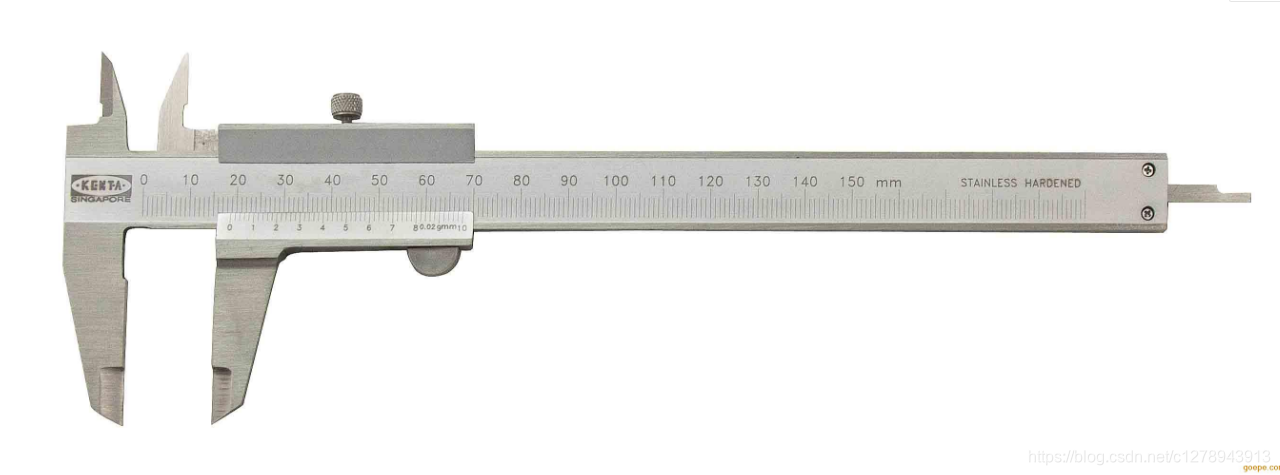
手工制作电源插座封装的步骤如下。
1)执行菜单命令“Tools(工具)”》》"New Blank Component(新的空元件)",创建一个名为PCBCOMPONENT_1的空元件封装工作区,然后使用绘制工具手工绘制元件封装。
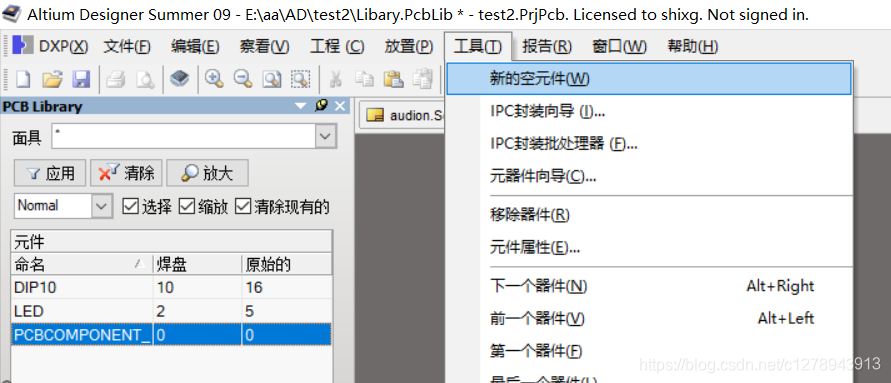
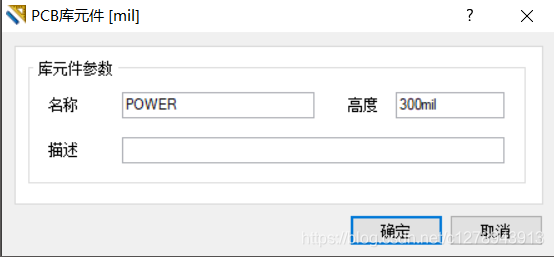
2)在PCB库编辑器界面双击元件名,弹出封装名称的对话框,输入新的名称POWER
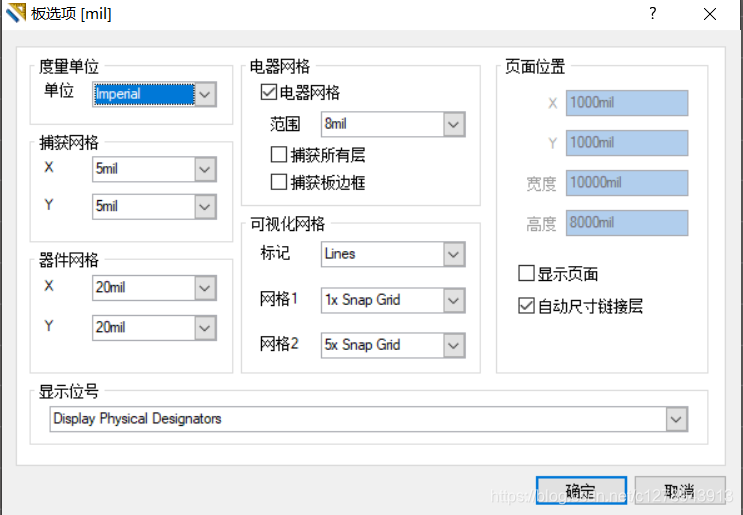
3)PCB参数设置:执行菜单命令“Tools(工具)”》》"Library Options(器件库选项)",弹出“Board Options(板选项)”对话框。
根据实际情况选择,可以选择Imperial(英制)或Metric(公制); 选择合适的Snap Options(捕获选项),即在放置元件或者导线时自动捕获到网格的交叉点上以及捕获距离; 选择合适的Grids(栅格),即在X轴和Y轴方式上元件一次移动的最小距离。也可以直接执行菜单命令“Tools(工具)”》》“Grid Manger(栅格管理器)”,弹出“Grid Manger(栅格管理器)”对话框,双击栅格参数一行,设置Step(栅格步进值)。
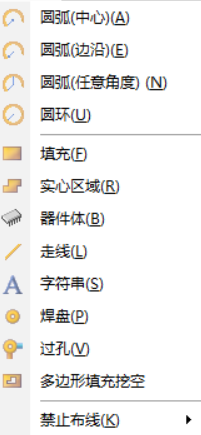
4)使用绘图工具栏:除了执行菜单命令外,还可以单击绘图工具栏图标,绘制元件封装。
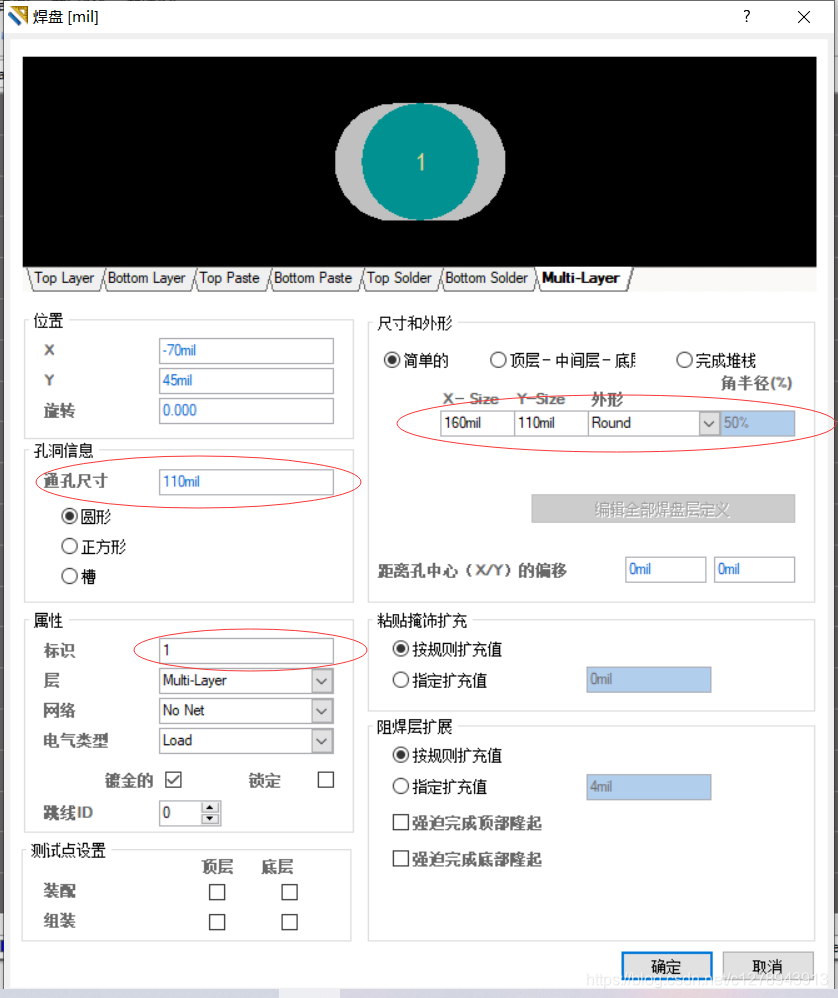
5)放置焊盘:执行菜单命令“Place(放置)”》》"Pad(焊盘)"。在焊盘还处于悬浮状态时,按键盘上的Tab(制表)键,弹出焊盘属性对话框,Hole Size(通孔尺寸):110mil,Designator(标识符):1,Layer(层):Multi-Layer(多层),X-Size(X-尺寸):160mil,Y-Size(Y-尺寸):130mil,Shape(外形):Round(圆形)。
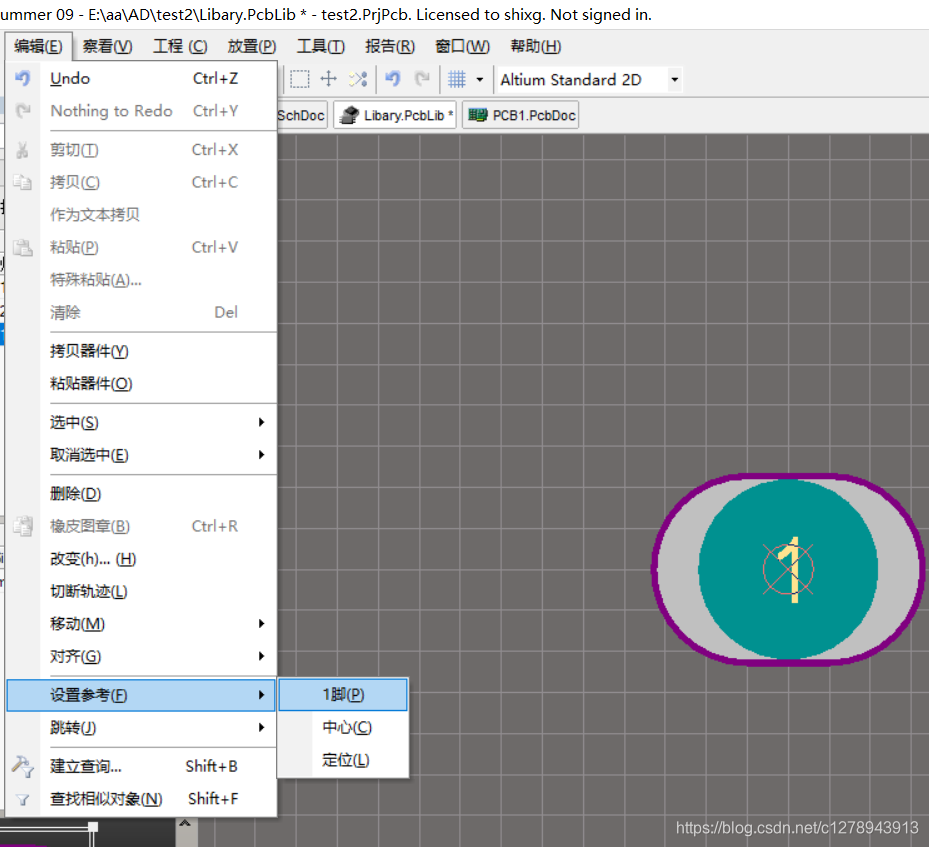
6)设置参考点:执行菜单命令“Edit(编辑)》》Set Reference(设置参考)》》Pin 1(1脚)”,将坐标原点定位到编号为“1”的焊盘上。
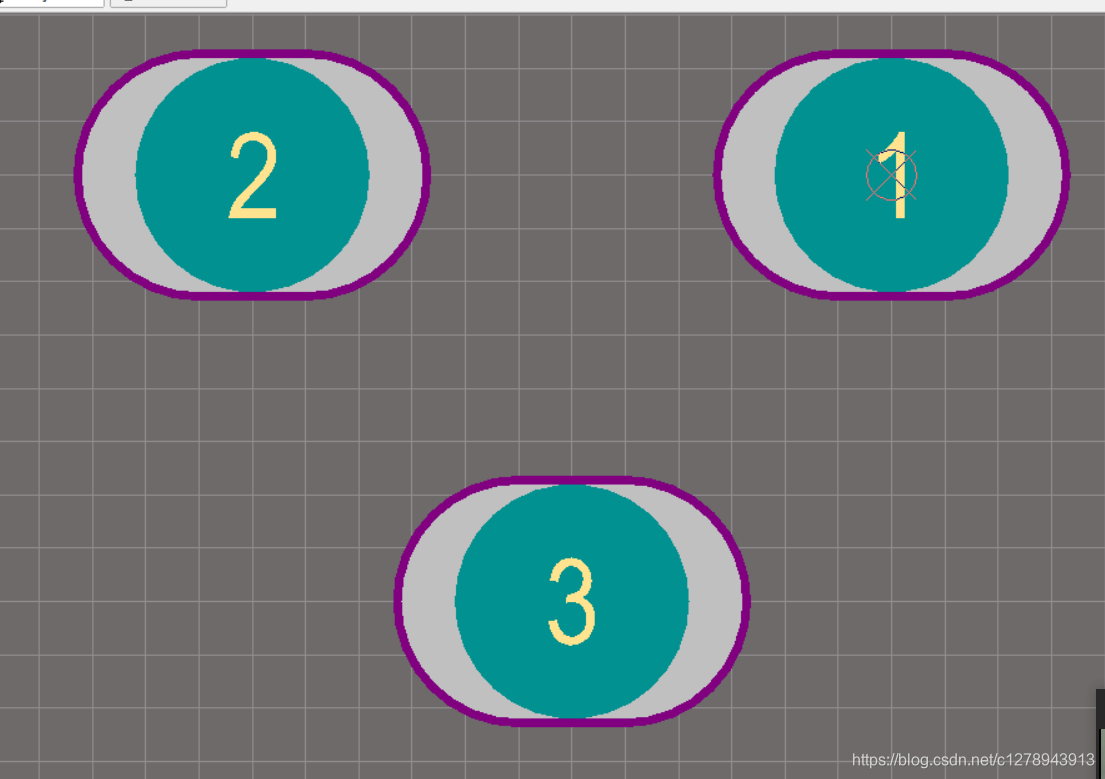
7)依次放置焊盘:在窗口的左下角可以看到光标所处位置的坐标值,在坐标(-300,0)放置焊盘2,在坐标(-150,-200)处放置焊盘3,右击或按Esc(退出)键退出放置焊盘模式。
8)绘制元件轮廓:单击编辑区下面的标签,切换到Top Overlay(顶部丝印层),执行菜单命令“Place(放置)》》Line(走线)”命令或单击工具栏放置直线工具按钮,绘制800mil×500mil长方形的元件外围轮廓线。
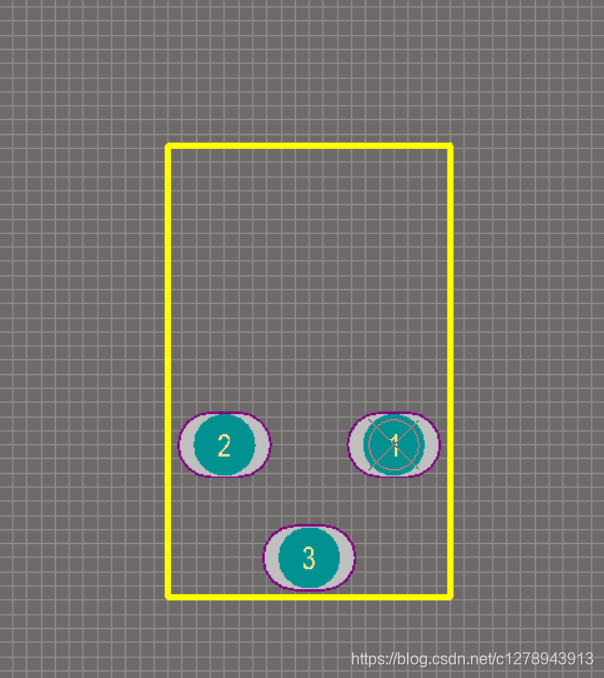
9)保持,完成手工创建电源插座的封装
创建的封装可以1添加到原理图元件库,与元件集成在一起;也可以直接添加到原理图的元件中。两种方式如下。
打开原理图元件库中新制作的元件,加入对应的PCB封装,这样,封装与元件集成在一起。
方法如下:在原理图元件库控制板单击电解电容元件名称“CAP”
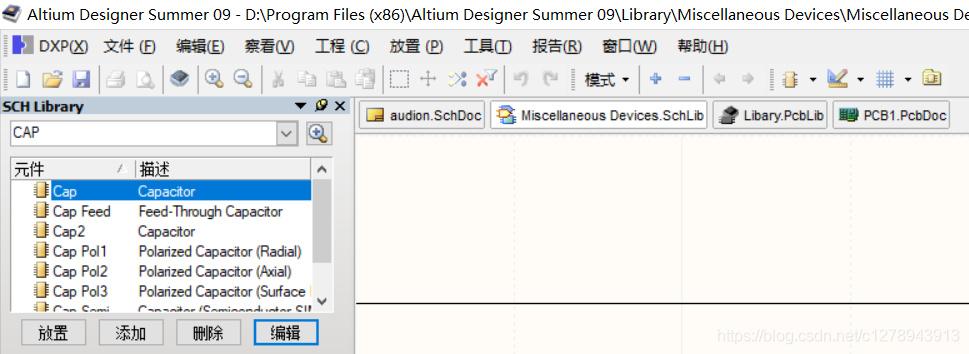
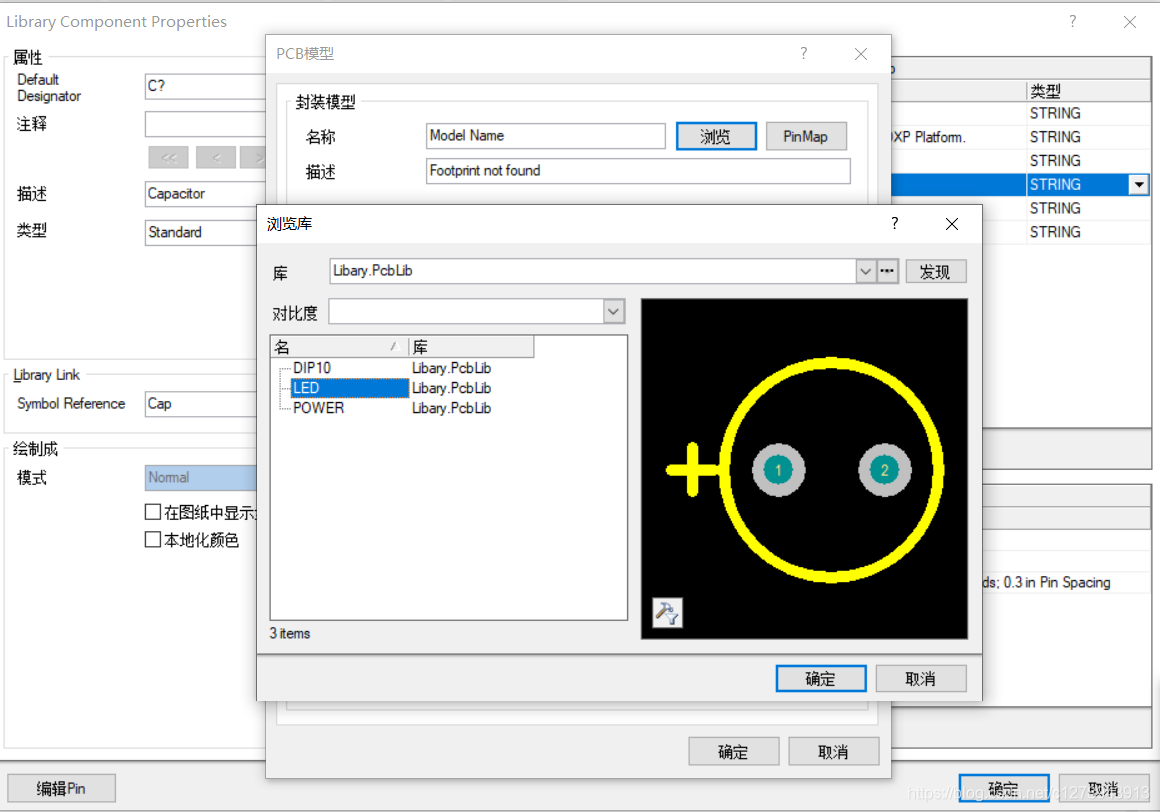
单击“Edit(编辑)”按钮,弹出库元件属性对话框。
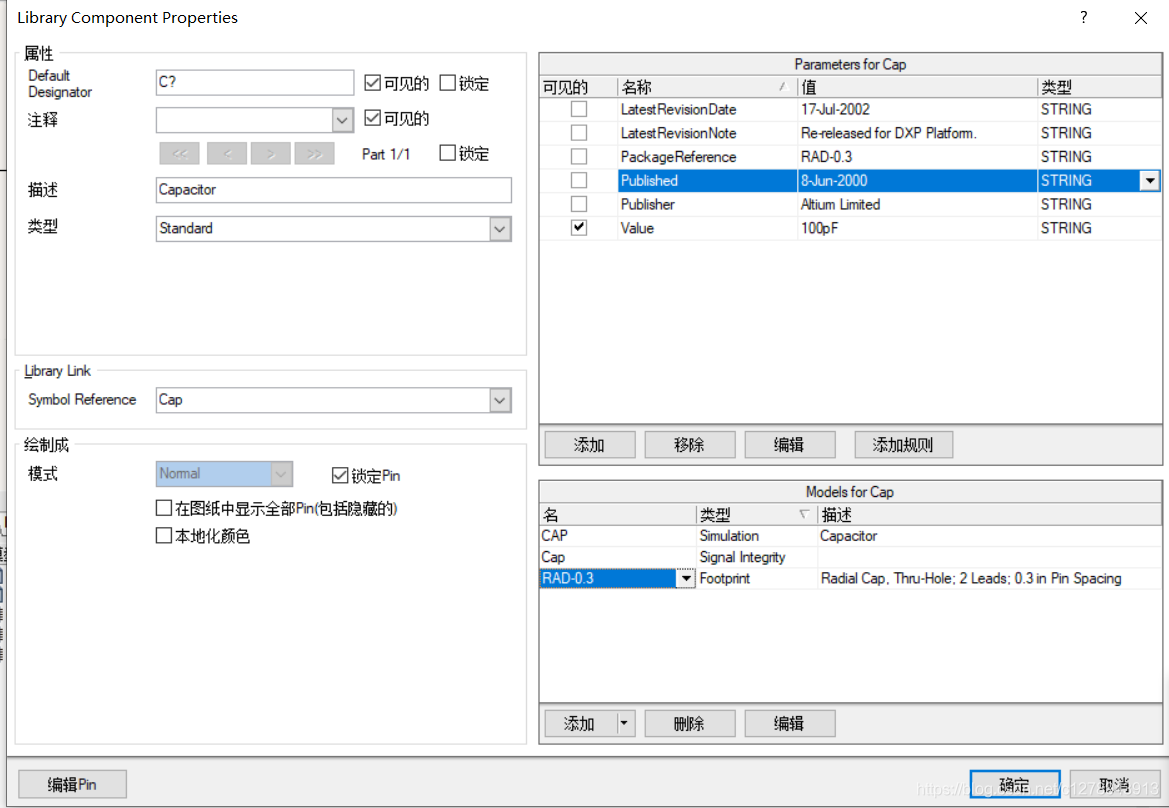
在“Models”项中给该元件添加封装,单击“ Add (添加)”按钮,弹出“Add New Model”(添加新模型)对话框,选择“Footprint(封装)”,单击OK(确认)按键.
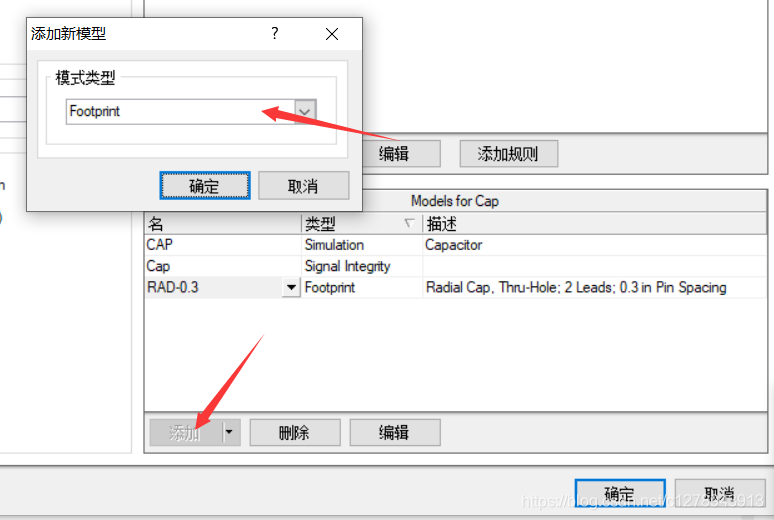
弹出“PCB Model (PCB模型)”对话框,单击“Browse(浏览)”按钮,弹出“Browse Libraries(浏览库)”。
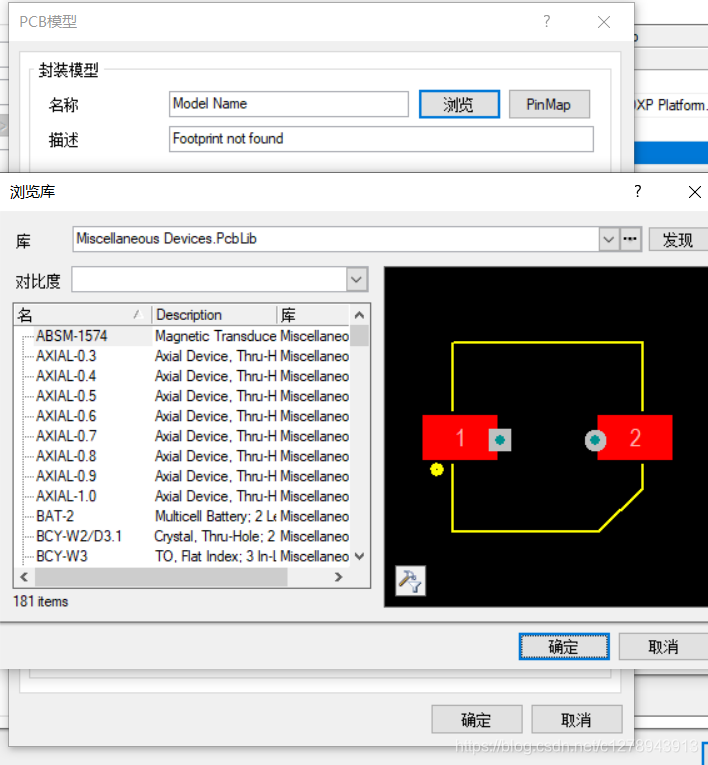
选取“Library.PCBLIB”元件库,在其中寻找对应制作的CAP-POL封装,单击“OK”(确定)按钮,完成添加。
打开原理图,在原理图中对元件加入相应的PCB封装。
方法如下:在原理图中,双击该元件,在弹出的元件属性对话框的“Models”项中给该元件添加封装,单击“Add(添加)”按钮,弹出“Add New Model”(添加新模型)对话框,选择“Footprint(封装)”,单击OK(确认)按键.
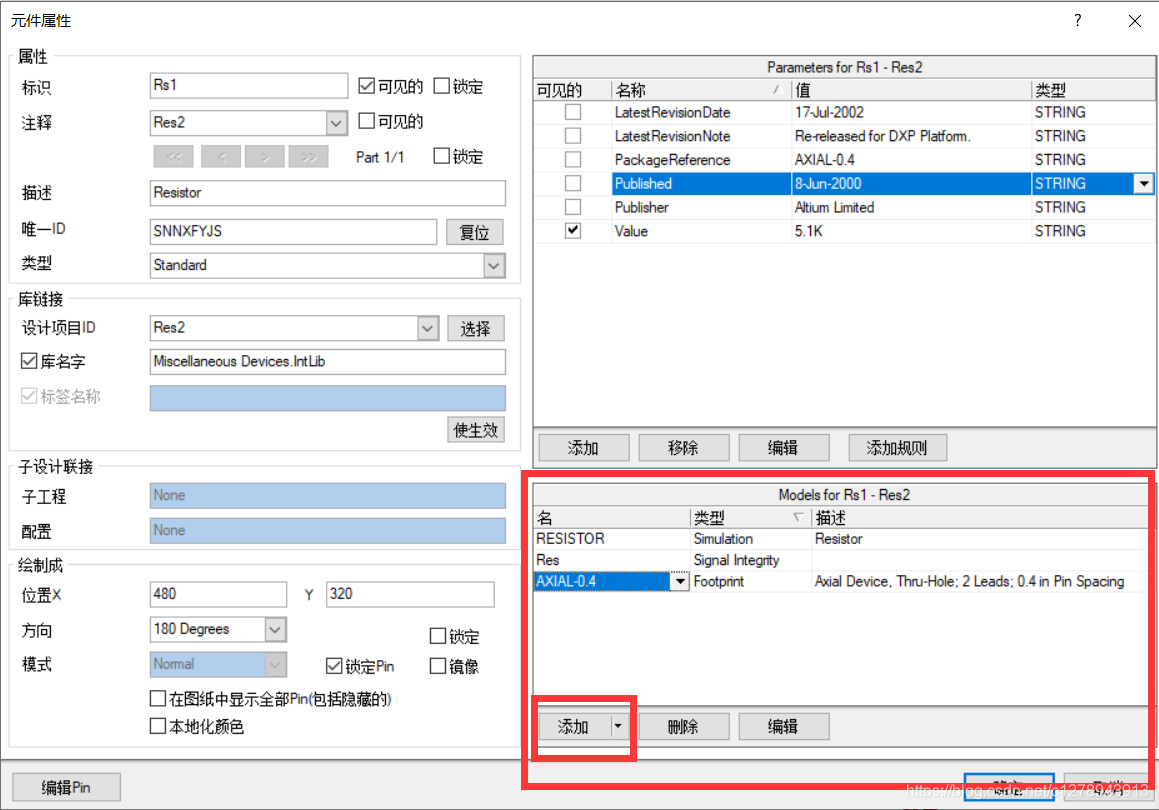
弹出“PCB Model(PCB模型)”对话框,单击“Browse(浏览)”按钮,弹出“Browse Libraries(浏览库)”。
选取“Library.PCBLIB”元件库,在其中寻找对应制作的封装,单击“OK”(确定)按钮,完成添加。
免责声明:本文系网络转载或改编,未找到原创作者,版权归原作者所有。如涉及版权,请联系删
 技术文档
技术文档
 推荐好文
推荐好文






 155-2731-8020




