




软件

产品


工具栏 File —>New—>Project,设置工程的名字和位置,保存。
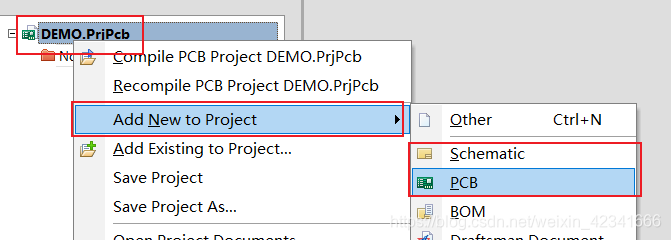
右键工程名字,分别添加原理图和PCB。
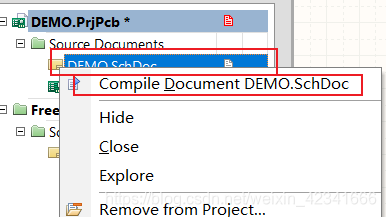
右键原理图名称处,点击编译原理图。这一点和写程序是一样的,如果原理图中有不合理的地方,软件会给出具体 信息 。用户可以根据提示仔细检查原理图是否合理,有的错误以根据实际情况忽略。

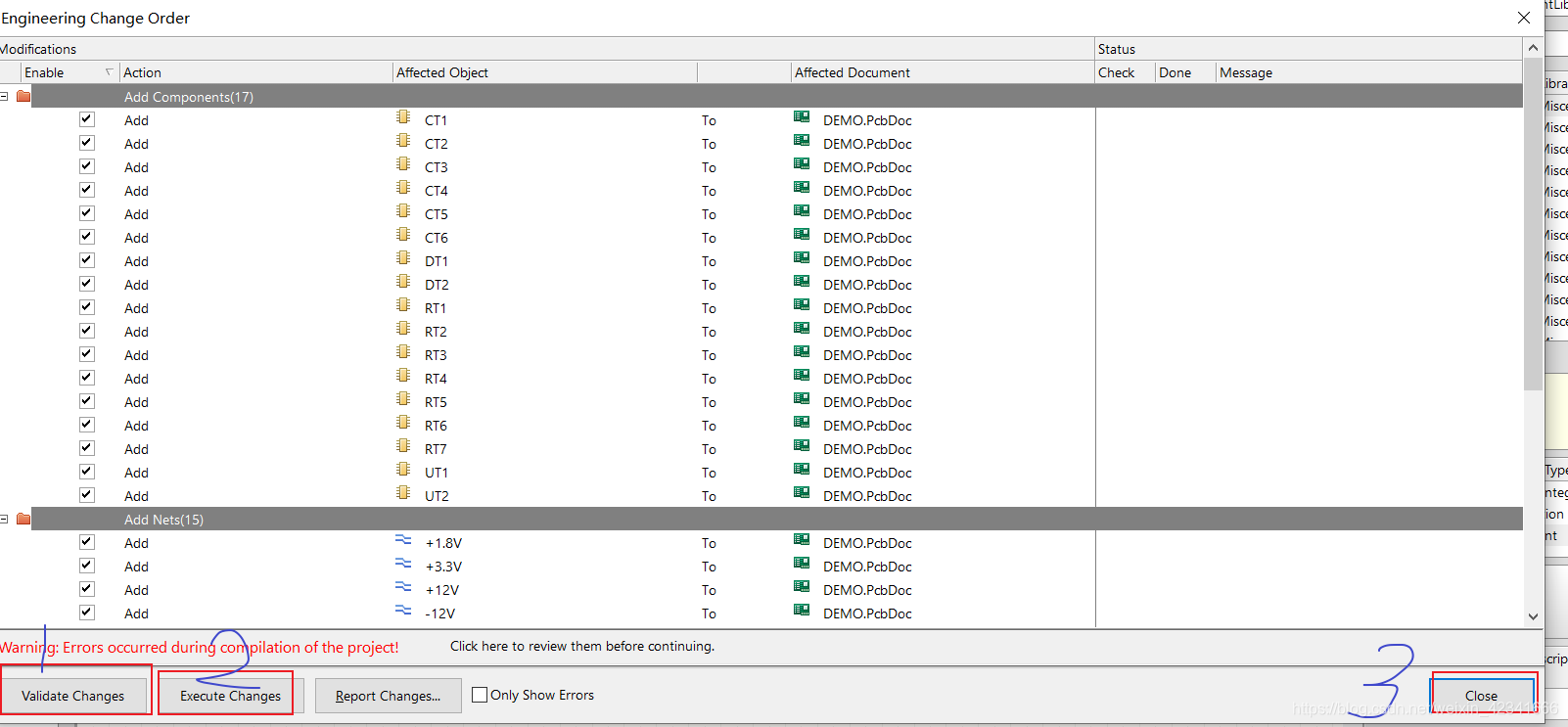
编译原理图确定没有错误之后就可以画PCB了,对于新手可能会像画原理图一样从元件库里拖相应元件,但是其实有更简单的方法的,就是点击工具栏的“Design—>Update PCB Document….”然后依次点击“Validate Changes”、“Excute Changes”、“Close”就可以了。自动生成的PCB会出现在右下角,整体选中后拖到左边黑色区域就行了。
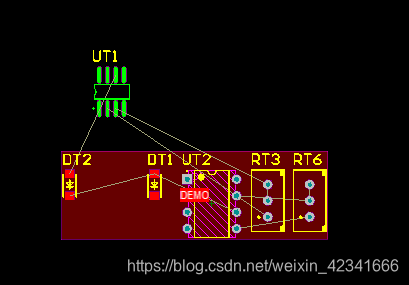
当把元器件拖到红色背景外的地方时会变成绿色,这表明出现了错误,这个阶段建议先不要纠结为什么会这样,直接选中红色背景然后按Delete键删除就行了。
如果想更改字符的大小,可以参考https://blog.csdn.net/weixin_42341666/article/details/116161268?spm=1001.2014.3001.5501。
如果要更改板子的大小,可以参考https://blog.csdn.net/weixin_42341666/article/details/116160586?spm=1001.2014.3001.5501
调整好位置后就可以开始布线了,这个时候可能会有人选择AD的自动布线功能,当元器件比较少的时候可以这么做,但是当元器件很多的时候就不建议这么做了,具体原因不多解释,自己使用一次就一切都明白了。自动布线的操作:工具栏 Auto Route-->All
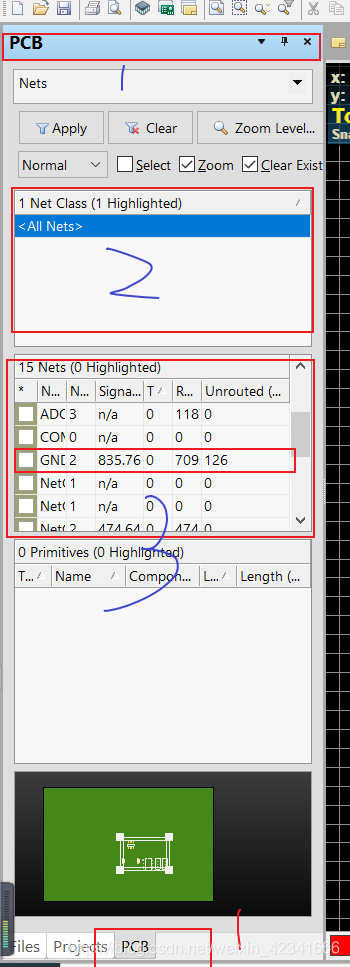
当元器件比较少的时候可以肉眼看出哪些线已经连了,哪些还没有连,但是当元器件比较多,比如有几百条线以上要连时,用肉眼检查就不现实了,所以这个时候还需要通过软件检查有没有遗漏的线。具体为:工具栏View—>Workspace Panels—>PCB—>PCB。这个时候屏幕上会出现PCB的属性窗口,点击区域2的All Nets,在区域3就会出现哪些线还没有连,点击就会跳转到相应地方。
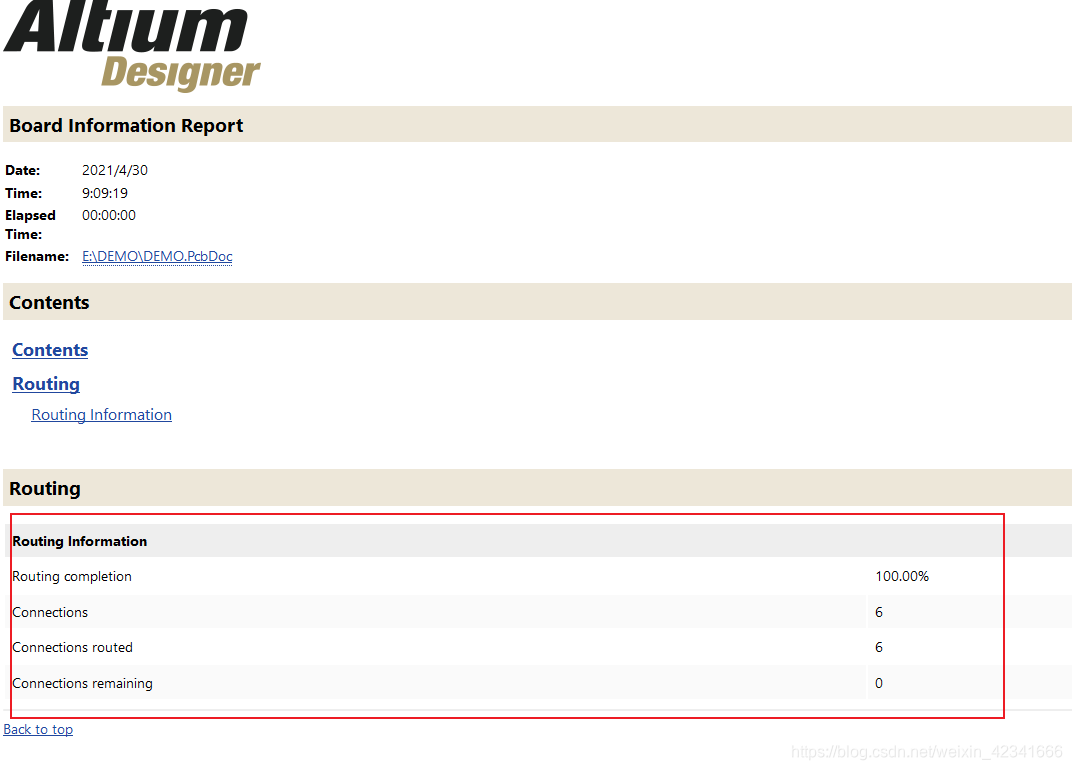
依次点击工具栏的Reports—>Board Information,就会显示板子信息,点击Report,就会显示布线的完整情况,这个时候如果显示100%,就可以进行下一步工作了,如果不是100%,可以再利用上一步的功能检查还有哪些漏线。
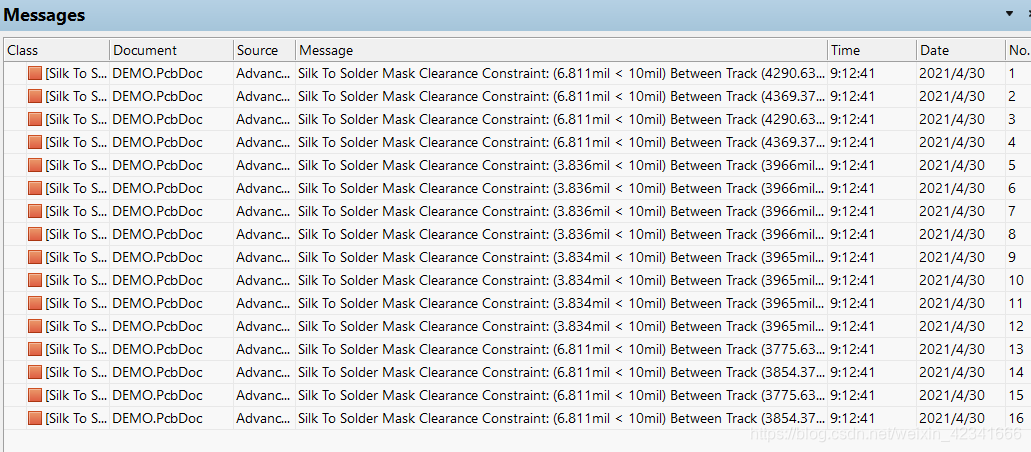
工具栏Tools-->Design Rule Check 。这一步和编译原理图的目的是一样,是为了检查PCB的合理性,用户需要认真查看每一个错误提示,自行决定更改还是忽略。
工具栏Tools-->Teardrops。具体原因不解释,操作之后对比一下引脚处接线就明白了。
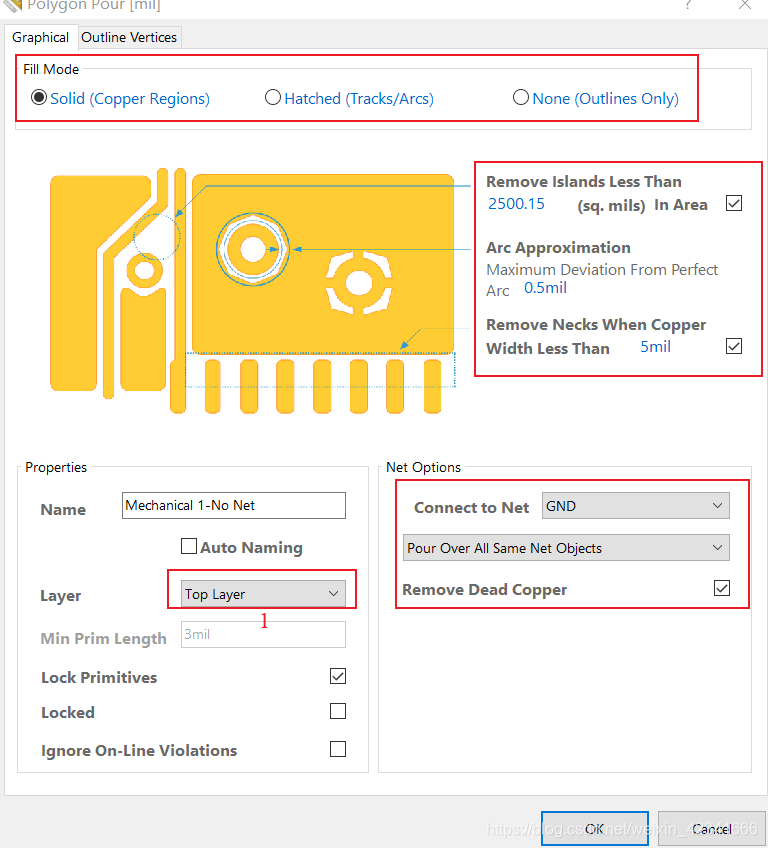
具栏Place—>Polygon Pour,设置相应参数然后点击OK,在PCB上选择覆铜区域。在Top层和Bottom层都需要覆铜,只需要在位置1处选择一下就行了。
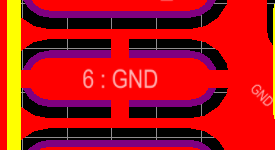
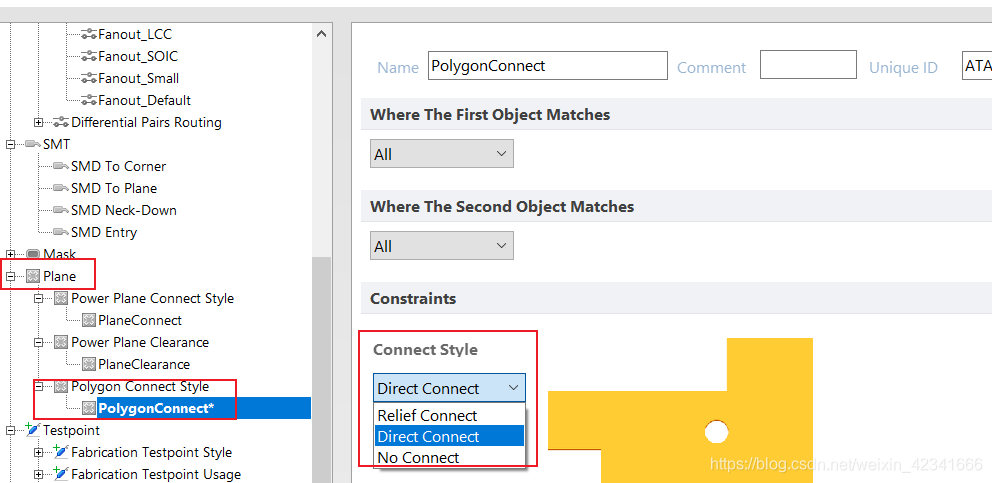
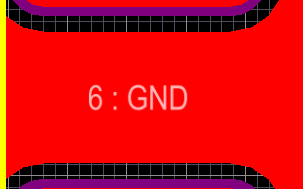
覆铜后发现焊盘处是以十字方式连接的,这个时候点击工具栏Design—>Rules,找到 Plane -->Polygon Connect Style-->PolygonConnect,把ConnectStyle改为Direct Connect,再重新覆铜,可以和之前的效果对比一下,就明白这样做的目的和原因了。当然具体选择哪种方式还需要根据实际情况而定,这里不多解释,只是告诉大家有这样一种设置。
到这里为止PCB就画好了,但是还不能直接拿去制作,因为我们还没有规定板子的外形尺寸。具体操作:在Keepout层下选择Place—>Keepout—>Track,然后点击合适的位置,确定板子的外形尺寸就可以了。画完这一步后,可以试着在Top层画一条线越过Keepout层两侧,看看能不能成功。
免责声明:本文系网络转载或改编,未找到原创作者,版权归原作者所有。如涉及版权,请联系删
 技术文档
技术文档
 推荐好文
推荐好文






 155-2731-8020




