




软件

产品


元器件的原理图符号本身并没有任何实际上的意义,只是一种代表了 引脚 电器分布关系的符号而已。因此,同一个元器件的原理图符号可以具有很多形式,只要保证其所包含的引脚信息是正确的即可。但是,为了便于交流和统一管理,用户在设计原理图符号时,也应该尽量符合标准的要求,以便于系统库文件中所提供的库元器件原理图符号保持形式上、结构上的一致。
执行“文件”->“新建”->“库”->“原理图库”命令,则创建了一个默认名为“SchLib1.SchLib”的原理图库文件,同时原理图文件编辑器被启动。
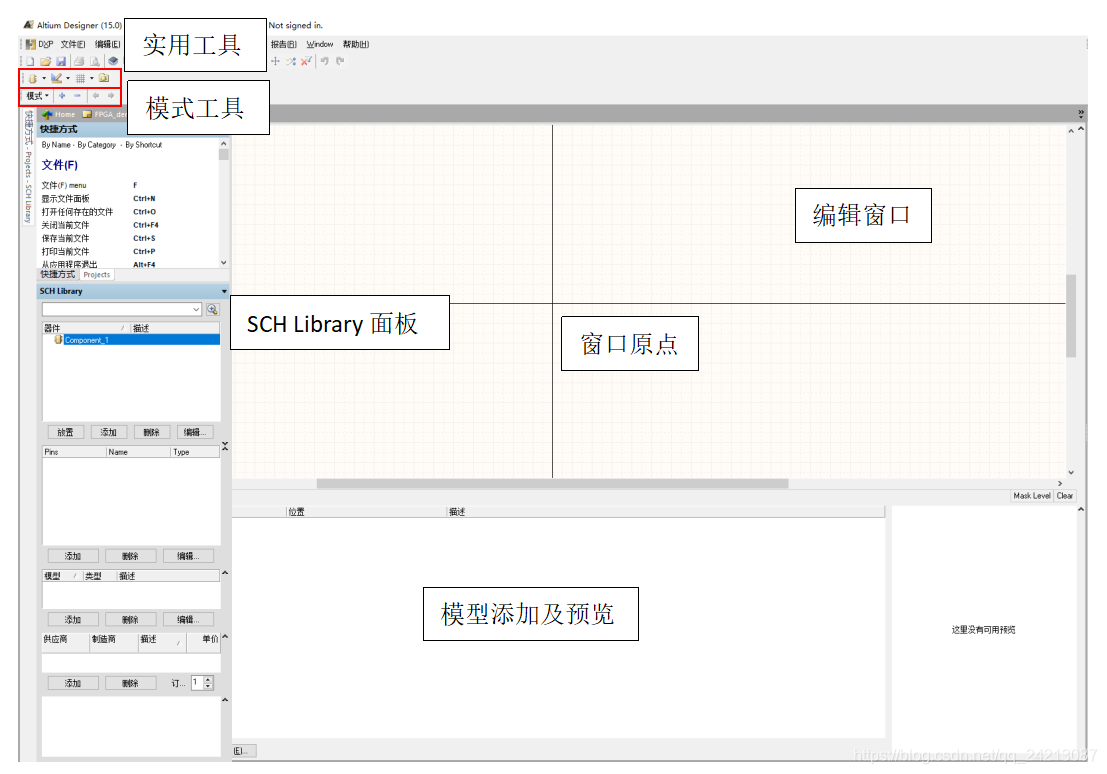
编辑窗口:编辑窗口内不再有“图纸”框,而是被十字坐标划分为四个象限,坐标轴的交点即为该窗口的原点。一般在绘制元器件是,其原点就放置在编辑窗口处,而具体元器件的绘制、编辑则在第四象限内进行。
实用工具:在实用工具中提供了3个重要的工具:原理图符号绘制工具栏 IEEE 符号工具栏
 和模式工具栏
 ,是原理图库文件编辑环境中所特有的,用于完成原理图符号的绘制以及通过模型管理器为元器件添加相关的模型。
模式工具栏:用于控制当前元器件的显示模式。
“SCH Library”面板:在面板标签中,增加了“SCH Library”面板,这也是原理图库文件编辑环境中特有的工作面板,用于对原理图库文件中的元器件进行编辑、管理。
模型添加及预览:为元器件添加相应的模型,如PCB封装、仿真模型、信号完整性模型,并可在右侧的窗口中进行预览。
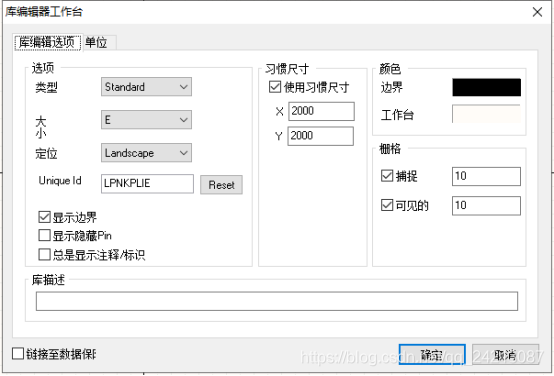
在文件土库文件的编辑环境中,执行“工具”->“文档选项”命令,则弹出如图所示的“库编辑器工作台”对话框,用户可以根据需要设置相应的参数。
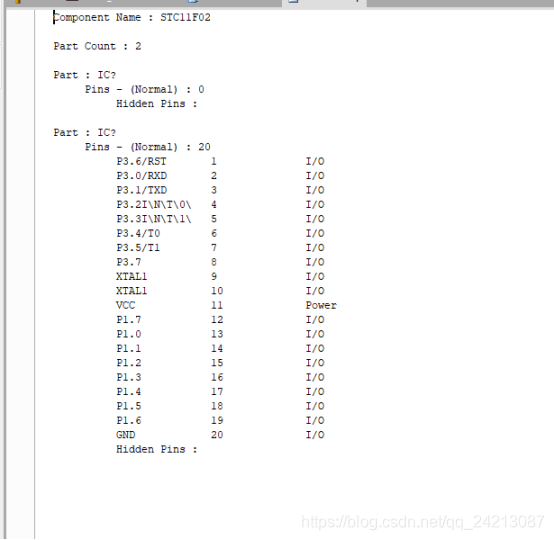
创建单片机芯片STC11F02.
集成元器件的原理图符号外形,一般采用矩形或正方形表示,大小应根据引脚的多少来决定。由于使用的STC11F02是20引脚的SOP/DIP封装,应该化成举行。具体会是一般画的大一些,方便引脚的放置,在引脚放置完毕后,可在调整为合适的尺寸。
 中的放置“矩形”按钮
 ,则光标变为十字形,并附有一个矩形符号。以原点为基准双击,在编辑窗口的第四象限内放置一个实心矩形。
 ,则光标变为十字型,并附有一个引脚符号,移动该引脚到该矩形边框处,单击完成放置。
·“显示名称”:用于输入库元器件引脚的功能名称
·“标识”:用于设置引脚的编号,应该与实际的引脚编号相对应。
选中这两后面的“可见的”复选框
·“电气类型”:用于设置库元器件引脚的电气特性。单击下拉列表按钮可以选择设置“Input”(输入引脚)、“Output”(输出引脚)、“Power”(电源)、“Open Emitter”(发射极开路)、“Open Collector”(集电极开路)、“HiZ”(高阻)等8种。
如果用户对于各引脚的电气特性非常熟悉,也可以不必设置,以便简化原理图符号的形式。在这里,设置为“I/O”,是一个双星的输入输出引脚。
“描述”:用于输入库元器件引脚的特性描述。
·“隐藏”:用于设置该引脚是否隐藏引脚。选中该复选框,则引脚将不会显示出来,此时,应在“连接到”文本框中输入与该引脚连接网络名称。
·“符号”:根据引脚的功能特性以及电气特性,用户可以为该引脚设置不同的IEEE符号,作为读图的参考。可放置在原理图符号的里面、内边沿、外部边沿或者外部等不同位置处,并没有任何电气意义。
·“VHDL参数”:用于设置库元器件的VHDL参数。
·“绘制成”:用于设置该引脚的位置、长度、方位、颜色等基本属性以及是否锁定。
4.单击“SCH Labrary”面板上的“编辑”按钮,或者在绘制好的原理图符号上右击,执行“工具”->“器件属性”命令,则系统弹出“Labrary Component Properties”对话框。
在该对话框中可以对所绘制的库元器件进行特性描述以及其他属性参数的设置,只要设置有以下几项。
·“Default Designator”:默认的库元器件标识符。即把元器件放置到原理图上时,系统最初默认显示的标识符。这里设置为“IC?”,并选中“可见的”复选框,则放置该元器件时,“IC?”会显示在原理图上。
·“Default Comment”:库元器件型号说明。这里设置为“STC11F02”,并选中“可见的”复选框,则放置该元器件时,“STC11F02”会显示在该原理图上。
·“Description”:库元器件的性能描述,将显示在“SCH Library”面板上。这里输入“8-Bit Microcontroller,2kB Flash”。
·“Type”:库元器件的符号类型设置。这里采用系统默认值“Standerd”即可。
·“Symbol Reference”:在该文本框中,用户可以为所绘制的库元器件重新命名,这里输入“STC11F02”
·“Lock Pins”:选中该复选框后,所有的引脚将和库元器件成为一个整体,这样将不能在原理图上单独移动引脚。
·“Show All Pins On Sheet (Even if Hidden)”:选中该复选框后,则在原理图上会显示该元器件的全部引脚。
·“Local Colors”:选中该复选框后,会显示3组颜色选项,可分别设置原理图符号的填充、边线以及引脚的颜色。
·“Edit Pins”单击该按钮,则会打开“元器件引脚编辑器”,可以对该元器件的所有引脚进行一次性的编辑设置。
此外,在“Parameters”文本框中,可以为库元器件添加其他的参数,如版本、制造商、发布日期等。在“Model”文本框中,则可以添加各种模型,如PCB封装、信号完整性模型、仿真模型、PCB 3D模型等。
在原理图库文献的编辑环境中,系统提供了一系列对库元器件进行管理编辑的命令,如“工具”菜单,常用的主要有以下几项。
·“新器件”:创建一个新的库元器件。
·“移除器件”;删除当前正在编辑的库元器件。
·“移除重复”:删除当前库中 重复的 库元器件。
·“重新命名器件”:重新命名当前的库元器件。
·“拷贝器件”:将当前库元器件复制到目标库文件中。
·“移动器件”:将当前库元器件移送到目标库文件中。
·“新部件”:为当前库元器件添加一个子部件,与原理图符号绘制工具栏中的“添加器件部件”按钮功能一致。
·“移除部件”:删除当前库元器件的一个子部件。
·“模式”:对库元器件的显示模式进行管理,包括添加、删除、切换等,功能与模式工具栏相同。
·“转到”:对库元器件以及库元器件中的子部件快速定位。
·“发现器件”:打开“搜索库”对话框,今幸苦元气检查中,与“库”面板上的“查找”按钮功能相同。
·“器件属性”:打开 “Library Component Properties”对话框,对库元器件的属性进行编辑修改。
·“参数管理器”:打开“参数编辑选项”对话框,对当前的原理图库及其库元器件的相关参数进行查看、管理。
·“模式管理”:打开“模型管理器”对话框,以便为当前库元器件添加各种模型。
·“Xspice Model Wized”:用于引导用户为当前库元器件添加一个SPICE模型。
·“更新原理图”:将编辑修改后的库元器件更新到打开的电路原理图中。
·“从数据库更新参数”:将数据库更新到打开的电路原理图中。
使用“模型管理器”为库元器件添加封装。
创建低噪声运算放大器NE5532
NE5532是美国TI公司所生产的低噪声双运算放大器,在高速积分、采样保持等电路设计中常常用到,采用了8引脚的DIP(双列直插式封装技术)封装
 中的“放置多边形”
 ,以编译窗口为原点为基准,绘制一个三角形的运算放大器符号。
 中的“放置引脚”
 ,放置引脚1、2、3、4、8在三角形符号上,并设置好每一引脚的相应属性,完成了一个运算放大器原理图符号的绘制
这样,一个含有两个子部件的库元器件“NE5322”就建立好了,使用同样的方法,还可以创建好有很多个子部件的库元器件。
在原理图文件编辑器中,还可以生成各种报表及库报告,作为对库文件进行管理的辅助工具。用户在创建了自己的库元器件并建立好自己的元器件库以后,通过各种相应的报表,可查看库元器件的详细信息、进行元器件规则的有关检查等,以进一步完善所创建的库及库元器件。
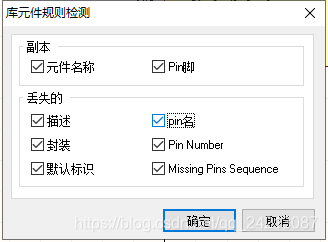
元件名称:用于设置是否检查重复的库元器件名称。选中该复选框,如果库中存在重复的库元器件名称,则系统会把这种情况是为规则错误,显示在错误报表中;否则,不进行该项检查。
Pin脚:用于设置是否检查重复的引脚名称。选中该复选框,系统会检查梅伊库元器件的引脚是否存在同名错误,并给出相应报告;否则,不进行该项检查。
描述:选中该复选框,系统将检查每一个库元器件属性中的“描述”蓝是否空缺,若空缺,则给出错误报告。
封装:选中该复选框后,系统将检查每一库元器件的封装模型是否空缺,若空缺,则给出错误报告。
默认标识:选中该复选框后,系统将检查没一库元器件的默认标识是否空缺,若空缺,则给出错误报告。
Pin名:选中该复选框后,系统将检查没一库元器件是否存在引脚名称是否空缺,若空缺,则给出错误报告。
Pin Number:选中该复选框后,系统将检查没一库元器件是否存在引脚编号是否空缺,若空缺,则给出错误报告
Missing Pins Sequence;选中该复选框后,系统将检查没一库元器件是否存在引脚编号是否不连续,若不连续,则给出错误报告

声明:该文只适用于学习,其内容包含来自书本的摘抄和总结,欢迎大家补充,共同学习进步。
免责声明:本文系网络转载或改编,未找到原创作者,版权归原作者所有。如涉及版权,请联系删
 技术文档
技术文档
 推荐好文
推荐好文






 155-2731-8020




