




软件

产品


在AD中的原理图和PCB图是配套出现的,原理图体现PCB图线路设计的规则分布,而PCB真实显示电路板中的元器件和线路分布状况。因此,在修改原理图或PCB图时,还需要进行必要的的验证操作,从而确保电路板的准确性和有效性。
在设计过程中,如果在PCB图进行必要的修改,例如流水号和参考值等,同时希望将该修改也反映到原理图中去。AD系统的同步设计工具使得用户可以很方便地实现该功能。
PCB设计变化反映在原理图上
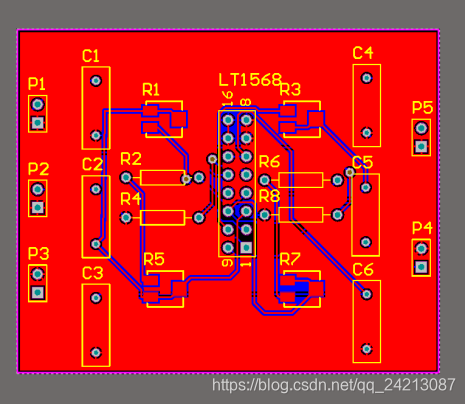
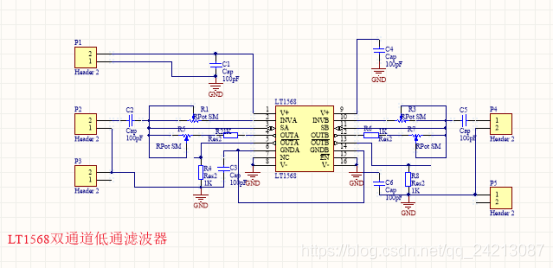
2. 在PCB设计环境中,分别将PCB图中R1,R2,R3的流水号更改,及双击电阻的流水号,将打开的“标识”框。在该对话框中的“文本”文本框中输入新的流水号,然后单击“确定”按钮确认操作。
3. 将改动后的电路板保存,已更新PCB图中的元器件的数据 信息 。然后进行原理图的更新,在PCB设计系统的对话框中执行“设计”-“Update Schematics in LT1568芯片应用电路原理图.PrjPcb”命令,将打开“工程更改顺序”对话框。
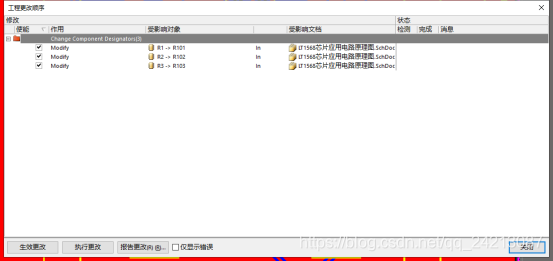
4. 依次单击“生效更改”按钮和“执行更改”按钮,将PCB的变化更新到原理图中,此时在“状态”列中先输出了检测和运行效果。
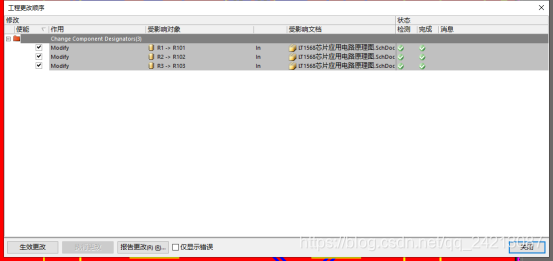
5. 单击“关闭”按钮完成原理图的更新
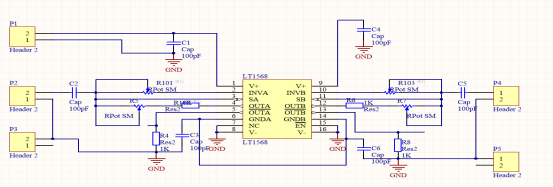
电路板设计完成之后,为了保证所进行的设计工作,比如组件的布局、布线等符合所定义的设计规则,AD提供了设计规则检查功能DRC(Design Rule Check ),可对PCB的完整性进行检查
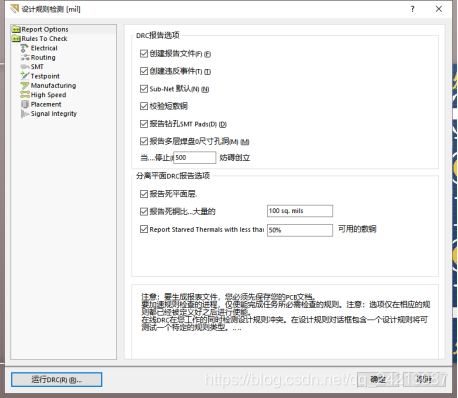
设计规则检查可以测试各种违反走线情况,比如安全错误、未走线网络、宽度错误、长度错误、影响制造和信号完整性的错误。启动设置规则检查DRC的方法是:执行“工具”->“设计规则检查”命令,将打开“设计规则检测”对话框。该对话框中左边是设计项,右边是具体的设计内容。
·“Report Options”选项卡:
该选项卡设置生成的DRC报表将包括哪些选项、由创建 报告 文件、创建违反使劲按和校验校短敷铜等选项来决定。“当...停止”选项用于限定违反规则的最高选项数,一边停止报表生成。系统默认所有的复选框都处于启用状态。
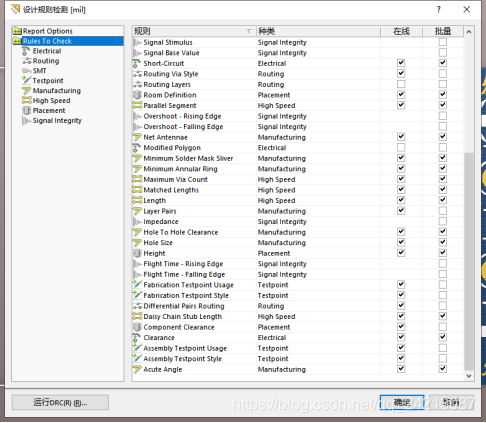
·“Rules To Check”选项卡:
该选项卡列出了8详设计规则,分别是“Electrical”(电气规则)、“Routing”(布线规则)、“SMT”(标贴元器件规则)、“Mask”(屏蔽层规则)、“Plane”(内层规则)、“Testpoint”(测试点规则)、“Manufacturing”(制板规则)、“High Speed”(高频电路规则)、“Placement”(布局规则)和“Signal Integrity”(信号完整性分析规则)。这些设计规则都是在PCB设计规则和约束对话框中定义的设计规则。选择对话框左边的各选项,详细内容会在右边的窗口显示出来。这些显示包括规则、种类等。“在线”列表示该规则是否在电路板设计的同时进行同步检查,即在线方法的检测;“批量”列表示在运行DRC检查时要进行检查的 项目 。
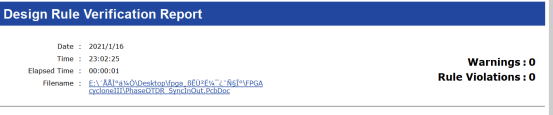
对咬进行价差的规则设置完成后,分析器将生成Filename.drc文件,详细列出了所设计的板图和所定义的规则之间的差异。设计者通过此文件,可以更深入了解所设计的PCB图。
在“设计规则检查”对话框中单击“运行DRC”按钮,将进入规则检查。系统将打开“Message”信息框,在这里列出了所有违反规则的信息项,其中包括所谓烦的设计规则的种类、所在文件、错误信息、序号等。
同时在PCB电路图中以绿色标出不符合设计规则的位置,用户可以回到PCB编辑状态下相应位置对错误的设计进行修改。再重新运行DRC检查,知道没有错误为止。DRC设计规则检查完成后,系统将生成设计规则检查报告,文件扩展名为“DRC”。
电路板报表文件用于提供PCB的大小、元器件、焊盘、导孔、走线等相关信息。
1)“通用”选项卡,其中显示了PCB文件的主要电气信息。“原始的”选项组:其中显示了电气对象的数目,主要有“Arcs(圆弧)”数、“Fills(填充区域)”数、“Pads(焊盘)”数、“Strings(字符)”数、“Tracks(导线)”数、“Vias(导孔)”数、“Polygons(敷铜)”数、“Coordinates(坐标)”数、“Dimensions(尺寸)”数等。“Board Dimensions(电路板尺寸)”选项组:以图示的形状显示电路板的尺寸。“Other(其他)”选项组:显示焊盘和过孔总数以及DRC冲突数。
2)“器件”选项卡,其中显示了当前PCB中所有的元器件信息,并将各种元器件按所在层的不同来分类,给出了各层的元器件数目和元器件名称。
3)“网络”选项卡,其中显示了当前PCB文件的网络名称,并将这些网络名称按所在层的不同来分类。
2. 在任何一个选项卡中,单击“报告”按钮,将电路板信息生成相应的报表文件。单击该按钮后将打开“板报告”对话框,其中列出了所有需要的生成文字报表的电路板信息选项。
3. 选择“板报告”对话框中相应的报告条款复选框,也可以单击“所有的打开”按钮选中所有复选框。设置完成后,单击该对话框中的“报告”按钮,系统将以网页的形式在当前窗口显示板报告信息。

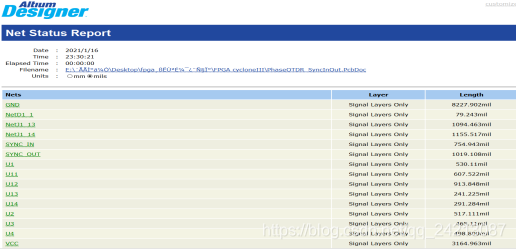
网络状态表反应的时PCB中的网络信息,其中包含网络所在的电路板层和网络的长度,用于列出电路板中每一个网络导线的长度。
生成网络状态表可执行“报告”->“网络表状态”命令,系统将进入文本编辑器产生相应的网络状态表,该文件以“html”为扩展名。
元器件报表功能可以用来整理一个电路或一个项目中的元器件,形成一个元器件列表,以提供用户查询和购买元器件
在PCB图设计工作窗口中,执行“报告”->“Bill of Materials”命令,系统将打开“Bill of Materials For PCB Document”对话框。该对话框内容与原理图生成的元器件列表完全相同,这里不再赘述。
可以将对话框中的元器件进行分类显示,例如单击LibRef列后的按钮,并在打开的下拉菜单中选择某种封装形式,在该对话框中将仅仅显示该封装的元器件。
还可以采用另外一种分组控制方法:可以将“Bill of Materials For PCB Document”对话框中的“全部纵列”栏里某一项拖放到上面的“聚合的纵列”栏中,在右侧窗口中的元器件将按照某种特定的方式进行分组。例如将Description拖放到“聚合的纵列”栏中,右侧创建的元器件就会按照元器件的封装进行分组显示,可以单击每组的加号展开分组,就可以查看到每组中所包含的元器件。
单击“菜单”按钮,将打开下拉菜单,在带菜当中可以选择各种输出方式,用户可以获得不同的输出列表。例如执行“报告”命令,将打开“报告预览”对话框。在该元器件清单上也有各种用于控制显示的按钮,从而控制清单显示的比例或者报表的输出。
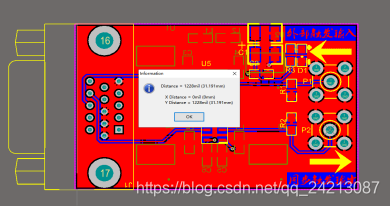
在PCB的设计过程中,可以精确测量PCB中任意两个点之间的距离。
测量PCB的长和宽。
Gerber文件是一种把PCB图中的布线数据转换为胶片的光绘数据,从而可以被光绘图机处理的文件格式。由于该文件格式符合EIA标准,因此各种PCB设计软件都有支持生成该文件的功能,而一般的PCB生产厂商就用这种文件来进行PCB的制作.实际设计中有经验的PCB设计者,通常会将PCB文件按照自己的要求生成Gerber文件,之后再交给PCB厂商制作,以确保制作出来的PCB符合个人定制的设计需要。
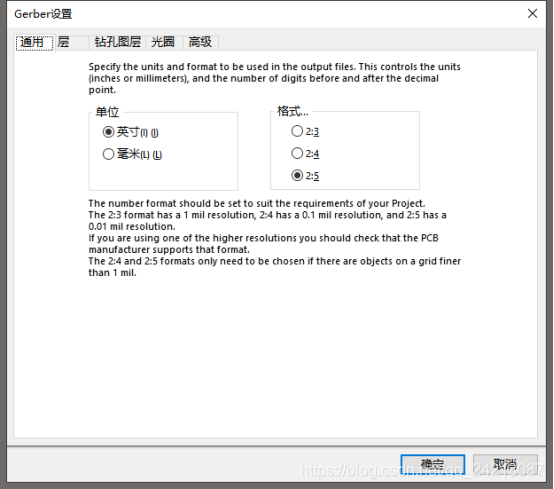
“通用”选项卡中的内容用于设定在输出的Gerber文件中使用的单位和格式。“格式”选项组有三个选项,即2:3、2:4和2:5,分别代表了文件中使用的不同数据 精度 ,如2:3就表示数据中含两位整数、三位小数,相应的另外两个分别表示数据中含有4位和5位小数。设计者根据自己在设计中用到的单位精度可进行选择设置。设置的格式精度越高,对PCB制造设备的要求也就越高。
2. 单击“层”选项卡,选中“Layer to plot”选项组的整个“画线”列。
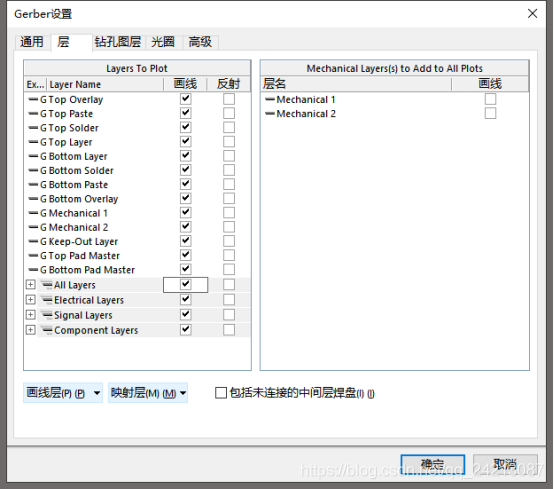
3. 其他选项卡选择默认,设置完毕,单击“确定”按钮系统即按照设置生成各个图层的Gerber文件,并加入到“Projects”面板当中,当前项目的“Generated”文件夹中。同时系统启动CAMtastic编辑器,将所有生成的Gerber文件集成在“CAMtastic.CAM”图形文件,并显示编辑窗口中。在这里设计者可以进行PCB绘制板图的校验、修正、编辑等工作。
4. 单击标准工具栏中的“保存”按钮,保存生成的文件。
钻孔是PCB加工过程的一道重要工序,生产商需要设计者提供数控钻孔文件,以控制数控钻床完成PCB的钻孔工作。钻孔设备需要读取NC drill类型的钻孔文件,文件中包含了每个孔的坐标和使用的钻孔刀具等信息。通常有三种类型钻孔文件。分别是“DRR”文件,“TXT”文件和“DRL”文件。对于多层带有盲孔和埋孔的PCB,每个层对产生单独的带有唯一扩展名的钻孔文件。
2. 在“NC钻孔设置”对话框中完成NC Drll文件参数设置后,单击“确定”按钮,打开“输入钻孔数据”对话框。
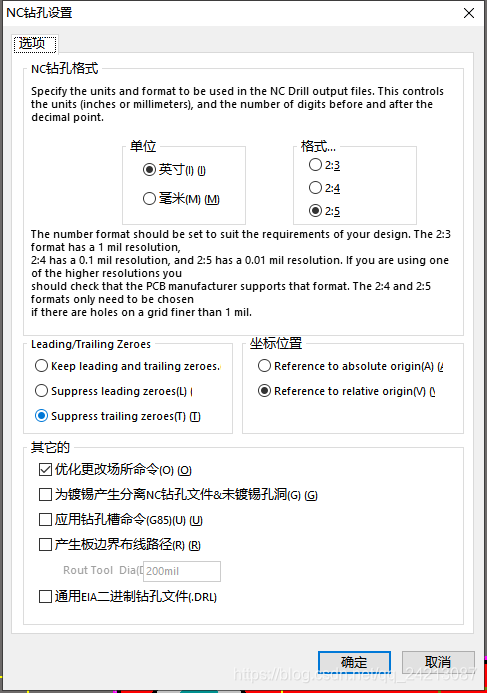
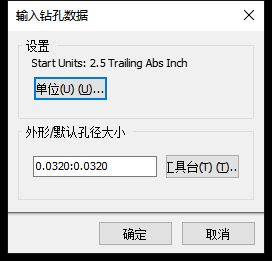
3. 在“输入钻孔数据”对话框中设置长度单位和默认孔的尺寸,单击“确定”按钮,生成NC Drill钻孔文件。
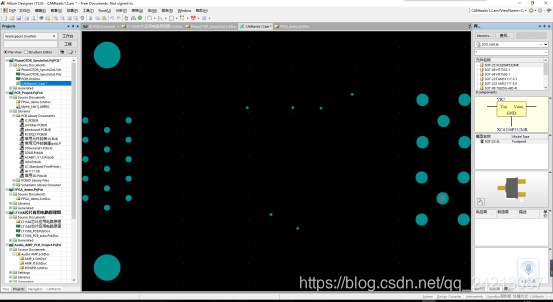
4. 单击标准工具栏中的“保存”按钮,保存生成的文件,
完成了PCB图的设计后,需要将PCB图输出易生成印制板和焊接元器件。这就需要首先设置打印机的类型,纸张的大小和电路图的设定等,然后进行后续的打印输出。
要执行布局窗口打印设置,首先需要进行必要的页面设置操作,即检查页面设置是否符合要求。这是因为对页面设置的改变将很可能影响布局,因此最好在打印前检查所做的改变对布局的影响。
首先激活PCB图为当前文档,然后执行“文件”->“页面设置”命令,将打开“Composite Properties”对话框。可以在该对话框中指定页面方向(纵向或横向)和页面边距,可以指定纸张大小和来源,要改变打印机属性。
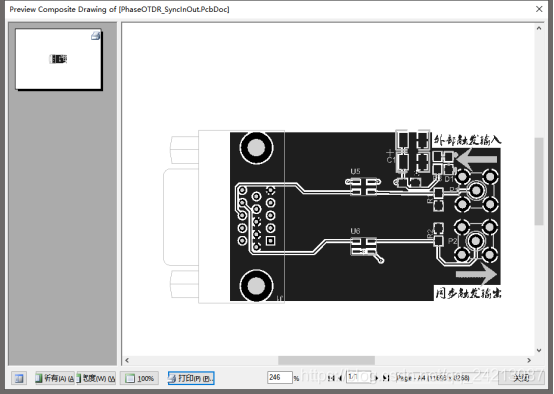
2. 打印输出
无论是否进行页面设置,都可在布局窗口激活时打印该窗口。因此在打印时,首先确认布局窗口是当前活动窗口。
单接预览对话框中的打印按钮,或单击“Composite properties”对话框中的“打印”按钮,都将打开“Printer configuration for”对话框。
AD系统中设置了智能的PDF生成器,用于生成完全可移植、可导航的PDF文件。设计者可以把整个工程或选定的某些设计文件打包成PDF文档,使用PDF浏览器即可进行查看、阅读,充分实现了设计数据的共享。
·“缩放”选项组:用于设置在PDF浏览器书签窗口中选中元器件或网络时,相应对象显示的变焦程度,可通过滑块进行控制。
·“原理图选项”与“原理图颜色模式”选项组:用于设置生成PDF文件的颜色以及所包含的原理图信息。
·“ Quality”选项组:用于设置输出的PDF文件的分辨。
·“ Additional Bookmark”选项组:设置PDF文件中的附加书签。
7. 单击“next”按钮,进入“结构设置”对话框,选中“使用物理结构”复选框后,可勾选需要显示的物理名字。
8. 单击“next”按钮,设置生成PDF文件后,是否默认打开以及是否保存设置到批量输出文件。
9. 设置完毕,单机“完成”按钮,系统开始生成PDF文件,并默认打开,显示在工作窗口中。在“书签”面板中,单击某一选项即可使用相应对象变焦显示。
10. 同时,批量输出文件也被默认打开,显示在输出工作文件编辑窗口中,相应设置可直接用于以后的批量输出工作文件。
免责声明:本文系网络转载或改编,未找到原创作者,版权归原作者所有。如涉及版权,请联系删
 技术文档
技术文档
 推荐好文
推荐好文






 155-2731-8020




