许可优化
许可优化
产品
产品
解决方案
解决方案
服务支持
服务支持
关于
关于
软件库
当前位置:服务支持 >  软件文章 >  Altium Designer禁止联网操作说明

Altium Designer禁止联网操作说明

阅读数 2
点赞 0
article_banner

Altium Designer禁止联网说明

    想必大家对这个软件都不陌生,这是一款强大的设计软件。软件是收费的,也有破解版的,现在这款软件非常的流行,在网络上大家都能看到各种教程。笔者也是从大学开始接触这款软件的,相对用的比较习惯。软件是收费的,为了避免不必要的麻烦,需要进行一些防范操作。只供参考学习,请勿商用!!!!切记。   Altium Designer是原Protel软件开发商Altium公司推出的一体化的电子产品开发系统,Altium Designer 提供了唯一一款统一的应用方案,其综合电子产品一体化开发所需的所有必须技术和功能。Altium Designer 在单一设计环境中集成板级和FPGA系统设计、基于FPGA和分立处理器的嵌入式软件开发以及PCB版图设计、编辑和制造。并集成了现代设计数据管理功能,使得Altium Designer成为电子产品开发的完整解决方案。
 
    这套软件通过把原理图设计、电路仿真、PCB绘制编辑、拓扑逻辑自动布线、信号完整性分析和设计输出等技术的完美融合,为设计者提供了全新的设计解决方案,使设计者可以轻松进行设计,熟练使用这一软件必将使电路设计的质量和效率大大提高。
 
  一、Altium Designer禁网方式一之 软件 自身禁网操作

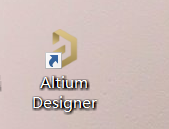
     以 Altium Designer 20 为例,安装完软件之后点击win10开始键就能看到如图1,如果是首次运行建议以 管理员身份运行 软件。
在这里插入图片描述


  图1
 

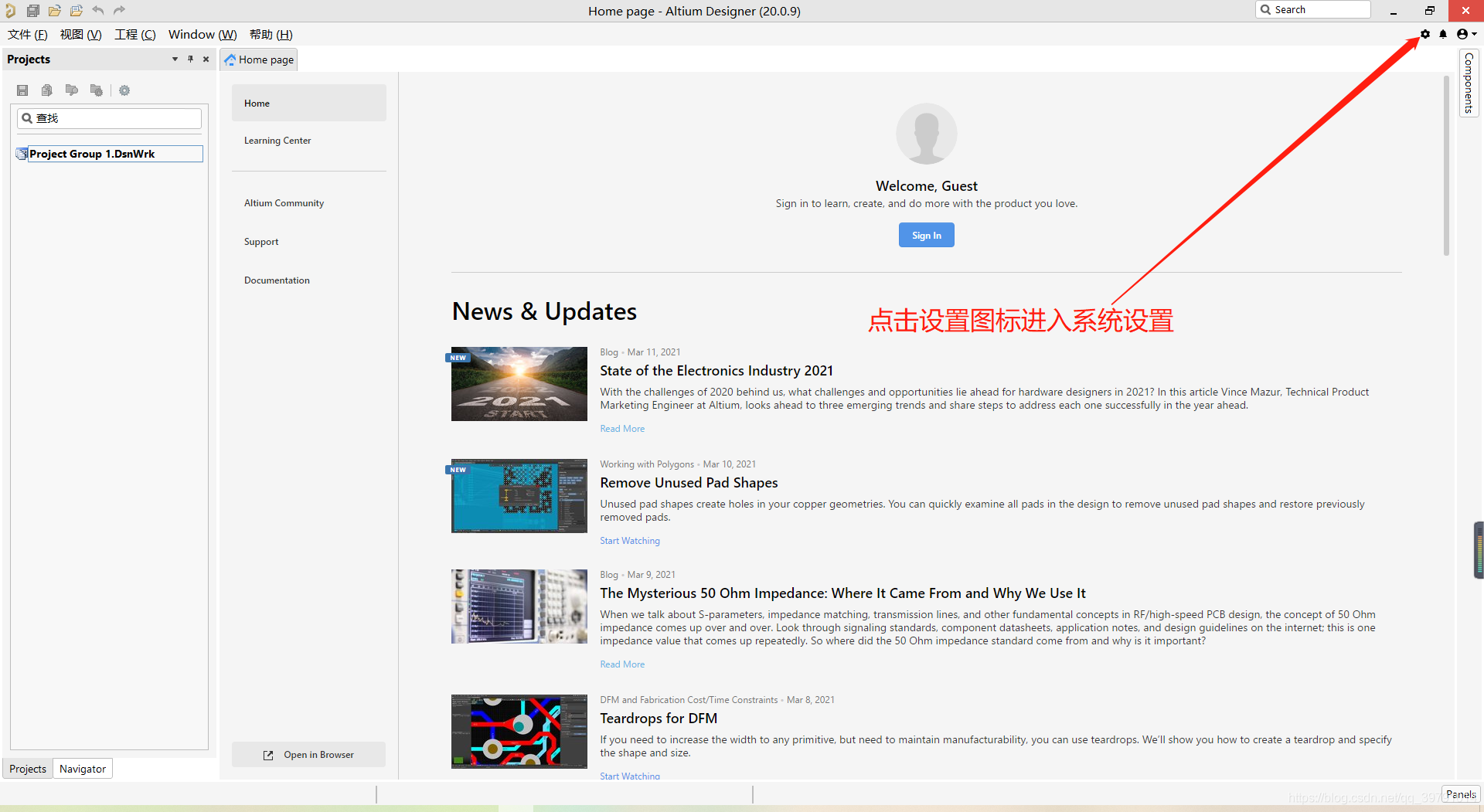
    进入软件主页面,点击左上角的设置图标进入系统设置。
 
在这里插入图片描述


  图2
 

    选择Account Management,选择No,I wish to remain disconnected from Altium,再点击左下角的应用。
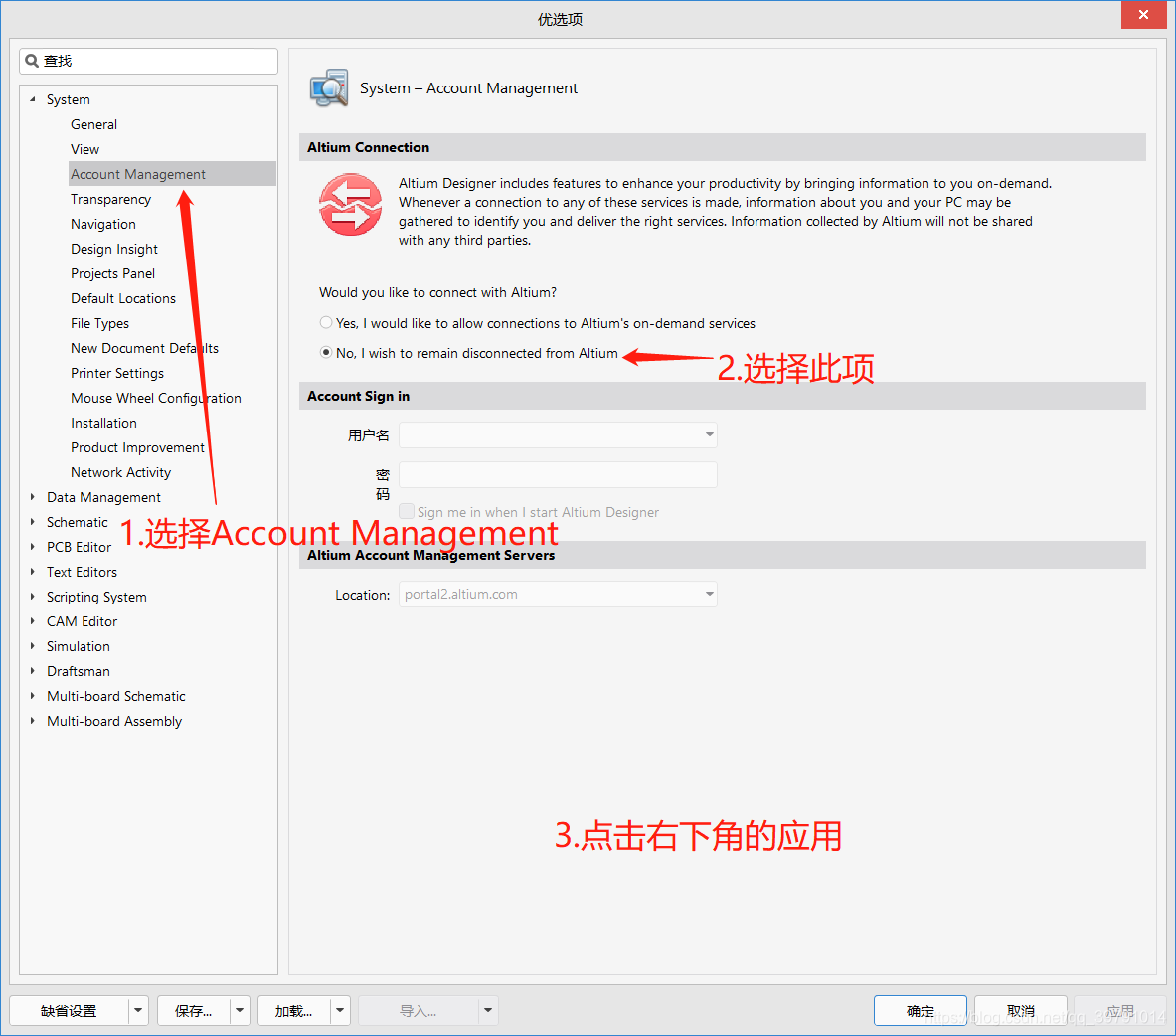
 
在这里插入图片描述


  图3
 

    点击Installation,更改软件更新坚持频率为Never,然后点击右下角应用。
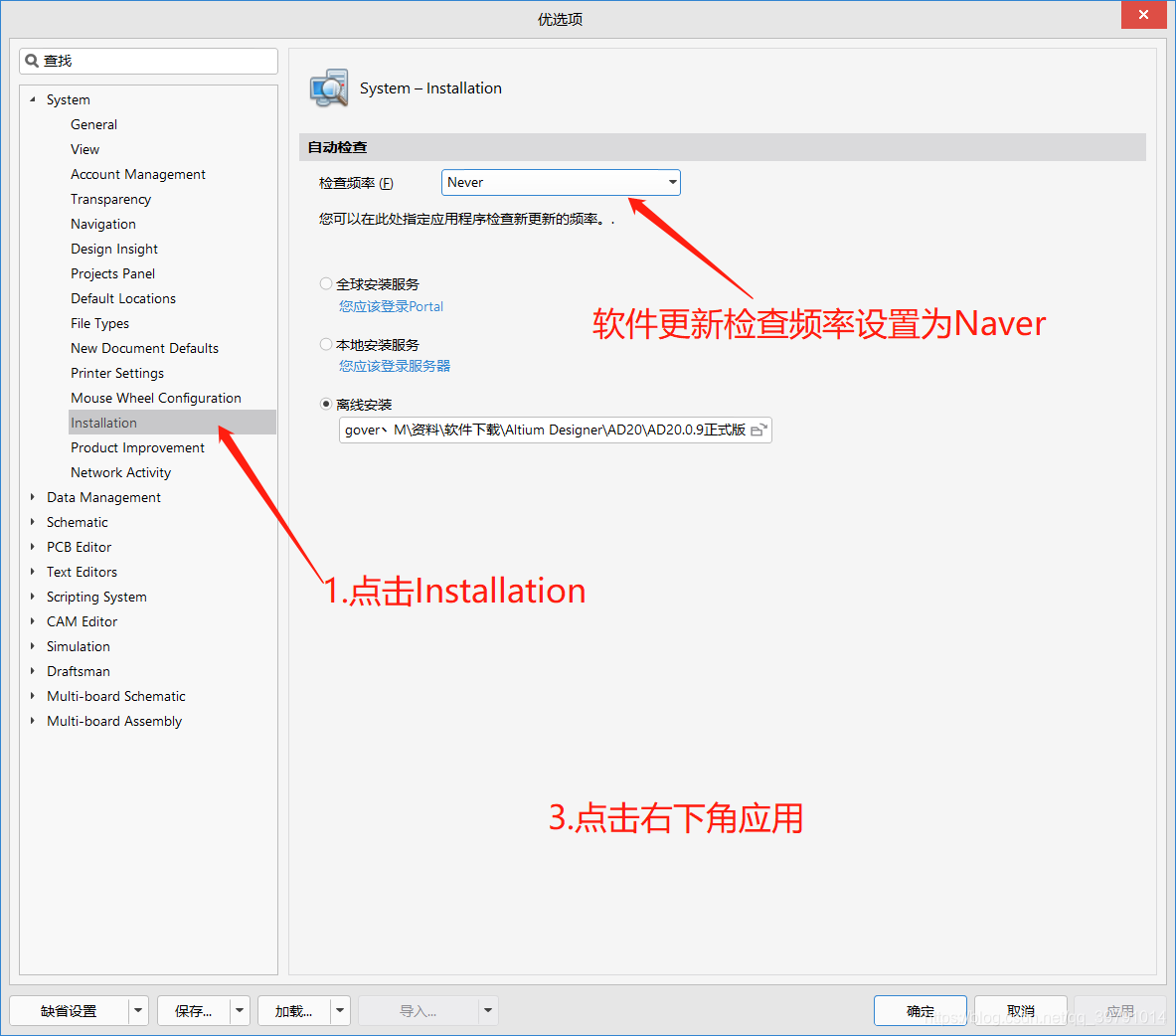
 
在这里插入图片描述


  图4
 

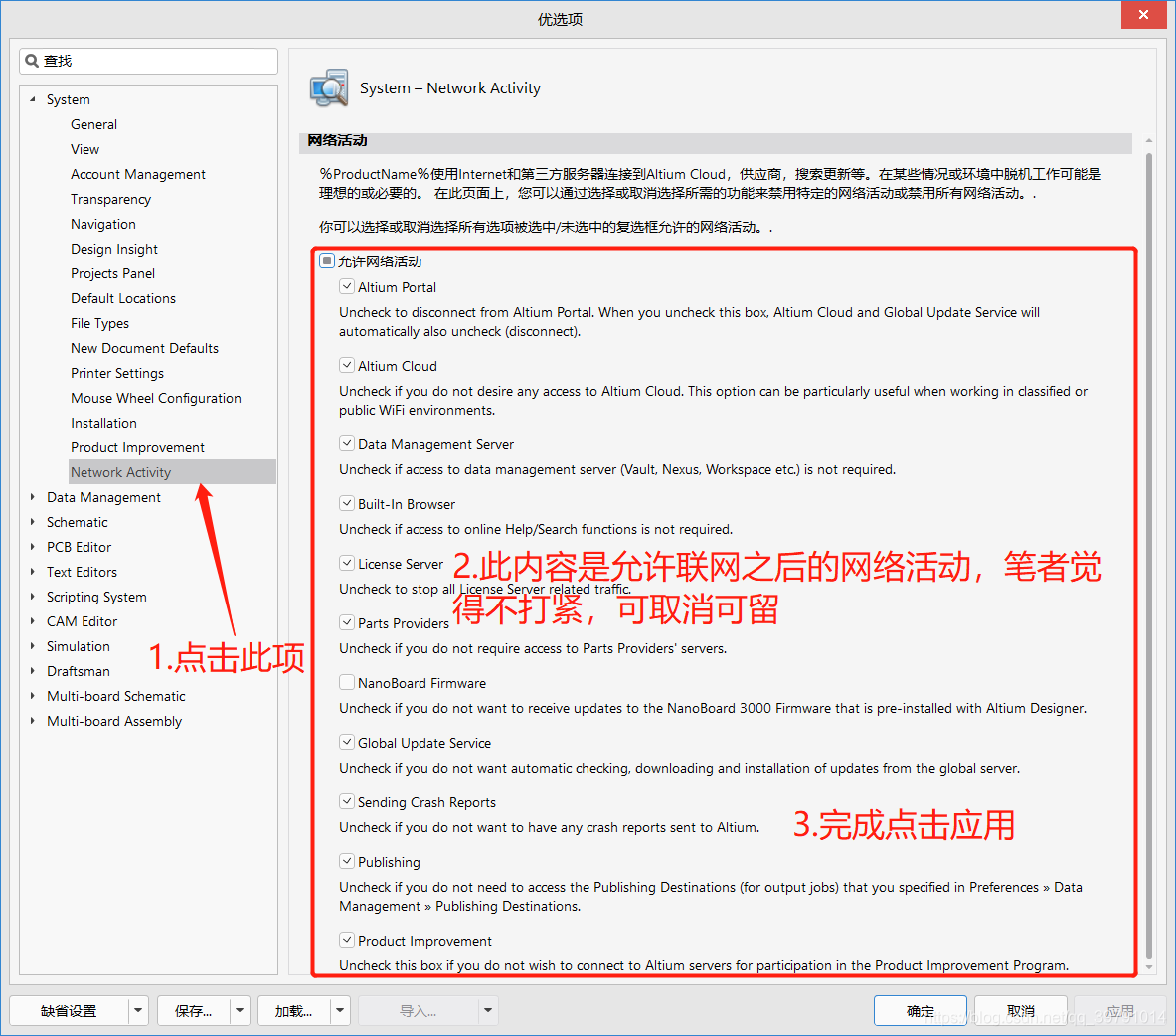
    点击Product Improvement,取消Participate勾选,然后点击右下角应用。此项是参与产品功能的改进。
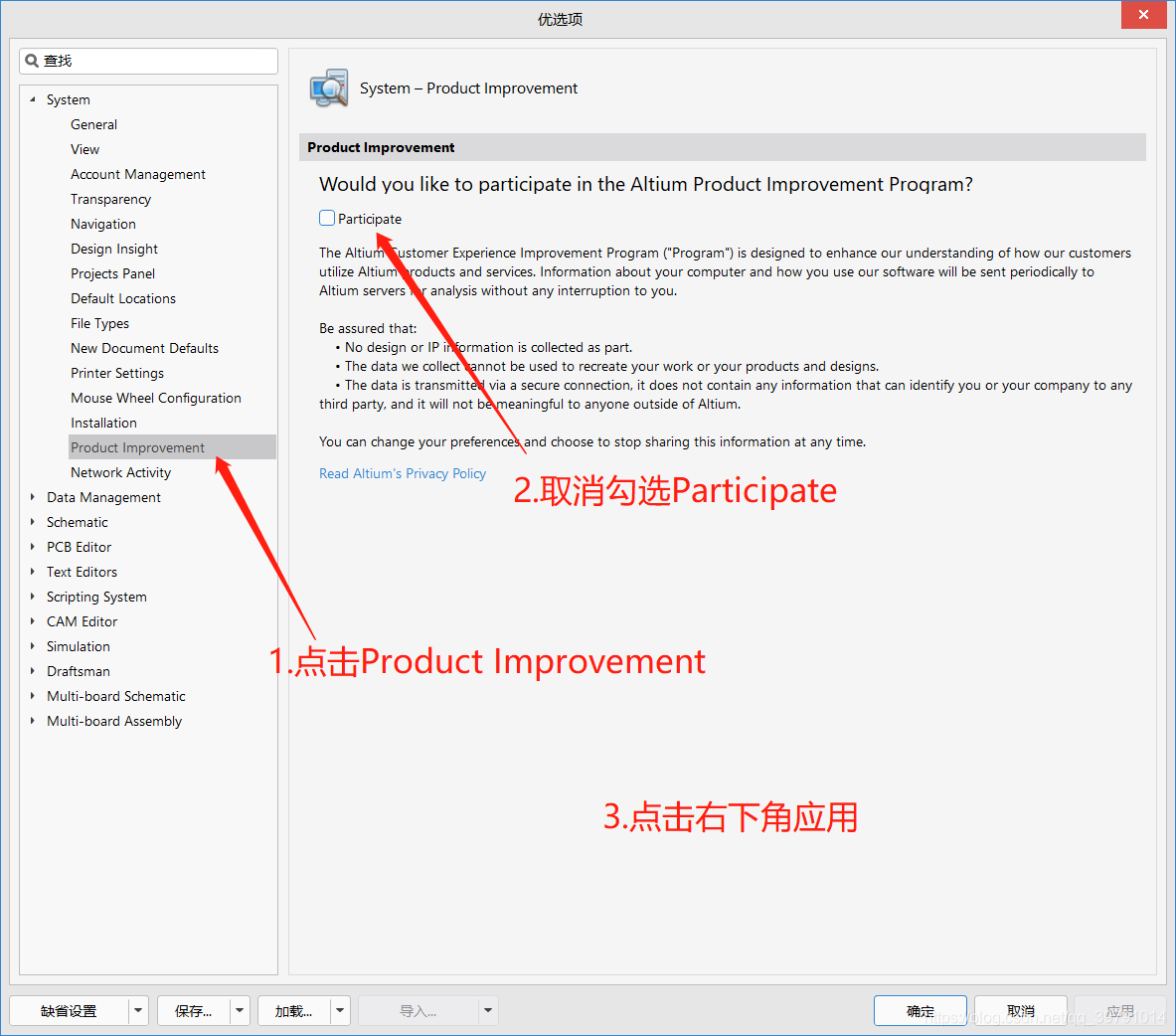
 
在这里插入图片描述


  图5
 

    此选项笔者觉得可取消可留,不打紧。
 
在这里插入图片描述


  图6
 

    这样就是软件自身禁止联网的操作,不过笔者觉得此方法还是欠缺什么,毕竟是人家的软件,岂能是说禁了就禁了。建议个人学习使用,请勿商业用途,支持正版。


  二、Altium Designer禁网方式二之第三方软件电脑管家

     以Altium Designer 20为例,软件自身禁止可能不完全,那么就借助第三软件来禁止–电脑管家。打开安装好的电脑管家,选择工具箱,选择上面的上网选项,如图7。
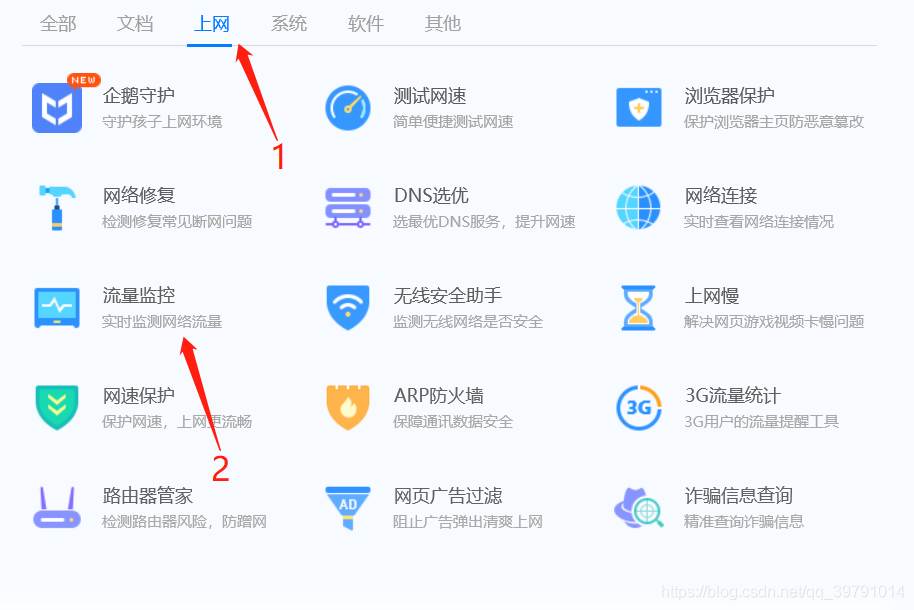
在这里插入图片描述


  图7
 

    如图8,找到X2,禁止该软件联网。好像自18版本开始之后Altium Designer就开始换成这个名字。
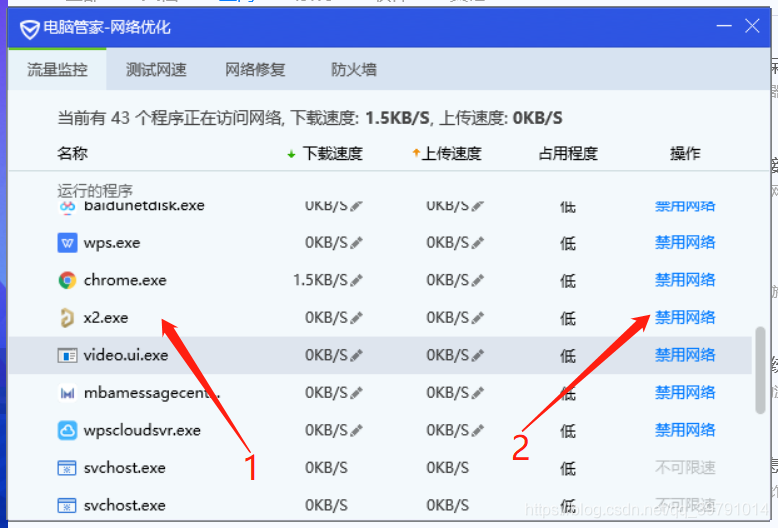
 
在这里插入图片描述


  图8
 

    因为由第三方软件的监控,笔者觉得应该是能禁止掉其联网的。


  三、Altium Designer禁网方式三之电脑防火墙禁止出站入站

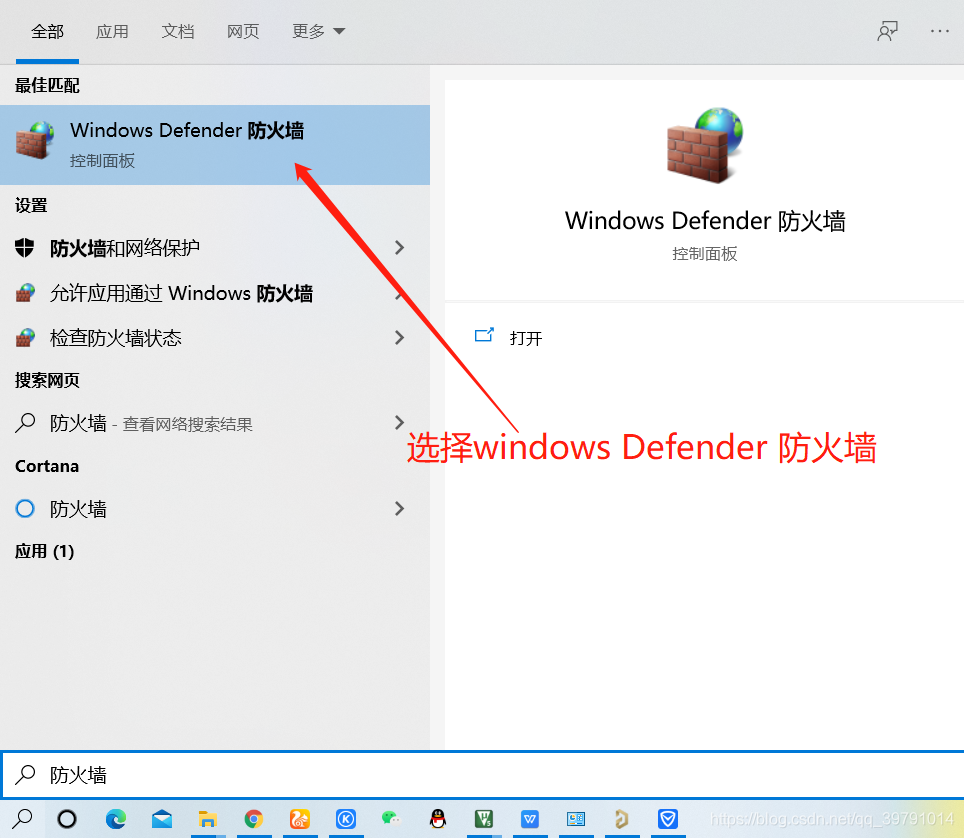
     以Altium Designer 20为例,点击win10自带的搜索功能快速找到防火墙,如图9。
在这里插入图片描述


  图9
 

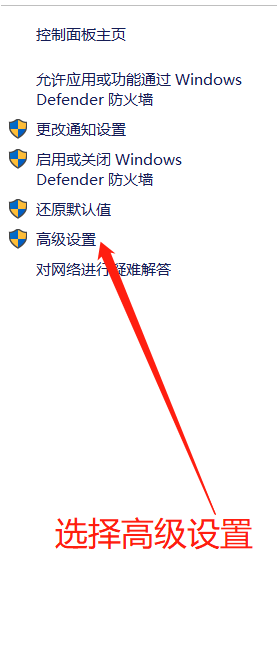
    选择高级设置,如图10。
 
在这里插入图片描述


  图10
 

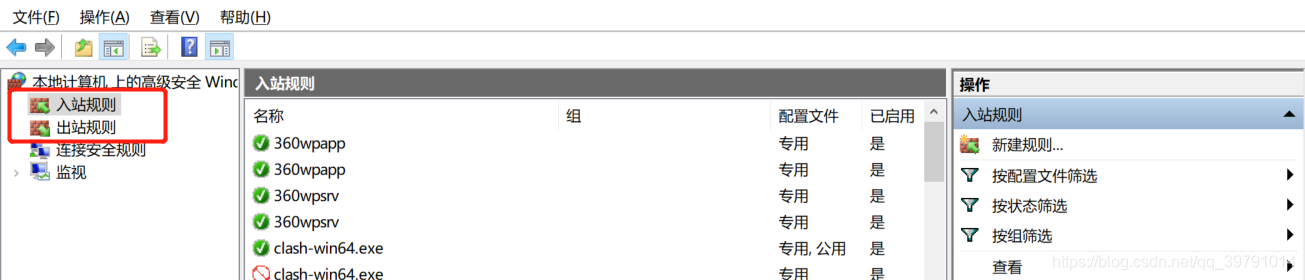
    如图11,框选防火墙的出站入站规则。
 
在这里插入图片描述


  图11
 

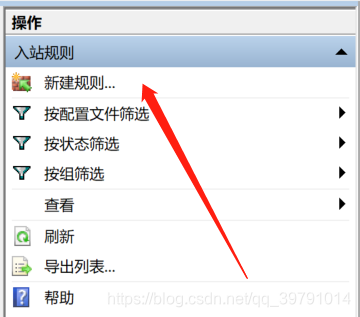
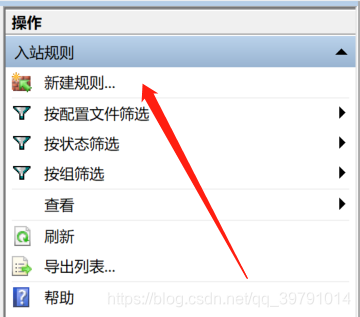
    1.如图12,新建一个入站规则。
 
在这里插入图片描述


  图12
 

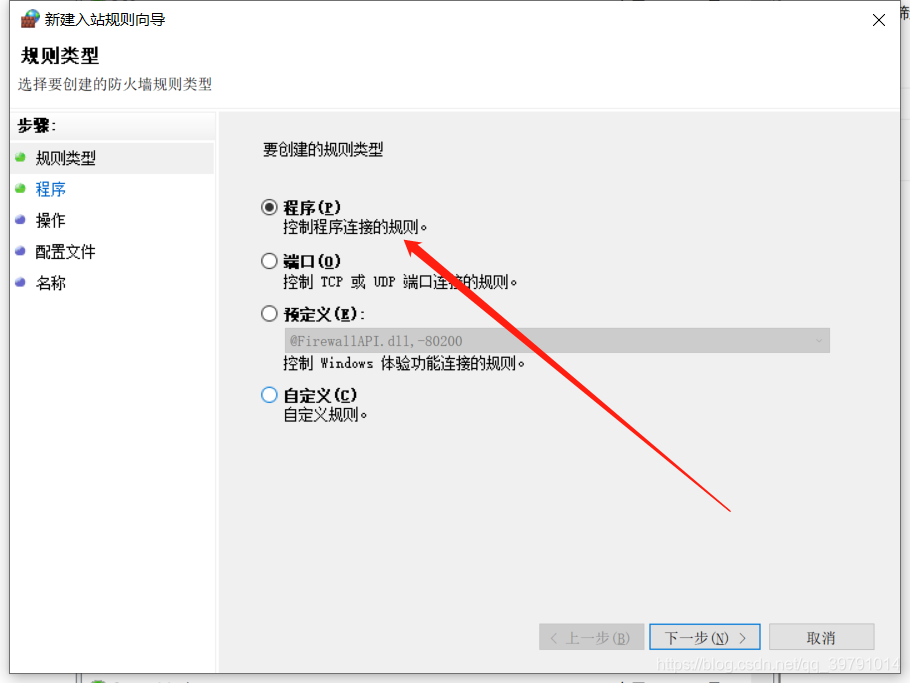
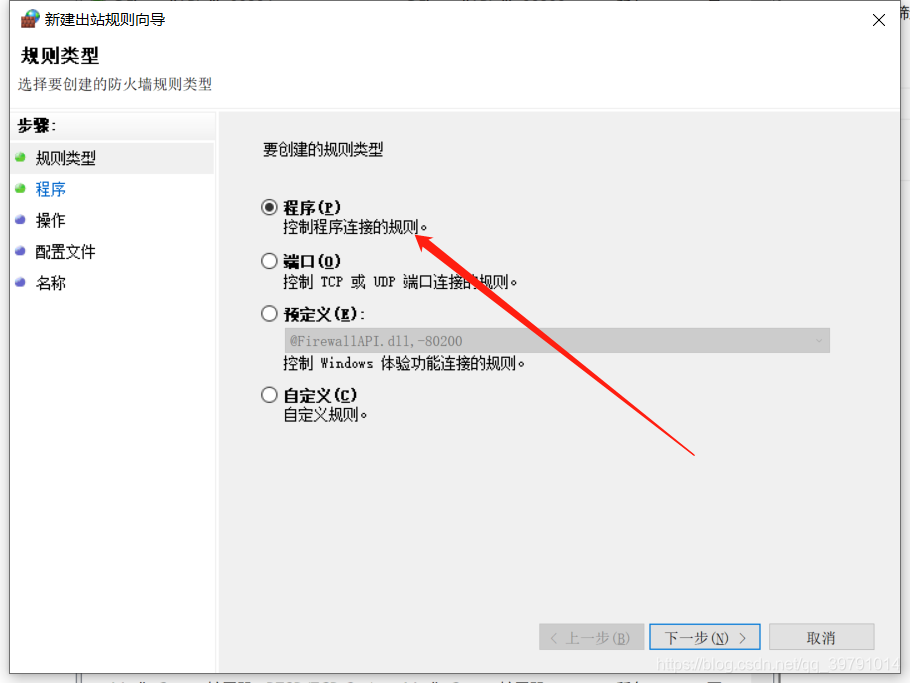
    如图13,规则类型选择程序,下一步。
 
在这里插入图片描述


  图13
 

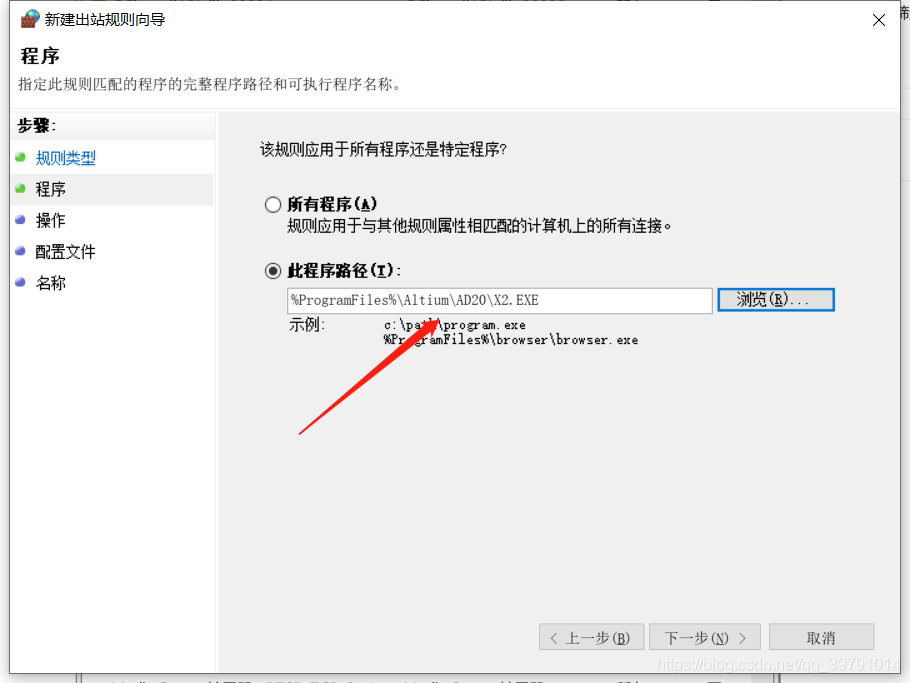
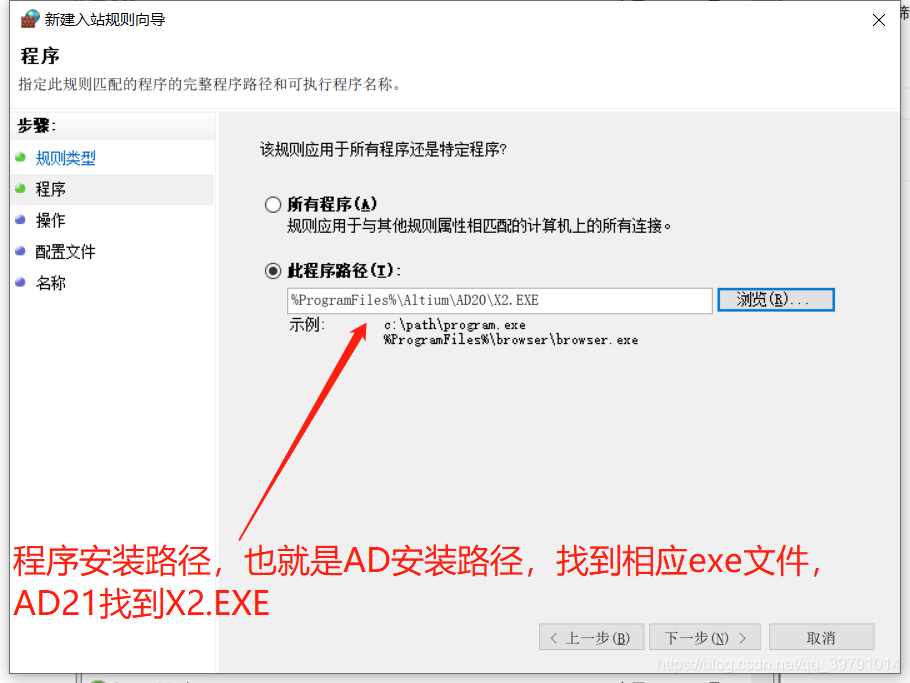
    如图14,记住前面You安装AD的路径,然后选择X2.EXE,下一步。
 
在这里插入图片描述


  图14
 

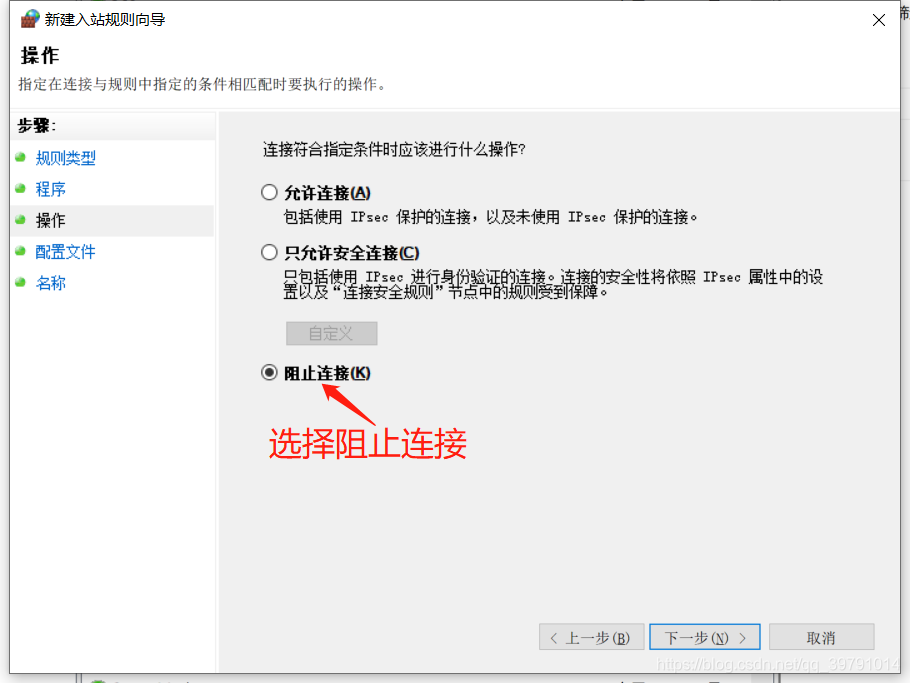
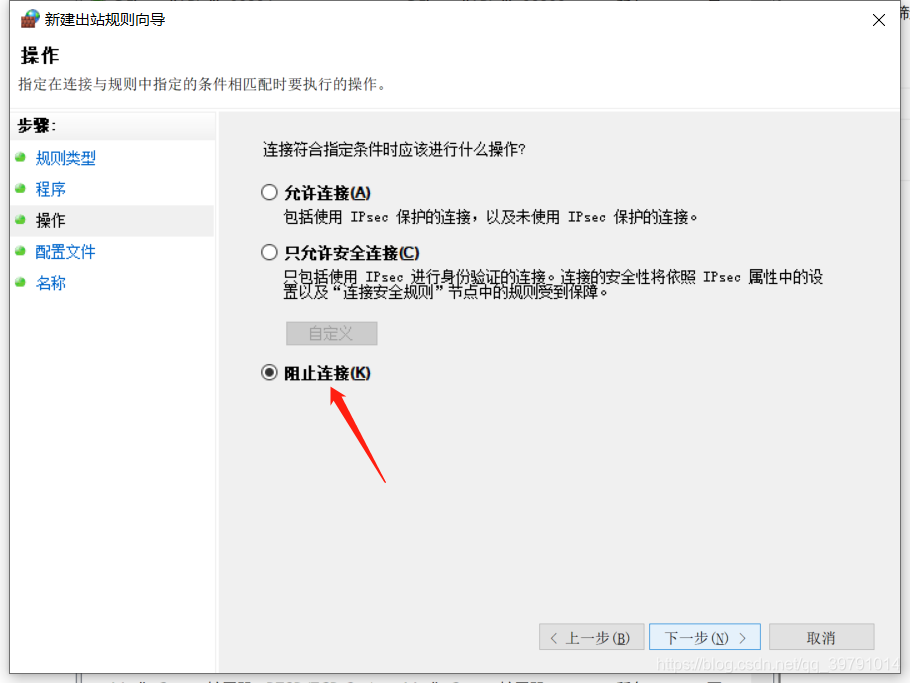
    如图15,操作,选择阻止连接,下一步。
 
在这里插入图片描述


  图15
 

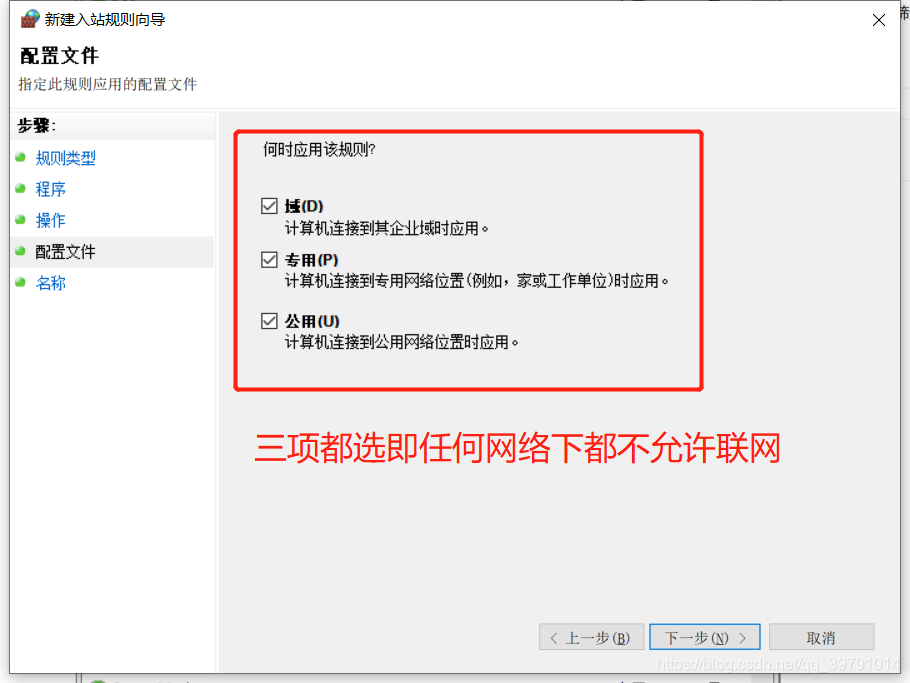
    如图16,配置文件,选三项即任何网络下均不允许AD联网,下一步。
 
在这里插入图片描述


  图16
 

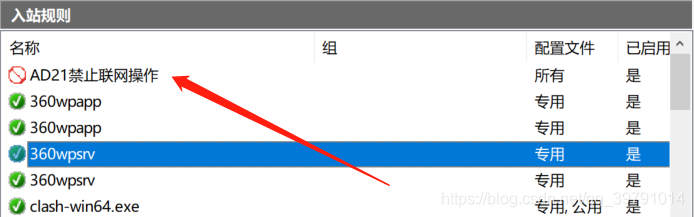
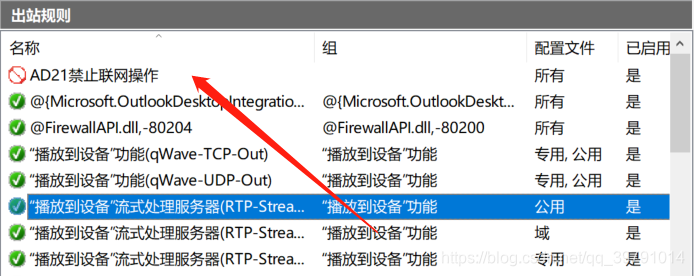
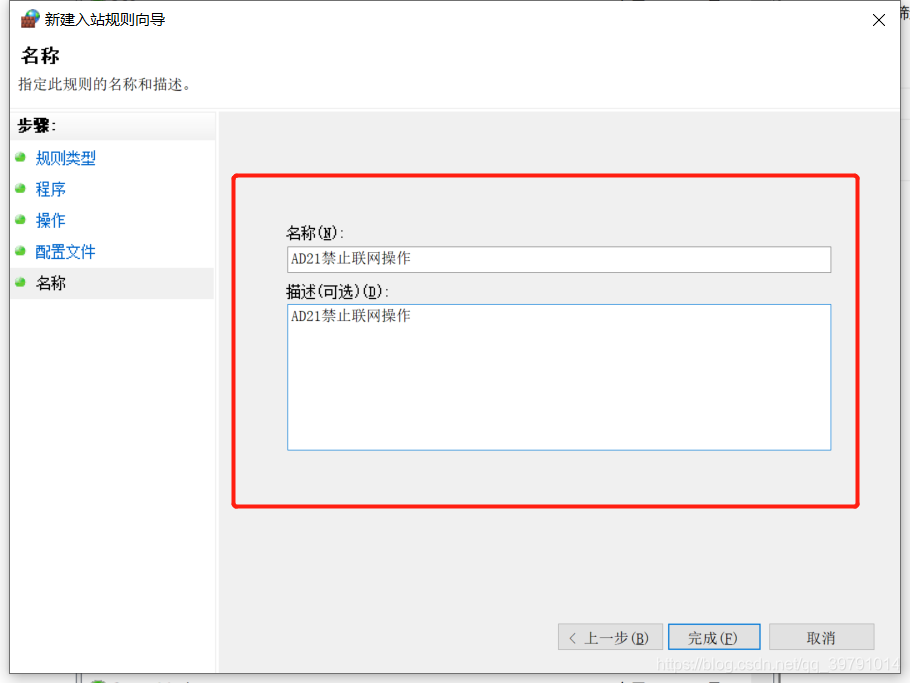
    如图17和18,名称,给设定规则命名,笔者命为AD21禁止联网操作,完成入站规则设置,就能在出站规则中看到<AD21禁止联网操作>。
 
在这里插入图片描述


  图17


在这里插入图片描述


  图18
 

    2.如图19,新建一个出站规则
 
在这里插入图片描述


  图19
 

    如图20,规则类型选择程序,下一步。
 
在这里插入图片描述


  图20
 

    如图21,程序,找到AD20安装路径下的X2.EXE,下一步。
 
在这里插入图片描述


  图21
 

    如图22,操作,选择阻止连接,下一步。
 
在这里插入图片描述


  图22
 

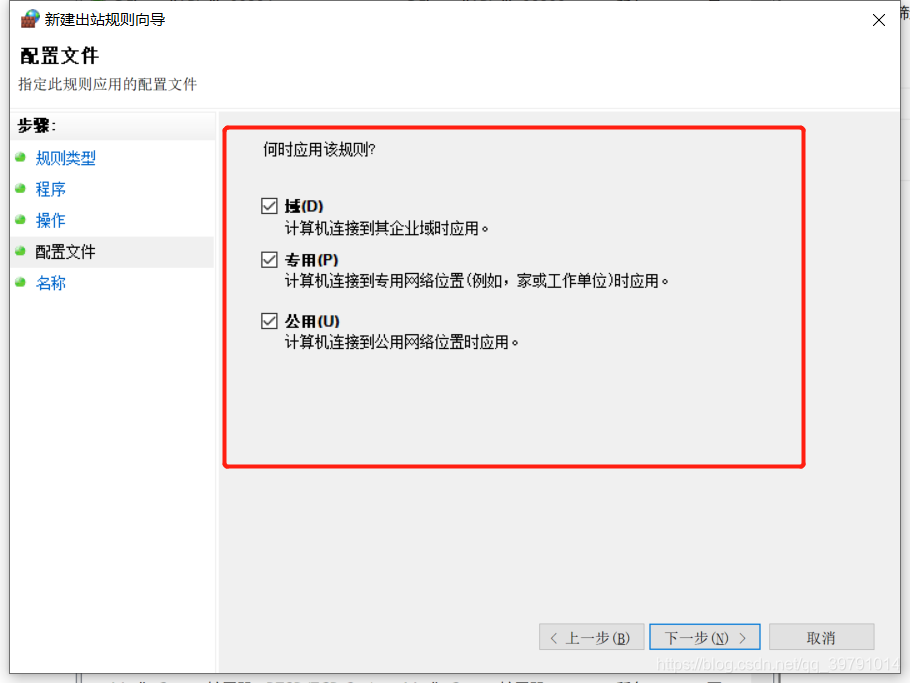
    如图23,配置文件,域、专用和公用三项都选即任何网络下都不允许联网,下一步。
 
在这里插入图片描述


  图23
 

    如图24和25,名称,给设定规则命名。笔者命为AD21禁止联网操作,完成出站规则设置之后,就能在出站规则中看到<AD21禁止联网操作>。
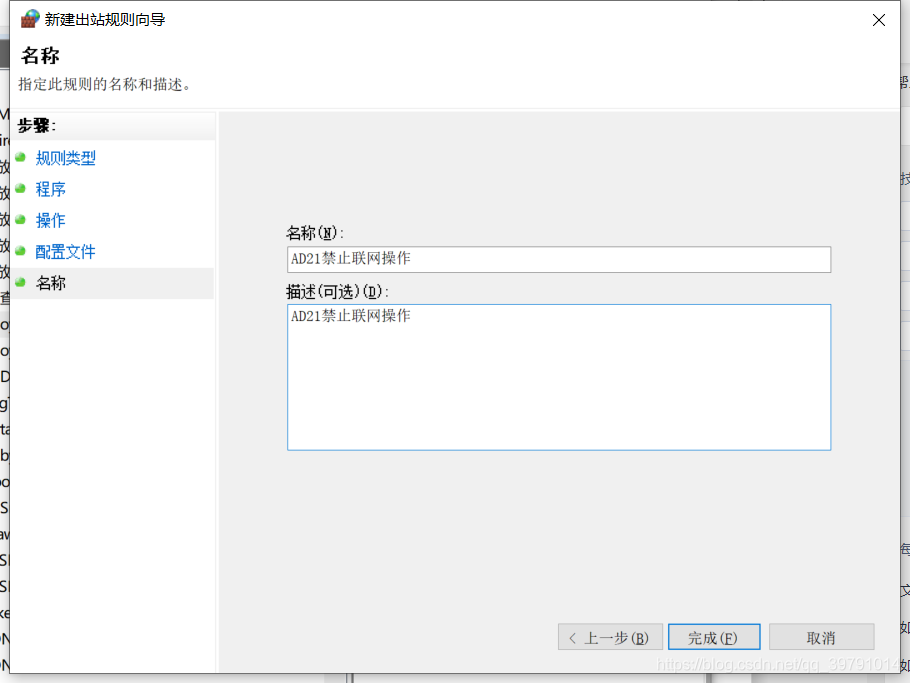
 
在这里插入图片描述


  图24
 
图25

以上介绍了三种AD禁止联网的操作,三种禁网方式,笔者觉得采用防火墙的方式比较靠谱,因为大家在使用电脑时防火墙大多时候都是开着的。笔者建议大家在安装诸如AD和Solidworks这种外国大型软件时把网络给断开,可以减少一些不知名的bug。


建议个人学习使用,请勿商用!请勿商业!请勿商用!切记。


免责声明:本文系网络转载或改编,未找到原创作者,版权归原作者所有。如涉及版权,请联系删

相关文章
QR Code
微信扫一扫,欢迎咨询~
customer

online

联系我们
武汉格发信息技术有限公司
湖北省武汉市经开区科技园西路6号103孵化器
电话:155-2731-8020 座机:027-59821821
邮件:tanzw@gofarlic.com
Copyright © 2023 Gofarsoft Co.,Ltd. 保留所有权利
遇到许可问题?该如何解决!?
评估许可证实际采购量? 
不清楚软件许可证使用数据? 
收到软件厂商律师函!?  
想要少购买点许可证,节省费用? 
收到软件厂商侵权通告!?  
有正版license,但许可证不够用,需要新购? 
联系方式 board-phone 155-2731-8020
close1
预留信息,一起解决您的问题
* 姓名:
* 手机:

* 公司名称:

姓名不为空

姓名不为空

姓名不为空
手机不正确

手机不正确

手机不正确
公司不为空

公司不为空

公司不为空