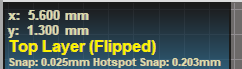
AD使用过程中出现下图问题,导致丝印和元件显示镜像,不利于操作。

解决 方式:
在 Altium Designer 中,“Flipped”(翻转)通常指以下两种情况:
- 将元器件从顶层(Top Layer)移动到底层(Bottom Layer),即翻转元件。
- 在 3D 视图中翻转电路板以便查看底部。
- 本教程将针对这两种最常见的场景提供操作步骤。
场景一:翻转元器件(镜像放置)
这是 PCB 设计中最常见的操作,用于放置 Bottom Layer 的元件。
方法 1:使用快捷键(最推荐)
- 选中您想要翻转的元件(单击选中)。
- 按下快捷键:L
- 元件会立即从当前层移动到另一层(顶层变底层,底层变顶层)。
方法 2:通过属性面板(Properties)
- 双击元件,打开 Properties(属性)面板。
- 在 Location 区域,找到 Layer(层)下拉菜单。
将其从 Top Layer更改为 Bottom Layer(或反之)。 - 注意:如果勾选了 Locked(锁定),需要先解锁才能修改。
💡 翻转时的注意事项
- 丝印层(Silkscreen):默认情况下,翻转元件时,其丝印层(Designator 和 Outline)会自动调整到对应的丝印层(Top Overlay / Bottom Overlay),无需手动移动。
- 焊盘孔:焊盘会自动保持通孔(Through Hole),但如果是 SMD 元件,焊盘会保留在相应的层上。
场景二:3D 视图翻转与旋转
当您进入 3D 视图(快捷键 3)后,需要翻转视角来查看 PCB 背面。
操作方式
Altium 的 3D 视图操作类似于常见的 3D 软件(如 SolidWorks 或 Blender):
- 旋转视图:按住 Shift + 右键 拖动鼠标。
- 平移视图:按住 Ctrl + 右键 拖动鼠标。
- 缩放视图:使用鼠标滚轮滚动。
如何查看背面
您无法通过简单的“翻转”按钮将电路板上下颠倒(因为重力方向在 3D 体中很重要)。如果您想查看 Bottom Layer 的元件:
- 按住 Shift + 右键。
- 向上或向下拖动鼠标,将视角旋转到电路板的底部。
场景三:翻转文本或字符串(String)
有时您放置的文本在 Bottom Layer 看是反的(镜像)。
- 双击该文本对象。
在 Properties 面板中,找到 Layer 并设置为 Bottom Overlay(如果它在顶层且显示反了)。 - 关键步骤:确保 Rotation(旋转角度)设置为 0° 或 180°。如果文本是镜像的,通常调整旋转角度可以修正。
常见问题排查
问题:按 'L' 键没反应?
- 原因:当前选中的不是元件(Component),而是导线(Track)或焊盘(Pad)。
- 解决:'L' 键仅在选中 Component 对象时有效。如果是焊盘,需要单独选中焊盘并按 'L' 移动层,或者使用 Tools » Outline Tools » Flip Board 翻转整个板子(不推荐用于局部修改)。
问题:翻转后元件变红了(DRC错误)?
- 原因:元件翻转到了底层,但底层可能有其他元件阻挡,或者违反了布局规则。
- 解决:检查 View » Flip Board(视图翻转)是否只是为了看背面,而不是真的移动了元件。
| 需求 | 操作 | 快捷键/路径 |
|---|
| 翻转元件层 | 选中元件,切换层 | L (最常用) |
| 翻转视图 | 旋转视角查看背面 | Shift + 右键 拖动 |
| 翻转整个板子 | 物理上翻转整个PCB | View » Flip Board (慎用) |
免责声明:本文系网络转载或改编,未找到原创作者,版权归原作者所有。如涉及版权,请联系删