许可优化
许可优化
产品
产品
解决方案
解决方案
服务支持
服务支持
关于
关于
软件库
当前位置:服务支持 >  软件文章 >  Altium Designer 10入门学习笔记:软件概述

Altium Designer 10入门学习笔记:软件概述

阅读数 4
点赞 0
article_banner

一、主窗口

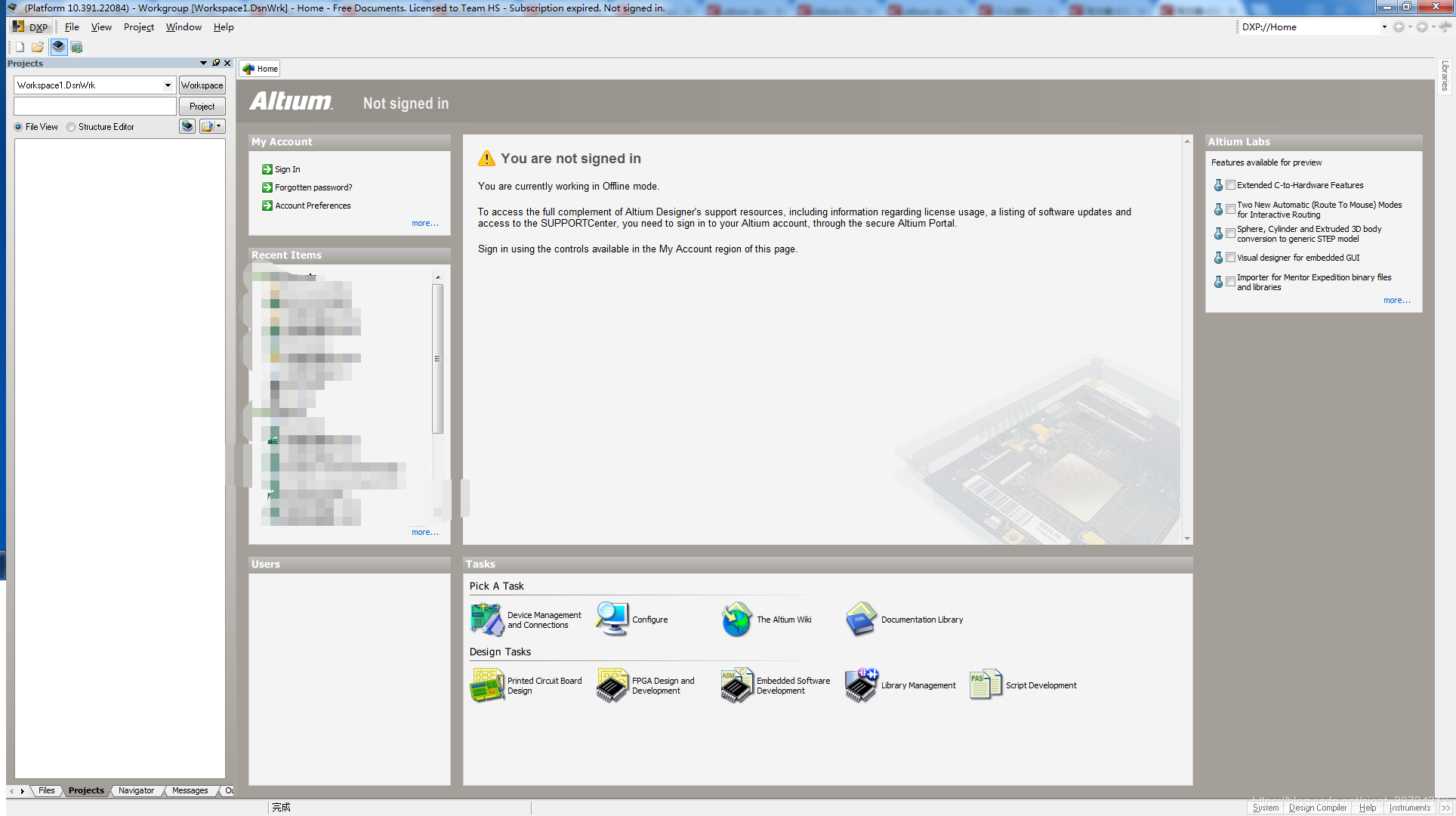
启动Altium Designer 10后进入主窗口,用户可以使用该窗口进行项目文件的操作,如创建新项目、打开文件等。主窗口主要包括6个部分,分别为菜单栏、工具栏、工作窗口、工作面板、状态栏及 导航栏  

Altium Designer 10 主窗口

1、菜单栏

1.1用户配置按钮DXP

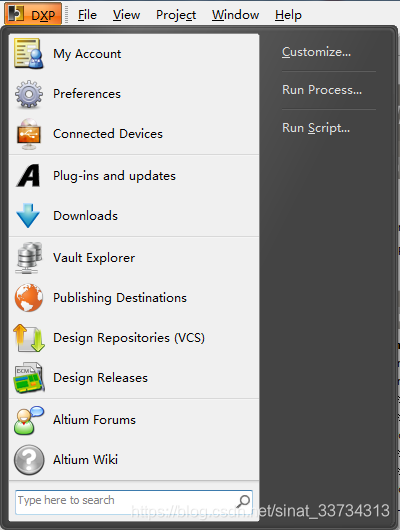
DXP菜单

   这里选择几个常用的进行描述。

   1、Preferences 优选参数设置,用于设置 Altium Designer 10的系统参数,包括资料备份和自动保存设置、字体设置、项目面板的显示、环境参数设置等。

   2、Run Script运行 脚本 ,用于运行各种脚本文件。

1.2 File

File菜单用于文件的新建、打开保存等功能。

1.3 View

View菜单主要用于工具栏、工作窗口视图、命令行及状态栏的显示和隐藏。

  • Toolbars命令用于控制工具栏的显示和隐藏。单击一次开启,
  • Workspace Panels命令,用于控制工作窗口面板的打开与关闭。

1.4 Project

Project菜单主要用于项目文件的管理,包括项目文件的编译、添加、删除。

2、工具栏

主工具栏只有4个按钮,分别是新建文件、打开已经存在的文件、打开设备视图页面、打开PCB发行视图。
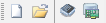
主工具栏

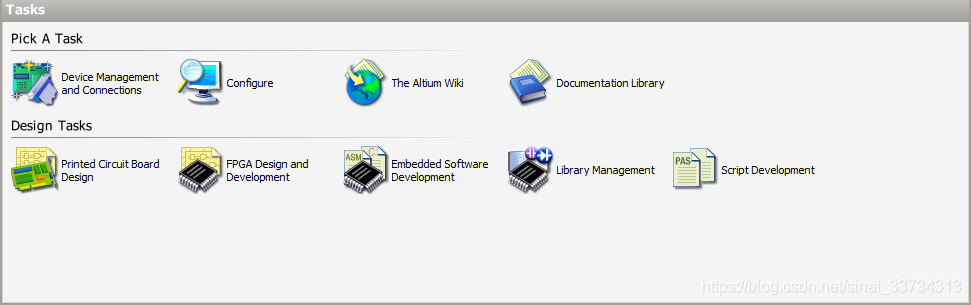
3、工作窗口

工作窗口

4、Altium Designer10的工作面板

在Altium Designer 10,可以使用系统型面板和编辑器面板两种类型的面板。其中系统面板在任何时候都可以使用,而编辑器面板只有在相应的文件被打开时才可以使用。
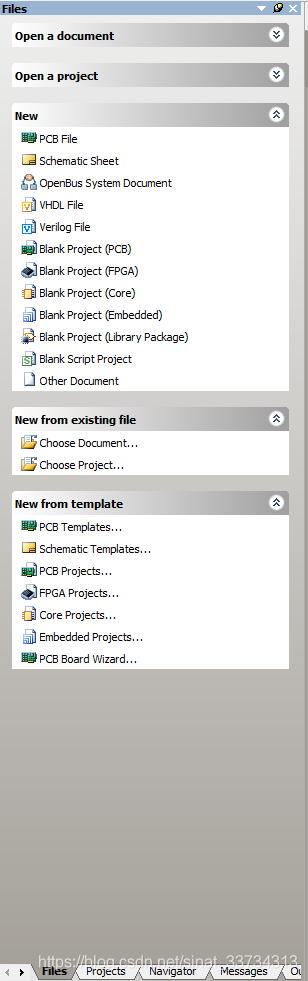
  • Files 面板主要用于打开、新建各种文件和项目。
  • Project 面板主要用于查看当前打开的工程文件。
  • Navigator面板是导航面板。

在这里插入图片描述

二、文件管理系统

1、项目文件

项目文件只负责管理,在保存文件时,项目中的各个文件是以单个文件的形式保存的。
在这里插入图片描述

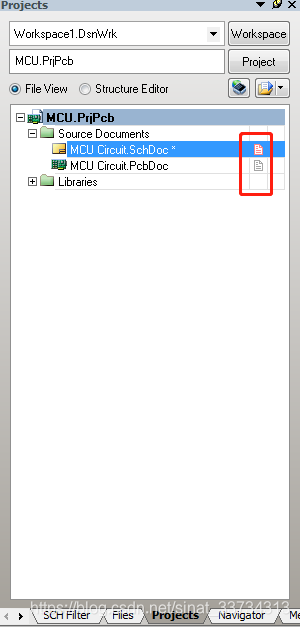
   如上图所示,任意打开一个“.PrjPCB”项目文件。从该图可以看出,该项目 文件包含  了与整个设计相关的所有文件。其中,文件右侧灰色的图标表示打开但没有进行过任何操作或已保存好的文件,红色的图标表示编辑过但还没有保存的文件。

2、自由文件

自由文件是指独立于项目文件之外的文件,通常将这些文件存放在唯一的“Free Document”文件夹中。

   自由文件有以下两个来源

  • 当将某文件从项目文件夹中删除时,该文件并没有从“Project”面板中消失,而是出现在“Free Document”文件夹中成为自由文件
  • 打开AD10的存盘文件(非项目文件)时,该文件将出现在“Free Document”文件夹中成为自由文件

3、存盘文件

存盘文件即将项目文件存盘时生成的文件。AD10在保存文件时并不是将整个项目文件保存,而是单个保存,项目文件只起到管理作用。

   这样的保存方法有利于进行大型电路的设计。

三、常用编辑器的启动

AD10常用的编辑器有以下6种

  • VHDL编辑器,文件扩展名 *.Hhd
  • 原理图编辑器,文件扩展名 *.SchDoc
  • PCB编辑器,文件扩展名 *.PcbDoc
  • 原理图库文件编辑器,文件扩展名 *.SchLib
  • PCB库文件编辑器,文件扩展名 *.PcbLib
  • CAM编辑器,文件扩展名 *.Cam


免责声明:本文系网络转载或改编,未找到原创作者,版权归原作者所有。如涉及版权,请联系删

相关文章
QR Code
微信扫一扫,欢迎咨询~
customer

online

联系我们
武汉格发信息技术有限公司
湖北省武汉市经开区科技园西路6号103孵化器
电话:155-2731-8020 座机:027-59821821
邮件:tanzw@gofarlic.com
Copyright © 2023 Gofarsoft Co.,Ltd. 保留所有权利
遇到许可问题?该如何解决!?
评估许可证实际采购量? 
不清楚软件许可证使用数据? 
收到软件厂商律师函!?  
想要少购买点许可证,节省费用? 
收到软件厂商侵权通告!?  
有正版license,但许可证不够用,需要新购? 
联系方式 board-phone 155-2731-8020
close1
预留信息,一起解决您的问题
* 姓名:
* 手机:

* 公司名称:

姓名不为空

姓名不为空

姓名不为空
手机不正确

手机不正确

手机不正确
公司不为空

公司不为空

公司不为空