




软件

产品


背景介绍:Allegro PCB设计工具可以通过高亮操作将选中的网络点亮,但是当我们的布线非常密集时,是不太好去进行不同网络间的区分和识别的,这时我们就可以利用Assign Color功能。当我们进行PCB评审、电路板维修或者要同时区分几条线路时,通过Assign Color功能可以对每一条网络、PIN赋予不同的颜色和条纹样式,从而达到明显区分、同时对比的效果。
下面我们就开始分享具体的操作步骤:
步骤一:打开一个PCB文件,如下图1所示。
图1 打开PCB文件
步骤二:依次点击软件上方菜单栏Display→Assign Color,如下图2所示。
图2 选择Assign Color菜单
步骤三:在弹出的Options窗口,可以用鼠标选择想要设置的高亮颜色和花纹样式,如下图3所示。
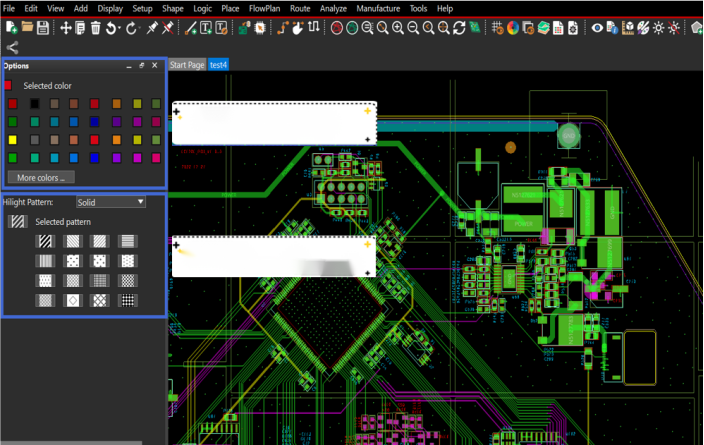
图3 设置高亮颜色和花纹样式
步骤四:用鼠标左键点击需要高亮的网络即可,如下图4所示。
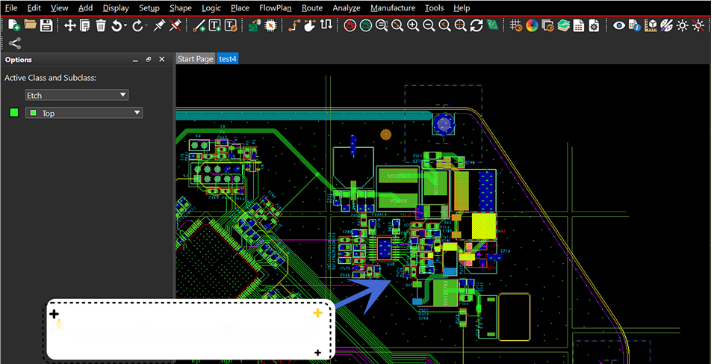
图4 标记需要高亮的网络
步骤一:依次点击软件上方菜单栏Display→Dehighlight,或者点击菜单栏右上方快捷键,如下图5所示。
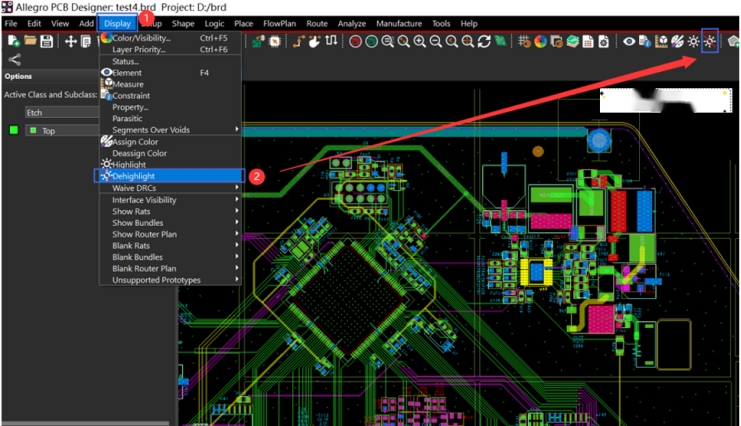
图5 DeHighlight
步骤二:在弹出的Options窗口,勾选掉Retain objects custom color -Dehighlight all后,可以通过鼠标点选已经高亮的网络,使之高亮关闭并将改变的颜色恢复到之前状态,或者点击下方的Nets、Symbols等选项,将所选对象取消高亮,如下图6所示。
图6取消高亮对象设置
本节主要讲述如何使用Allegro PCB设计工具的Assign Color功能,为不同网络设置不同的高亮颜色以及条纹样式,帮助设计人员对不同网络进行区分和识别,从而提升设计以及审图效率。
免责声明:本文系网络转载或改编,未找到原创作者,版权归原作者所有。如涉及版权,请联系删
 技术文档
技术文档
 推荐好文
推荐好文






 155-2731-8020




