




软件

产品


消费类板卡多为异形设计,板框由结构工程师用AutoCAD绘制为DWG或DXF格式。PCB工程师需将该2D图导入Allegro,以此定义精确板型。
导入路径:File→Import→DXF,选择结构文件后设置单位与图层映射,确认导入。导入后在Shape→Board Outline中将DXF线条转换为板框,完成结构定义。
而工控板、开发板等通常采用规则矩形或圆形板框,无需导入DXF,直接在Allegro中用Shape→Rectangle或Shape→Circle手工绘制即可,效率更高。
注意事项:导入前需与结构工程师确认DXF版本及单位(mm/mil),避免比例错位;图层较多时建议只勾选板框相关层,减少干扰。板框结构导入效果如图1所示。
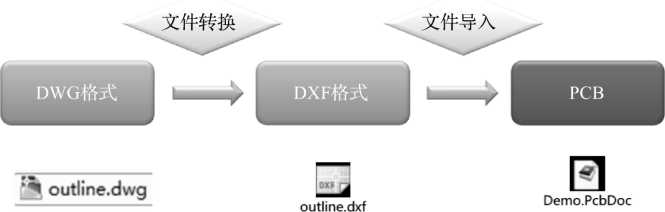
图1 板框结构图的导入
1、
我们在进行PCB设计之前,除了将原理图的网表导入,将元器件放置在PCB板上,还需要做的就是将结构文件导入到PCB中,进行结构器件的定位。这里呢,我们详细讲解一下结构文件如何导入到PCB中,具体操作如下:
1)需要结构工程师结构结构文件,结构文件一般都是Autocad绘制的2D的文件,可能后缀是DWG的文件,DWG文件是直接导不进PCB文件的,我们需要使用Autocad打开,另存为DXF文件;
2)我们执行菜单命令File-Import,在下拉菜单中选择DXF选项,对结构文件进行导入,如图2所示;
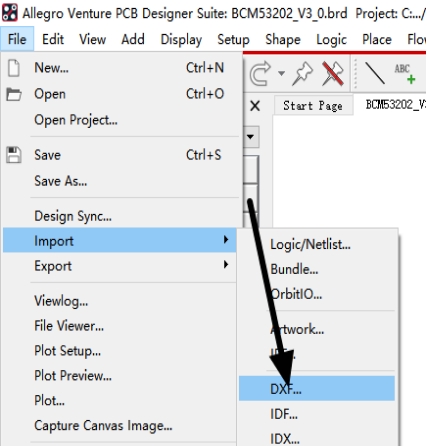
图2 导入DXF文件示意图
3)执行上述命令后,会弹出如图3所示的面板,进行参数选择:
Ø DXF file:DXF文件导入路径,选择需要导入的dxf文件;
Ø DXF units:DXF文件单位,这个只是跟DXF文件的单位有关,如DXF文件的单位是MM,则这里就选择MM,跟当前PCB设计的单位无关;
Ø Use default text table:勾选这个选项,是指导入文件后,DXF文件包含的文本类型,使用默认的文本字号;
Ø Incremental addition:勾选这个选项,是指以添加的形式将DXF文件导入到PCB中,不勾选则是新建一个PCB进行导入;
Ø Fill Shape:将导入的shape类型的文件进行填充,一般不用勾选;
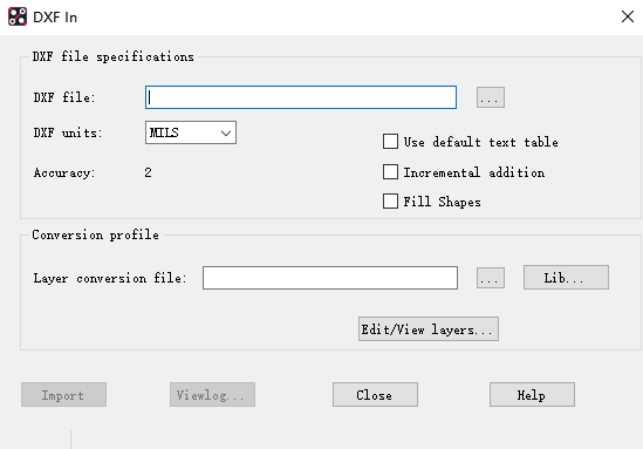
图3 导入DXF文件选项面板示意图
4)上述的参数设置完成之后,点击Edit/View layers,进行导入层叠信息的设置,如图4所示;
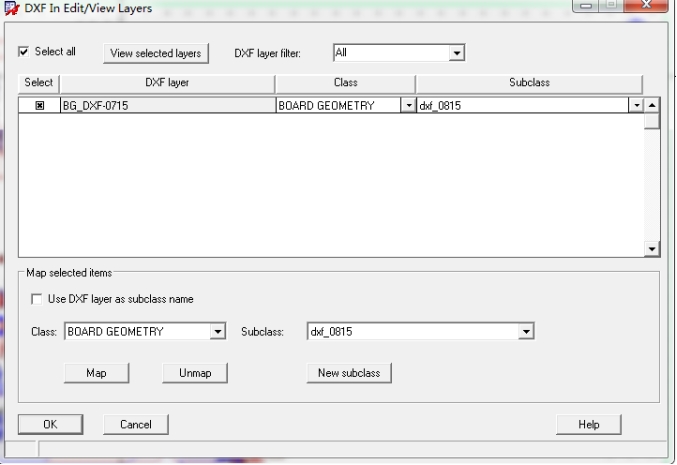
图4 DXF层叠信息设置示意图
5)点击左上角的Select all,可以选择DXF文件中的所有图层,进行导入,也可以单击每一个复选框进行选择,所需要导入的图层;
6)Map selected items选项栏下侧,在Class下拉列表中选需要导入DXF的层,一般是选择BOARD GEOMETRY层,在右侧的subclass下拉列表中选需要导入DXF的小层,一般我们新建层,方便查找,点击New subclass新建即可,一般命令的方式是DXF_0815,简明释义,是八月十五日导入的DXF文件;
7)点击Map按钮,将已经选择好的class/subclass映射到所选择的DXF图层中;
8)点击OK按钮,回到如图3所示的界面,点击Import按钮,即将所选择的DXF文件导入到PCB中。
武汉格发信息技术有限公司,格发许可优化管理系统可以帮你评估贵公司软件许可的真实需求,再低成本合规性管理软件许可,帮助贵司提高软件投资回报率,为软件采购、使用提供科学决策依据。支持的软件有: CAD,CAE,PDM,PLM,Catia,Ugnx, AutoCAD, Pro/E, Solidworks 等。
 技术文档
技术文档
 推荐好文
推荐好文






 155-2731-8020




