




软件

产品


画PCB最头疼的事之一,就是3D模式下小元件被大元件挡住,根本看不见。
比如一个0402的电阻塞在连接器下面,你想量个距离、移个位置,鼠标点半天点不到。旋转视角也没用,该挡的还是挡着。
Altium Designer 23.5以上版本终于加了个实用功能——Section View,说白了就是给PCB切一刀。
原理很简单:你在3D模式里画一个截面平面,PCB被这个平面一切,切掉的那部分直接隐藏,剩下的部分完整展示。藏在底下的小元件、走线、过孔,一下子全露出来了。
这个截面平面支持沿X、Y、Z三个轴任意方向定义,而且可以同时定义1个、2个甚至3个方向的截面。比如你想把PCB从中间剖开看内部结构,或者只切掉顶部的机械件看看底下的走线,都能做到。
实际用下来,这个功能对布局检查和结构确认特别有用。以前得靠旋转视角猜位置,现在切一刀,所有细节都摆在眼前。
做过几次复杂板的人应该懂这种感觉——不是功能多花哨,是真解决问题。
1)
Section View功能需要在PCB编辑器的3D布局模式下使用,执行菜单命令“视图--切换到3维模式”如图1-1所示。
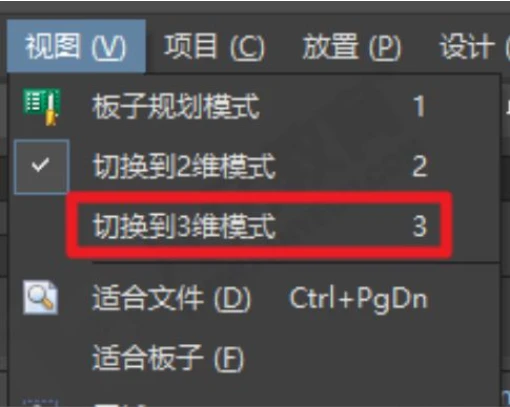
图1-1 切换3维模式
2)
进入3D视图,执行菜单命令“视图-切换剖面图”,或者使用快捷键L打开“View Configuration”面板,在弹出View Configuration面板中选择Section View选项卡上的Section View选项按钮,在编辑(edit)、打开(on)和关闭(off)之间进行显示切换,如图1-2所示。
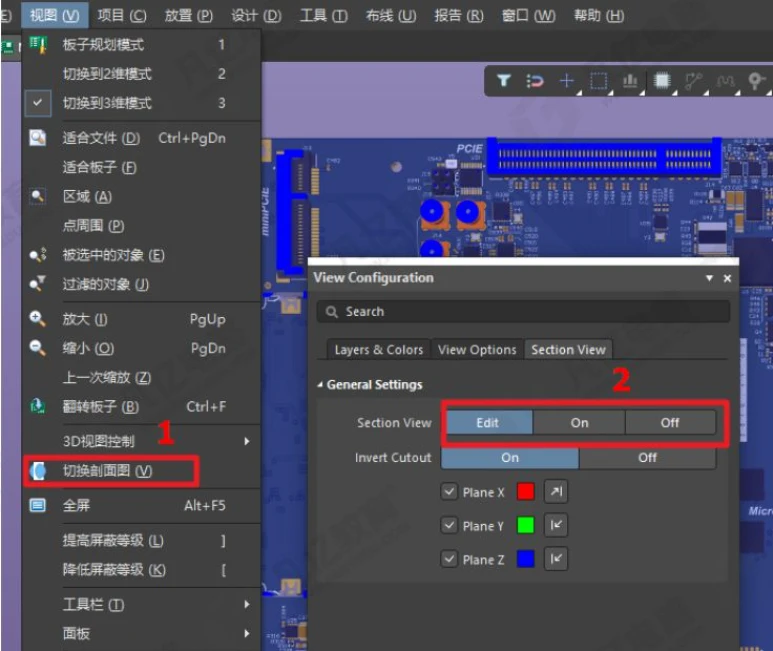
图1-2 切换剖面视图
①Edit:PCB切片视图的编辑模式。在编辑模式下,剖面图显示在设计空间中;每个平面由一个彩色的半透明表面表示,从剖面视图原点向外辐射。每个切片平面的位置可以通过点击并拖动切片视图小工具的相应彩色箭头来改变。也可以在View Configuration面板中对其方向和颜色进行设置,如图1-3所示。
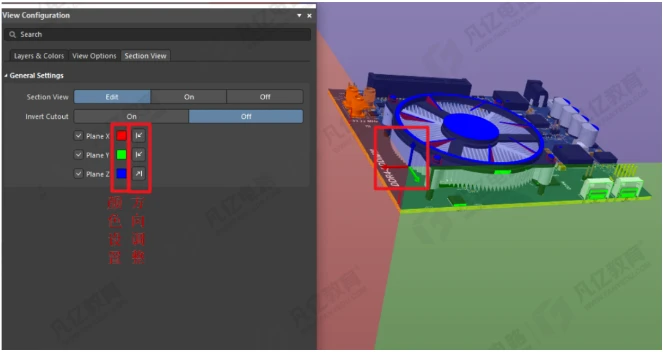
图1-3 切片平面方向及颜色设置
②On:在On模式下,切片被应用并且切片平面被隐藏,如图1-4所示。
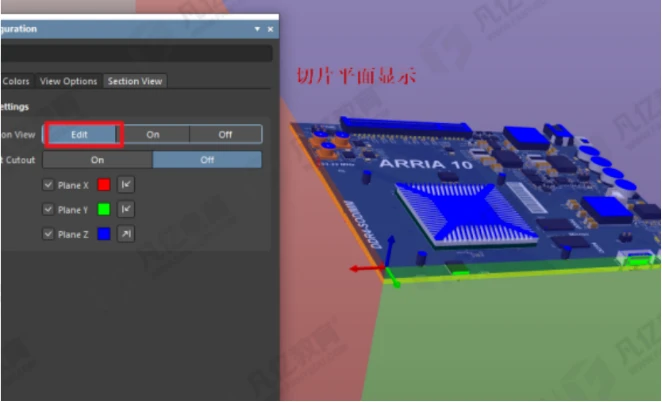
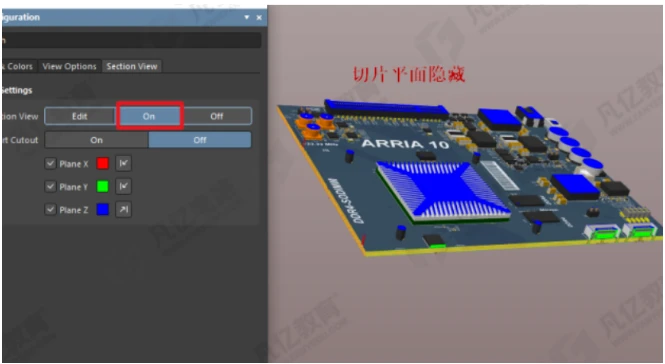
图1-4 切片平面的显示与隐藏
③Off:软件默认打开状态,在关闭模式下,不应用切片,如图1-5所示。
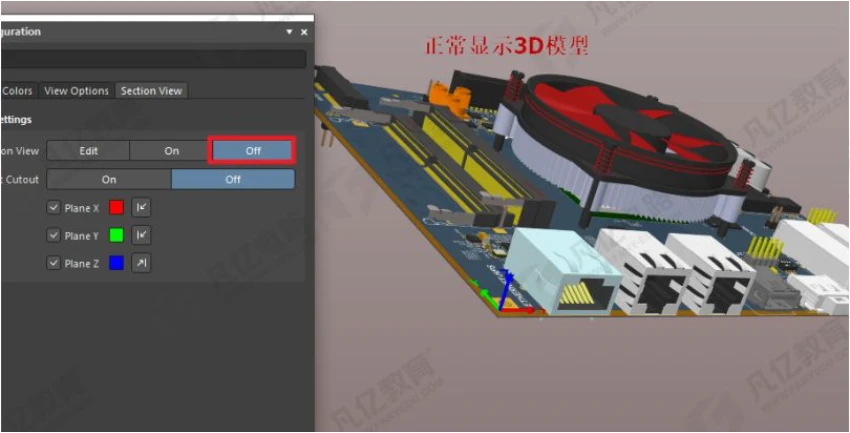
图1-5 3D模型显示
3)
根据PCB在设计空间中的位置,当剖视图模式启用时,PCB可能会消失(被切掉),如图1-6所示。

图1-6所示 启动剖视图后PCB对比图
4)
Section View选项在默认情况下(off模式),将隐藏当前Section View负空间内的所有内容,即仅显示出现在Section View正空间内的对象。如果在View Configuration面板中启用了Invert Cutout选项(Off模式 ),则会与前述效果展示相反,即显示负空间内的对象,并隐藏正空间内的对象,如图1-7所示。
负空间:可以看见元件内部结构及高器件下的小元件。
正空间:正常3D模型显示,所见即所得。
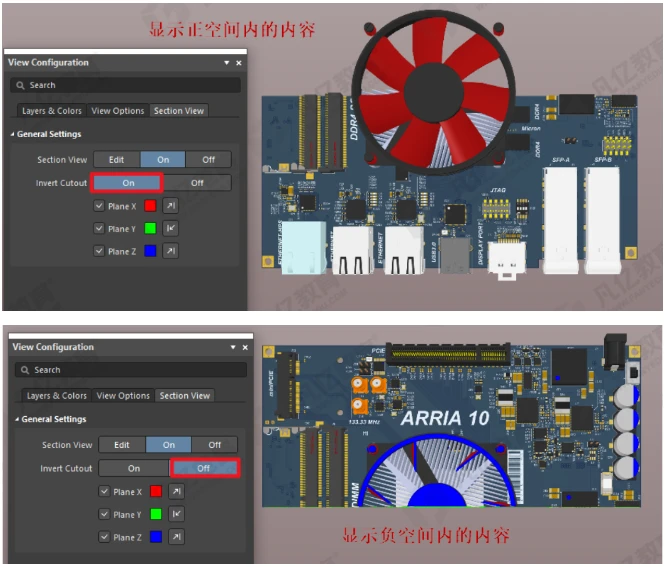
图1-7 正空间与负空间对比图
免责声明:本文系网络转载或改编,未找到原创作者,版权归原作者所有。如涉及版权,请联系删
武汉格发信息技术有限公司,格发许可优化管理系统可以帮你评估贵公司软件许可的真实需求,再低成本合规性管理软件许可,帮助贵司提高软件投资回报率,为软件采购、使用提供科学决策依据。支持的软件有: CAD,CAE,PDM,PLM,Catia,Ugnx, AutoCAD, Pro/E, Solidworks 等。
 技术文档
技术文档
 推荐好文
推荐好文






 155-2731-8020




