




软件

产品


1、打开准备好的PCB文件,并 切换 到三维视图:
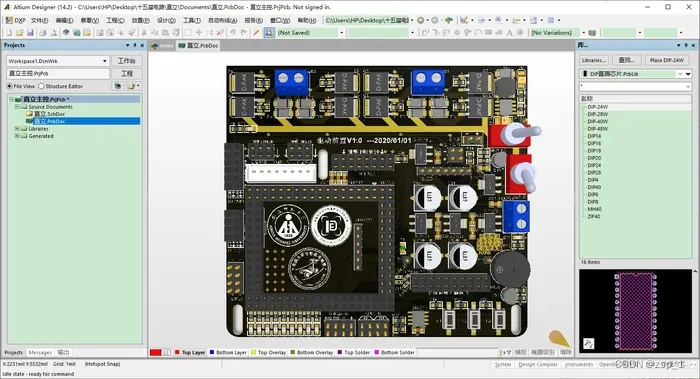
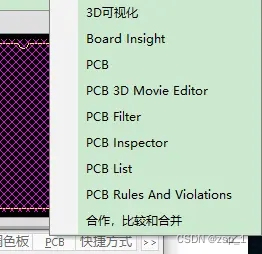
2、打开“PCB 3D Movie Editor”(PCB 3D视频编辑器)
点击右下角PCB按钮,即可弹出
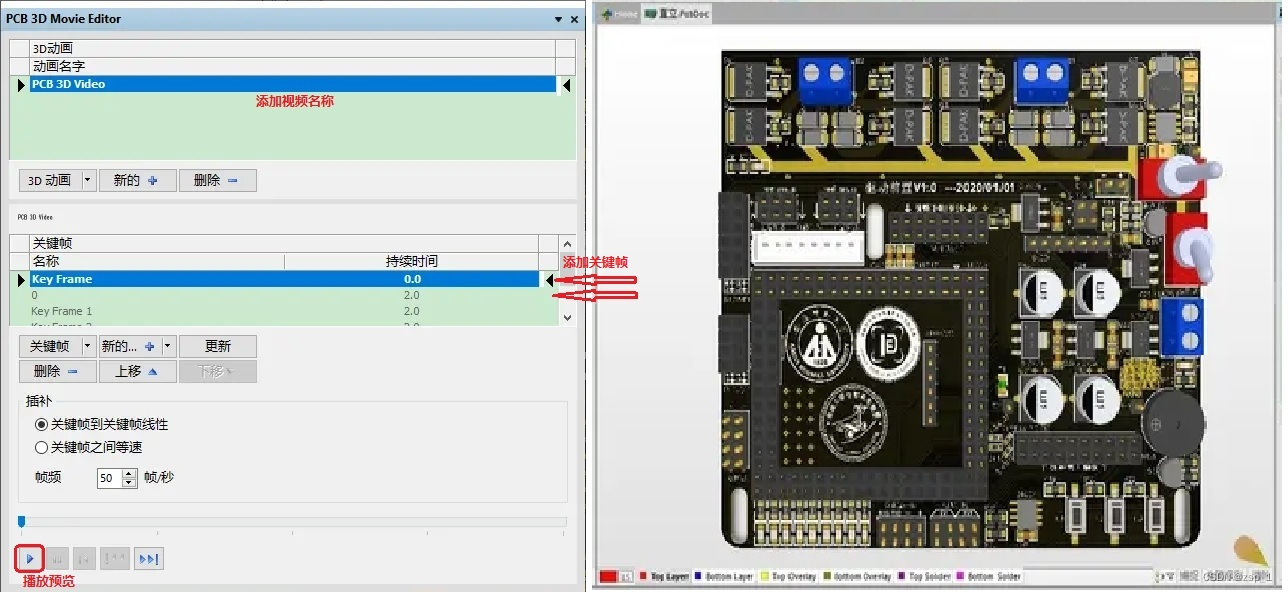
3、插入视频关键帧
每当调整好PCB的一个角度,就在PCB窗口的空白处点击“右键”,选择“Add key Frame to 3D Movie --> PCB 3D Video”,
4、输出视频文件
找到“文件>新建>输出工作文件”(英文界面“File>New>Output Job File”)

同时就会弹出,如下图所示的界面:
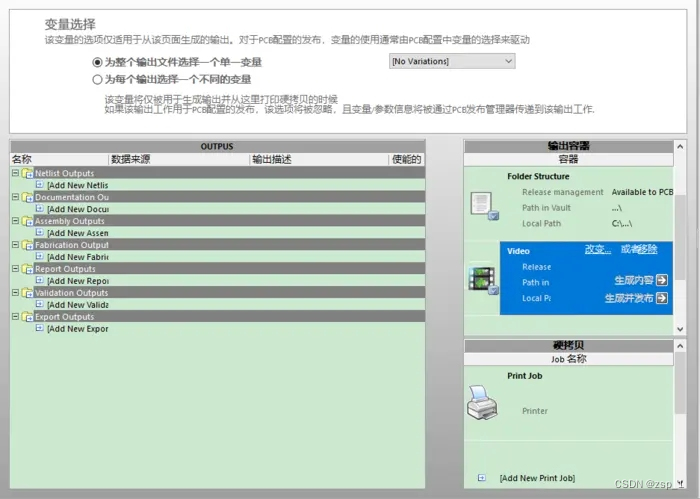
双击Video图标区域,进入“Video settings”界面,对视频参数进行设置。点击“高级( Advanced )”既可以看到完整的设置菜单。菜单里包括了文件的存放路径以及文件的保存名称(默认保存在工程根目录下的Project Outputs for XXXXX 文件夹下,保存名称为job1);还可以设置视频的编码方式以及视频分辨率,视频的帧率等:
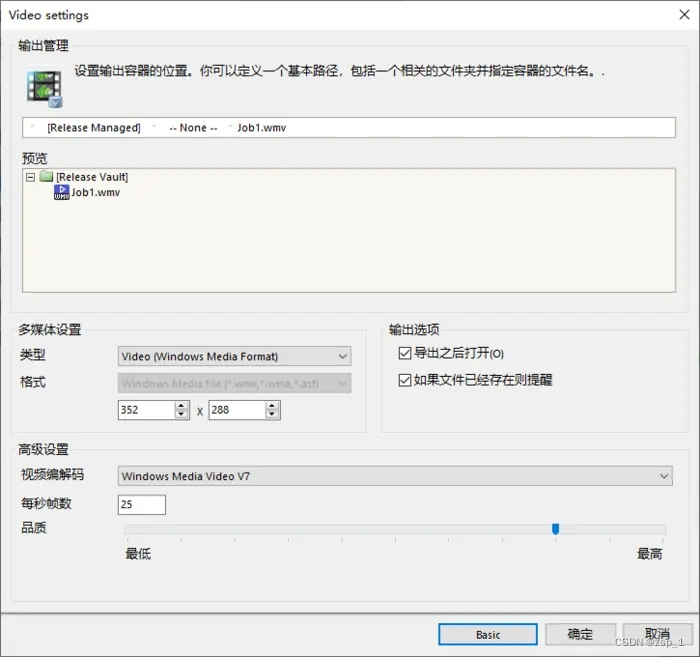
点击“确定”,设置完成。
而此时还不能输出视频文件,仔细观察右边的Video图标区域的“生成内容(Generate content)”按钮为灰色,即不可操作。这是因为目前还没有设置映射关系,在“Outputs”区域,点击 Documentation Outputs下面的Add New Documentation,点击PCB 3D Video,选择刚刚操作的PCB。
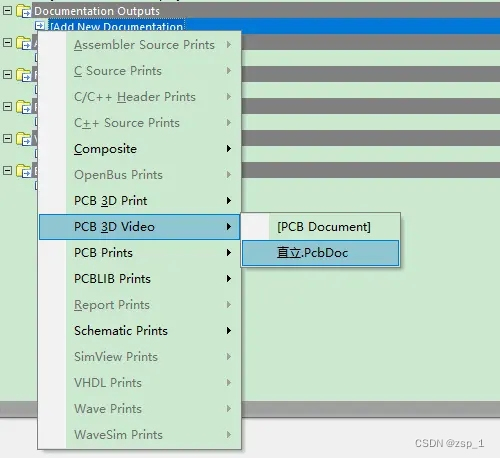
然后在“Outputs”区域,点击刚出现的圆形○使能按钮,这时就将我们刚刚操作的PCB和我们的生成文件之间建立了联系(设置了映射关系),同时出现一条“连接线”,并且右边的Video图标区域的“生成内容(Generate content)”按钮变为了绿色,然后点击此按钮,即可输出视频文件。不过要稍等片刻。
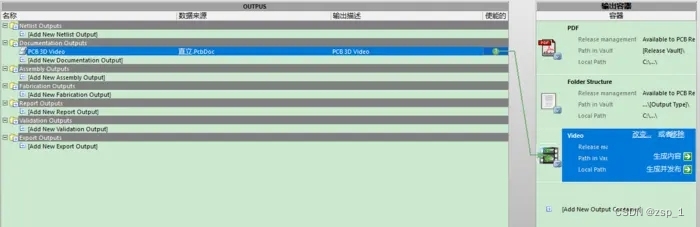
最后,找到刚才输出的视频文件即可。
类似推荐:【教程】知识盲区!用AD也可以做好看的PCB 3D效果展示动画_哔哩哔哩_bilibili
https://www.bilibili.com/video/BV1Wi4y187Ny
免责声明:本文系网络转载或改编,未找到原创作者,版权归原作者所有。如涉及版权,请联系删
 技术文档
技术文档
 推荐好文
推荐好文






 155-2731-8020




