




软件

产品


仅以文章记录学习过程,方便后续复习查看
File–New–Library 创建原理图库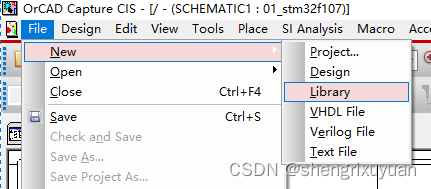

右击原理图库olb文件,没有rename选项,可以选择save as 设置保存路径以及修改库的名字
右击olb文件,选择New part进行元件的添加
New part from Spreadsheet是使用表格方式创建,适用于多pin脚的IC封装创建。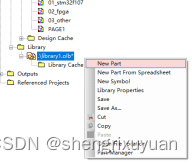
Name:元件封装名称,阻容感器件填写通用名称,IC器件填写IC名称
Part reference Prefix:电阻R 电容C 电感L 芯片U 等
PCB Footprint:暂不填写
Package per Pkg:封装个数。大的IC需要拆分成多个封装,
Package Type:拆分的多个封装是否还有相同部分。一个运放器件内部就可能存在多个相同的部分。
Part Numbering:拆分的多个封装是以字母还是数字递增,默认以字母递增。 U1A U1B…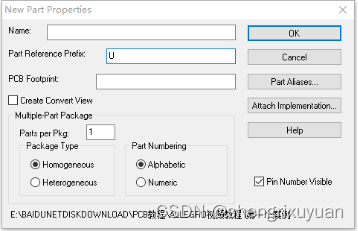
以创建IC为例,点击OK进入,进入创建界面
点击右侧工具栏中的place pin 放置Pin脚
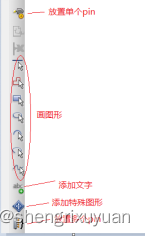
以放置单个pin为例,填写pin Name和pin脚数。Shape可以选择pin是以线的方式还是以短线的方式,还是以点、CLK的方式呈现。Type可以选择pin脚的属性,是输入还是输出还是电源还是3态等。如不需要仿真,Shape、type可以选择默认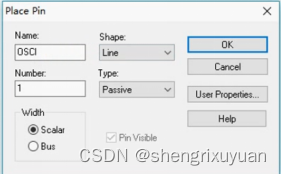
点击ok,pin脚跟着鼠标,放置在虚线框上。单个pin放置之后继续还可以继续放置,pin数递增,名称不变。这时可以双击pin脚修改名称。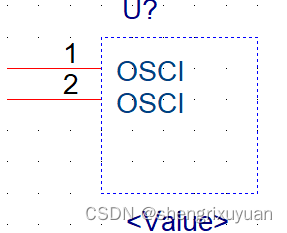
Pin名称上方有条横线的创建方式。每个字母后面加斜杠,如:O\S\C\O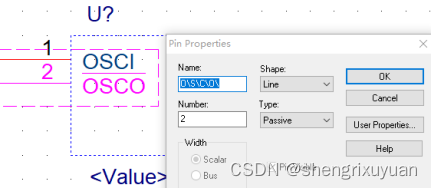
所有Pin放置完成之后,用工具栏中的画方框选项,给封装画个外框,value写上IC型号,最终呈现如下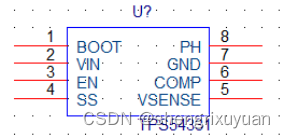
点击工具栏中的放置器件图标,选择封装库,选择相应的器件,双击放置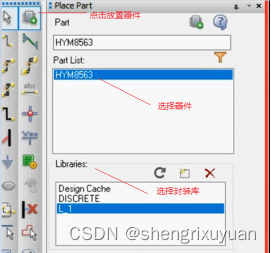
在器件悬浮在鼠标上的之后,可以鼠标右击,旋转、 镜像 器件。方便后续接线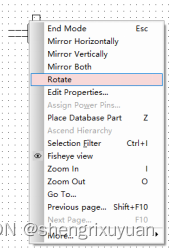
免责声明:本文系网络转载或改编,未找到原创作者,版权归原作者所有。如涉及版权,请联系删
 技术文档
技术文档
 推荐好文
推荐好文






 155-2731-8020




