导语:掌握Abaqus应力云图图例的调整方法,不仅能优化后处理视觉效果,还能确保仿真报告的数据准确性。
Q&A模块:
1. 如何放大Abaqus应力云图的图例文字和框体?
- 场景说明: 在分析结果中,需要更清晰地阅读应力云图图例。
- 具体操作: 点击“Viewport” → “Viewport Annotation Options”,选择“Legend”标签页,点击“Set Font”按钮,调整“Size”数值(如18或更大),同步调整标题大小、位置,保存设置。
- 预期结果: 图例文字和框体放大,提升视觉效果。
2. 如何调整Abaqus工具栏图标的大小?
- 场景说明: 工具栏图标过小,影响操作便利性。
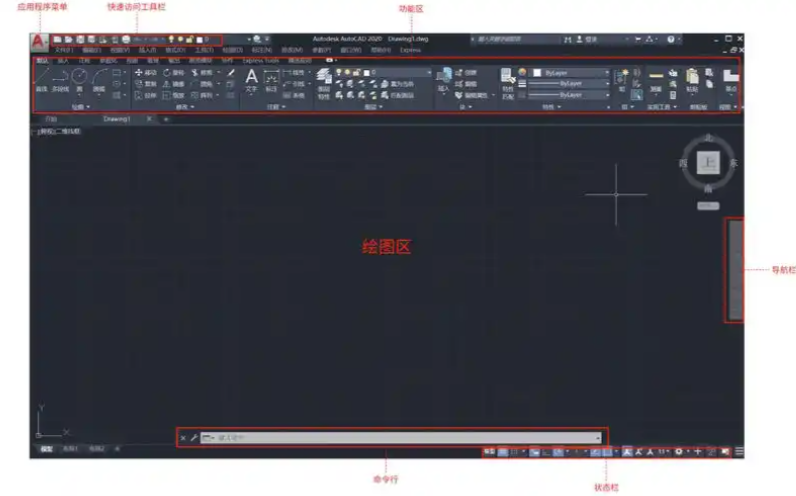
- 具体操作: 点击“Tools” → “Options” → “Appearance”,设置“Scale Factor”为1.2–1.5(高分屏可至1.8),重启Abaqus以生效。
- 预期结果: 工具栏图标放大,操作更直观。
3. 如何修改Abaqus应力云图图例中的极值数值?
- 场景说明: 需要根据具体需求调整极值数值以改变颜色映射区间。
- 具体操作: 进入“Visualization”模块,点击“Plot Options”或右键选择“Contour Options”,切换至“Basic”标签页,调整“Limits”区域的Min/Max模式为“Specified”,输入最小值和最大值。
- 预期结果: 图例刻度及颜色分布按新范围重新生成。
异常处理专区:
| 常见报错 | 修复方法 |
| :----------: | :----------: |
| 图例字体设置后不保存 | 确保在Abaqus中保存显示选项到Home目录。 |
| 工具栏图标放大后重启无效 | 以管理员权限运行Abaqus或修改.gpr文件保存设置。 |
| 设置指定范围后数据异常 | 检查最小值和最大值是否超出数据实际范围。 |
文章步骤详细、注意事项:
- 操作前备份: 在进行任何修改之前,请确保备份相关数据或配置文件。
- 参数校验: 在设置数值范围时,确保数据与仿真结果相符,避免篡改数据导致错误分析。
- 版本兼容性: 部分操作可能因Abaqus版本不同而有所差异,请根据实际情况调整。
- 安全原则: 遵循工程规范,避免使用非官方手段进行数据篡改。