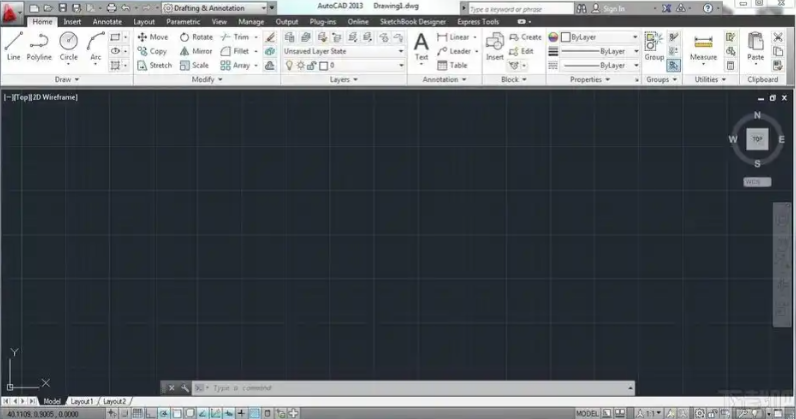
案例背景:Abaqus软件是一款功能强大的有限元分析工具。调整视角是日常操作中不可或缺的一环。正确的视角调整能够帮助工程师更直观地观察和分析模型。这里将结合实际案例,详细介绍Abaqus视角调整的完整工作流,包括前置准备、核心操作和后置处理。
准备工作:
- 确保Abaqus软件已安装并启动。
- 准备待分析的模型文件,确保模型文件格式正确,无错误。
- 熟悉Abaqus软件界面布局,包括工具栏、菜单栏、绘图区等。
- 了解Abaqus视角调整的基本操作,如旋转、缩放、平移等。
核心操作:
- 一键重置视角
- 在绘图区上方或右侧工具栏中找到“重置视图”图标(显示为立方体复位或"Reset View"字样)。
- 点击该图标,立即恢复初始视角和缩放比例。
- 菜单操作
- 在顶部菜单栏选择“View(视图)”>“Reset View(重置视图)”。
- 系统将自动恢复初始视角和缩放比例。
- 标准视角切换
- 需要特定方向时,点击工具栏对应按钮(Front/Top/Right等)。
- 或者“View(视图)”>“Views(视图)”选择标准正交视图(如Front对应XZ平面)。
- 草图环境特例
- 在Sketcher模块中,单击“重置视图”按钮,草图将充满窗口并归位坐标。
- 鼠标操作
- 按住鼠标中键拖动可旋转视图。
- Shift+中键拖动可平移视图。
- 滚轮缩放视图。
- 异常界面处理
- 若整个界面布局混乱(工具栏丢失),需“Window(窗口)”>“Restore Default Layout(恢复默认布局)”恢复整体界面。
- 注意事项
- “重置视图”仅改变观察角度和缩放,不改变模型坐标。
- 若需模型几何归位,需检查是否误用了旋转工具或需重新导入数据。
实战演练:假设我们需要分析一个汽车零部件的应力分布情况。以下是视角调整的实战步骤:
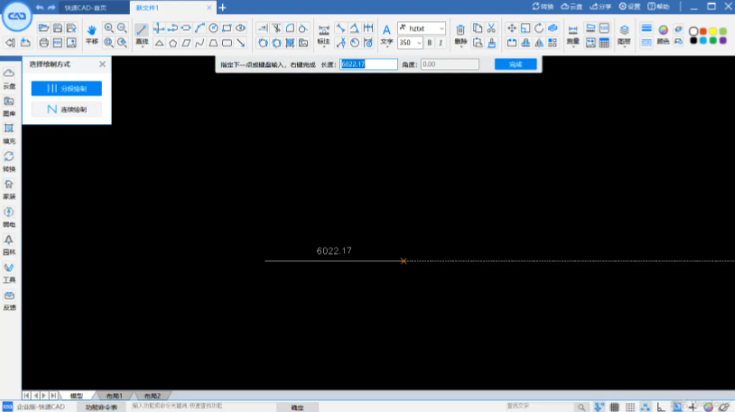
- 打开Abaqus软件,导入汽车零部件模型文件。
- 使用“一键重置”或“菜单操作”恢复初始视角。
- 鼠标操作调整视角,观察零部件的应力分布情况。
- 若需要观察特定部位,切换至标准正交视图(如Front视图)。
- 在Sketcher模块中,使用“重置视图”按钮调整草图视角。
- 若界面布局混乱,“恢复默认布局”功能恢复界面。
后置处理:
- 检查视角调整是否满足分析需求,如是否清晰显示应力分布情况。
- 若需要,保存常用视角,方便后续调用。
- 对模型进行进一步分析,如应力计算、结果可视化等。
经验整理:
- 最容易出错的地方在于误操作导致模型“丢失”。可使用“Zoom to Selection”或“Auto-Fit”功能找回模型。
- 在调整视角时,注意区分“重置视图”和模型几何归位,避免误操作。
- 熟练掌握Abaqus视角调整技巧。