一、新手常见问题引入
- CAD软件提示“许可过期/管理器失效”,怎么办?
- CAD许可证显示有效,但软件还是报错,是什么原因?
- CAD许可证过期后,如何续费或重新分配席位?
面对CAD软件的“许可过期/管理器失效”问题,新手们常常感到束手无策。我们就来一步步教你解决这个难题。
一、确认账号许可是否真实有效
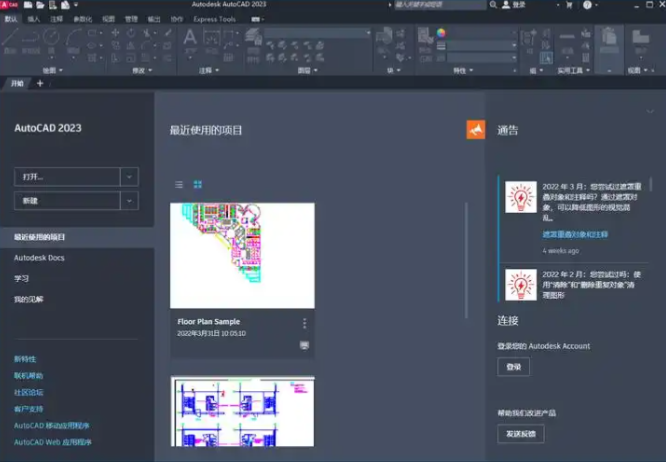
正确操作演示:登录Autodesk Account,进入“产品和服务”/“计费与订单”,查看产品结束日期是否为“expired”,并确认是否已分配至当前登录邮箱。
二、修复许可服务组件或重置本地激活缓存
- 新手常见错误:不按顺序操作,随意尝试各种修复方法。
正确操作演示:以下步骤依次执行:
a. 重装Autodesk Desktop Licensing Service(2020+版本关键步骤):
- 关闭所有Autodesk软件;
- 打开C:\Program Files (x86)\Common Files\Autodesk\SharedAdskLicensing;
- 右键点击uninstall.exe,以管理员身份运行,待文件夹清空;
- 下载最新installer,以管理员身份运行安装,重启电脑。
b. 修复身份验证组件(视版本选择):
- 2024及更高版本:卸载并重装Autodesk Identity Manager(路径:C:\Program Files\Autodesk\AdskIdentityManager中的uninstall.exe);
- 2020-2023版本:卸载并重装Autodesk Single Sign-On Component。
c. 重置本地许可激活缓存:
- 关闭所有Autodesk程序,结束任务管理器中AdSSO.exe进程;
- 删除C:\Users\<用户名>\AppData\Local\Autodesk\Web Services\LoginState.xml;
- 对2020+版本:以管理员运行CMD,进入%CommonProgramFiles(x88)\Autodesk\SharedAdskLicensing\Currenthelper,执行AdskLicensingInstHelper change -pk <产品密钥> -pv <版本号> -lm ""(如AutoCAD 2024密钥为001T1);
- 重新启动软件,在“快速入门”界面重新登录选择许可。
- 新手推荐设置值:
- 重装Autodesk Desktop Licensing Service:无需设置,步骤操作即可;
- 修复身份验证组件:无需设置,版本选择操作即可;
- 重置本地许可激活缓存:无需设置,步骤操作即可。
三、清理FLEXnet残留(仅当上述无效且确需重新激活时)
正确操作演示:显示隐藏文件,打开C:\ProgramData\FLEXnet;删除所有以adskflex开头的文件(注意:此操作会清除所有Autodesk产品本地激活信息,需重新激活);重启软件,触发激活向导。
四、注意事项
- 网络许可/企业环境:若使用网络许可服务器,需管理员更新许可文件或检查服务器状态,非单机操作可解。
- 防火墙/安全软件:确保未阻止Autodesk许可服务联网验证,必要时将相关进程加入白名单。
- 切勿轻信“注册机”方案:非官方激活手段违反许可协议且存在安全风险,官方仅支持账户验证或合法序列号激活。
五、延伸小教程
- 如何查看CAD软件版本?
- 如何在Autodesk Account中管理许可证?
- 如何避免CAD许可证过期?
总结:
新手们已经能够轻松解决CAD过期许可管理器问题。在今后的使用过程中,请务必注意以下几点,以避免类似问题发生:
- 定期检查CAD许可证状态,提前续费或重新分配席位;
- 保持软件更新,确保组件版本一致;
- 遵循官方激活流程,切勿使用非法激活手段。