




软件

产品


AutoCAD 2018的新手们,你们是不是也遇到了的尴尬局面:软件启动时,提示“许可管理器不起作用”,让人头都大了?让我这个过来人带你一探究竟,让你从坑里爬出来,轻松驾驭这款强大的绘图神器!
你正在紧张的项目汇报前夜,一笔勾勒刚刚完成,AutoCAD却突然闹起了脾气。这个“许可管理器不起作用”的提示,就像是晴天霹雳,打断了你的思路。别怕,学会了下面的技巧,你就能在关键时刻挽救局面,顺利完成你的设计工作!
我们来检查 FlexNet 服务。按住 Win 键和 R 键,输入 services.msc,找到 FlexNet Licensing Service 64(或 FlexNet Licensing Service)。这里有个陷阱,千万别以为它自动就在运行了!确认如果没启动,右键点击它,选择“启动”。如果还是不行,那得安装或修复“Autodesk 许可证服务 (x64) - 5.1.5”补丁了。
进入 C:\ProgramData\Autodesk\CLM\LSG,找到以产品密钥命名的文件夹。别大意,这里是个陷阱,LGS.data 文件已经不存在了。如果找不到,新建一个文本文件,命名为 LGS.data,并在第一行写入 STANDALONE 或 USER。检查并删除 C:\ProgramData\FLEXnet 下所有以 adskflex 开头的文件。
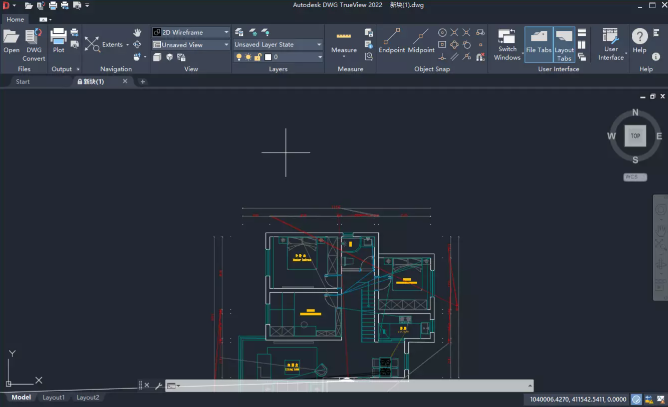
如果以上步骤无效,那是 ActiveX 控件被禁用了。打开 IE 浏览器,进入“工具”→“Internet 选项”→“安全”→“自定义级别”,确保“ActiveX 控件和插件”相关设置已启用,保存后重启电脑。
如果问题依旧,是时候重装许可组件了。进入控制面板→程序和功能,找到 Autodesk Licensing Service,选择“更改/修复”。或者,手动重命名 C:\ProgramData\Autodesk\CLM 为 CLM.old,重新运行 CAD 触发组件重装。
别灰心,新手们!这些方法虽然有点复杂,但都是经过实战检验的有效方法。只要一步步来,问题一定能解决。现在,你已经有了这份避坑指南,就是不断地练习和学习了。推荐你前往 AutoCAD 官方论坛或社区,那里有更多老手的经验和技巧。
 技术文档
技术文档
 推荐好文
推荐好文






 155-2731-8020




