




软件

产品


你是否在使用CAD软件时遇到过的困扰:打开软件时,许可管理器不起作用或者显示错误信息?这其实是一些常见的问题,我们一些简单的方法来解决它们。我将为你详细讲解如何解决这些问题,让你轻松避开这些“坑”。
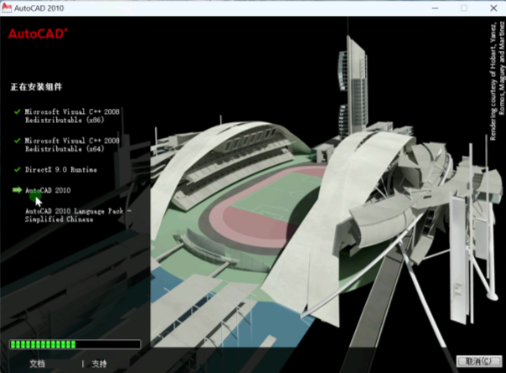
当许可管理器报错时,是因为许可服务未运行或损坏导致的。这是由于软件版本的不同,或者是因为系统的某些设置不正确。
C:\Program Files (x86)\Common Files\Autodesk Shared\AdskLicensing 文件夹,运行 uninstall.exe 卸载旧服务。Win + R 输入 services.msc,回车。Autodesk Desktop Licensing Service,右键选择“属性”。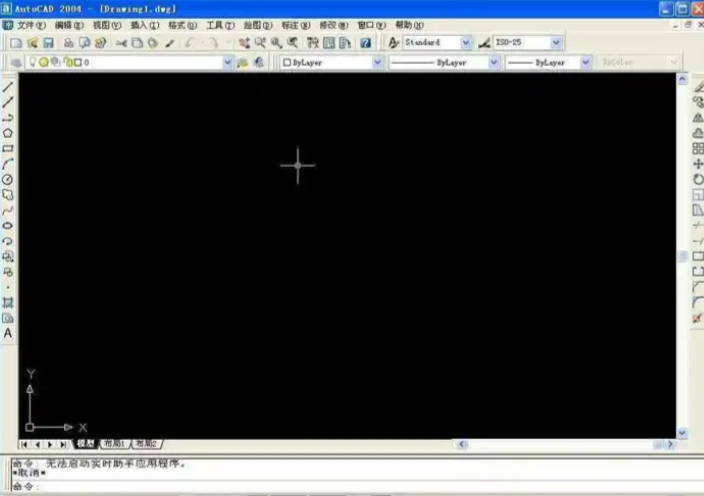
Win + R 输入 services.msc,回车。FlexNet Licensing Service,右键选择“属性”。C:\ProgramData\Autodesk\CLM 对应版本文件夹下的 LGS.data 文件。C:\ProgramData\Autodesk\CLM 为 CLM.old。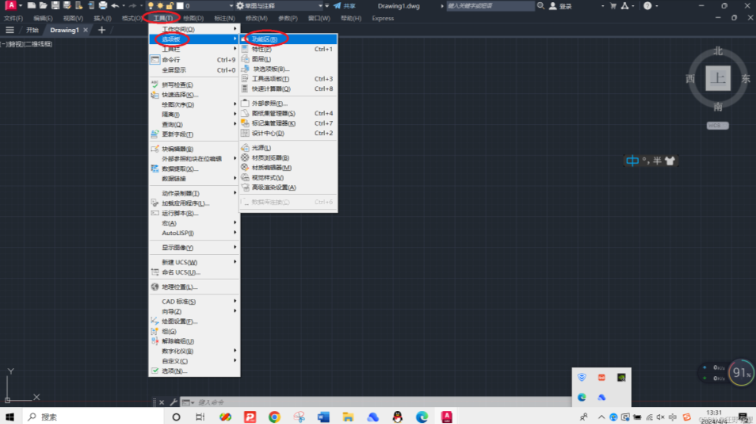
 技术文档
技术文档
 推荐好文
推荐好文






 155-2731-8020




