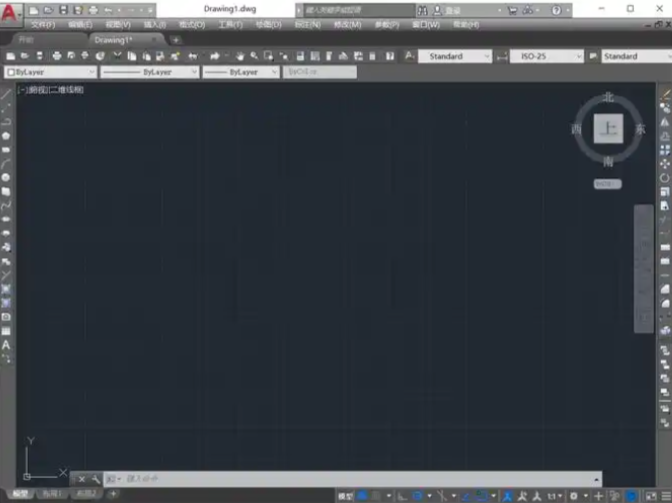
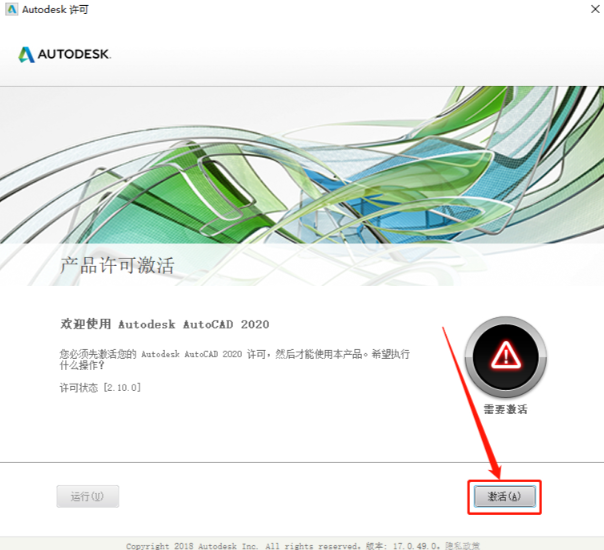
许可证验证困扰,你中招了吗?
你是否在启动CAD软件时,经常遇到“正在验证许可证”的界面,却久久不见其消失?不少新手用户都曾为此头疼不已。就让我们一起来剖析这个问题,并提供一系列保姆级操作,帮助你轻松解决CAD许可证验证难题。
核心解决步骤(按优先级操作)
1. 重启许可服务
操作步骤:
- 按下Win+R键,输入services.msc,打开服务管理器。
- 找到AdskLicensingService(及FLEXnet Licensing Service)。
- 右键点击,选择“重新启动”。
- 将启动类型设置为“自动”。
界面细节:

2. 清理许可缓存文件
操作步骤:
- 关闭CAD软件。
- 删除C:\ProgramData\Autodesk\CLMLGS下以产品密钥命名的文件夹(如001K1_2026.0.0.F)。
- 删除C:\ProgramData\FLEXnet文件夹内容(需显示隐藏文件)。
界面细节:

3. 检查网络与防病毒
操作步骤:
- 暂时断开网络,测试CAD软件是否秒开(若秒开则为网络验证超时)。
- 将C:\Program Files\Autodesk及C:\Users\<当前用户>\AppData\Roaming\Autodesk加入杀毒软件白名单。
界面细节:

4. 重装许可组件
操作步骤:
- 前往C:\Program Files (x86)\Common Files\Autodesk Shared\AdskLicensing,运行uninstall.exe。
- 下载最新Autodesk Licensing Service安装包,重新安装。
- 重启电脑。
界面细节:

进阶技巧
- 手动修改注册表:对于部分特殊情况,尝试手动修改注册表来解决许可证验证问题。
- 联系客服:如果以上方法都无法解决问题,联系Autodesk客服寻求帮助。
常见问题FAQ
Q:如何判断是网络延迟还是许可证问题?A:在网络延迟的情况下,CAD软件启动时会显示“正在验证许可证”,但很快就会消失。如果是许可证问题,则界面会长时间停留在“正在验证许可证”。
Q:重装许可组件后,如何恢复之前的工作?A:在重装许可组件前,请确保备份好你的工作文件。重装完成后,你继续使用之前的工作。