



技术操作手册:CAD许可系统故障全修复指南
故障场景与适用环境
当用户在使用AutoCAD等Autodesk公司产品时,遇到无法启动、提示“试用版已过期”或其他激活错误时,本操作手册将提供解决这些问题的详细步骤。本指南适用于使用固定期限使用许可和网络许可的Autodesk软件版本,是在Windows 10或Windows 11系统上。
操作前置检查
- 确保您的计算机已连接到互联网。
- 确保您有Autodesk账户并登录。
- 确保您的Autodesk软件已安装并启动。
- 确保您的系统管理员权限。
核心执行步骤
- 查看与切换许可
- 打开AutoCAD软件。
- 点击用户账户图标。
- 选择“管理许可”。
- 查看当前活动许可详情。
- 若需切换类型,选择相应的用户、设备或网络许可。
- 续展网络许可
- 登录到Autodesk Account。
- 在“我的产品”或“我的订阅”中找到相应的网络许可。
- 点击续展。
- 指示生成新的许可文件或续展代码。
- 将新文件或代码段替换到服务器配置中。
- 部署与安装
- 选择安装方式:桌面安装程序或联机展开。
- 运行安装程序。
- 提示完成安装。
- 在安装后的30天内完成激活。
- 许可重置与激活
- 关闭AutoCAD软件。
- 打开命令提示符(cmd)。
- 输入命令
AdskLicensingInstHelper /reset 并按回车。
- 重新启动AutoCAD软件。
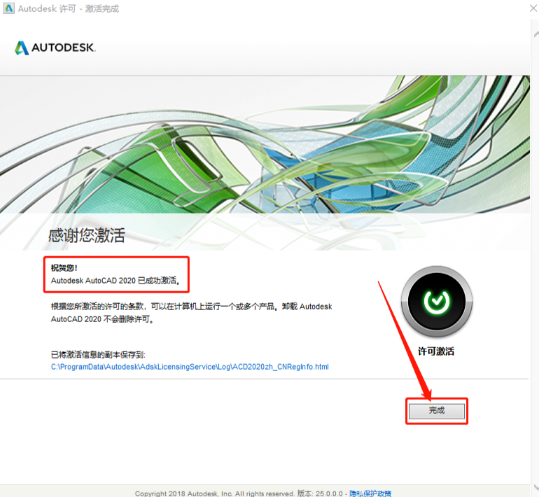
- 提示完成激活。
预期正常反馈
- 在执行上述步骤后,软件应能正常启动,不再出现“试用版已过期”或其他激活错误。
常见报错与排查
- 报错代码:Error 0015.111
- 排查思路:检查网络连接或Autodesk账户。
- 解决指令:确保网络连接正常,并登录Autodesk账户检查账户状态。
- 无法连接到Autodesk Account
- 排查思路:检查网络连接或Autodesk账户。
- 解决指令:确保网络连接正常,并尝试使用其他浏览器或设备登录Autodesk Account。
- 激活错误:网络许可未找到
- 排查思路:检查网络许可服务器配置。
- 解决指令:确保网络许可服务器配置正确,并检查端口(2080及27000-27009)通信正常。
避坑指南
- 警告: 在重置许可前,请确保您已备份所有重要数据,以防数据丢失。
- 警告: 在续展网络许可时,确保您已生成正确的许可文件或代码段,错误的替换导致服务器无法启动。
- 警告: 在执行任何操作前,请确保您已获得必要的权限,否则导致操作失败。
工具/资源推荐
- Autodesk官方网站:提供软件下载、更新和帮助文档。
- 地址:https://www.autodesk.com/
- Autodesk社区论坛:提供用户交流和问题解答。
- 地址:https://forums.autodesk.com/





