CAD Doctor 2018 许可问题深度解析
一、许可问题预防机制
为了防止以后遇到 CAD Doctor 2018 的许可问题,以下是一些预防措施:
- 定期检查网络许可服务状态:确保许可管理器(License Manager)在服务器上已启动并运行。
- 防火墙设置优化:验证防火墙设置,确保开放 TCP 端口 2080 和 27000-27009 的入站和出站规则。
- 环境变量与注册表正确配置:确保系统环境变量 ADSKFLEXLICENSEFILE 设置正确,以及注册表中相应的键和值。
- 维护软件更新:定期更新软件至最新版本,以避免因软件版本不兼容导致的许可问题。
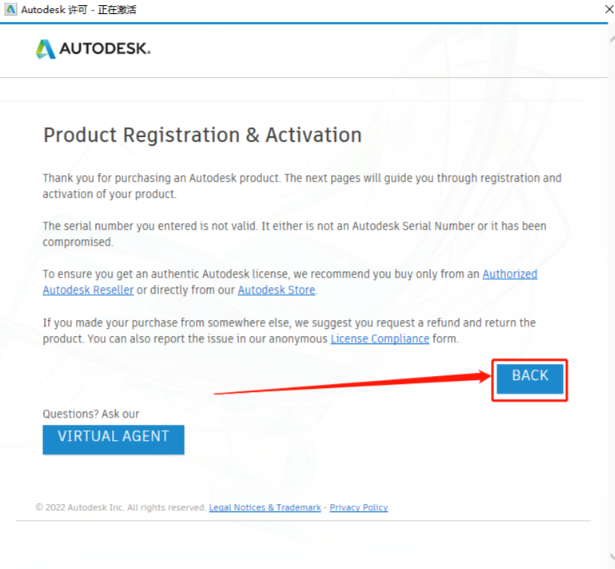
- 使用官方授权:购买并使用官方授权的软件密钥,避免使用非官方激活工具。
二、常见误区与翻车实录
在处理 CAD Doctor 2018 许可问题时,以下是一些常见的误区和导致失败的操作:
- 误区:认为 CAD Doctor 2018 有独立的激活工具。
- 翻车实录:用户误用了网络上流传的“注册机”,导致软件许可异常,甚至损坏软件。
三、工具与资源推荐
为了解决 CAD Doctor 2018 许可问题,以下是一些实用的工具和资源:
- 官方文档:访问 Autodesk 官方网站,查阅有关 CAD Doctor 2018 许可的详细文档。
- Autodesk 支持中心:如果遇到无法解决的问题,联系 Autodesk 支持中心寻求帮助。
四、底层原理与机制科普
CAD Doctor 2018 的许可机制依赖于主程序的许可设置或特定的网络许可服务器配置。以下是该机制的简要说明:
- 网络许可服务:CAD Doctor 2018 使用网络许可服务进行许可证验证。用户网络连接到许可证服务器,获取许可证信息。
- 许可服务器配置:许可证服务器配置决定了用户使用的软件版本和功能。
五、操作指南深度解析
以下是对操作步骤的详细解析,包括实时反馈和效率技巧:
1. 检查网络许可服务状态
- 步骤:确保许可管理器(License Manager)在服务器上已启动并正在运行。
- 实时反馈:检查服务状态时,实时观察服务器的响应速度和状态信息。
- 效率技巧:使用任务管理器或服务管理工具快速定位服务状态。
2. 验证防火墙设置,开放 TCP 端口
- 步骤:检查并开放 TCP 端口 2080 和 27000-27009 的入站和出站规则。
- 实时反馈:在设置防火墙规则时,实时查看规则的应用情况和通信状态。
- 效率技巧:使用网络监视工具,监控网络流量和端口使用情况。
3. 配置环境变量与注册表
- 步骤:添加系统环境变量 ADSKFLEXLICENSEFILE,并设置值为您的服务器 IP 地址。
- 实时反馈:在添加环境变量后,实时检查命令提示符或系统属性中变量的更新。
- 效率技巧:使用快捷键组合(如 Ctrl+Alt+Del)快速访问系统属性。
4. 修复安装与系统组件
- 步骤:删除缓存文件夹,重新安装 Microsoft Visual C++ 运行库,并更新显卡驱动程序。
- 实时反馈:在删除文件夹和安装组件时,实时观察软件和系统的安装进度和状态。
- 效率技巧:使用鼠标手势进行快速导航和选择操作。
六、延伸对比
与 CADdoctor 2017 许可问题的对比
- 适用边界:CADdoctor 2018 在网络许可和配置上与 2017 版本有较大差异。
- 切换技巧:当从 2017 版本升级到 2018 时,需注意重新配置网络许可和环境变量。
与 AutoCAD 许可问题的对比
- 适用边界:CAD Doctor 2018 与 AutoCAD 的许可机制有所不同,前者依赖于主程序许可,而 AutoCAD 有独立的激活流程。
- 切换技巧:在使用 CAD Doctor 2018 时,应注意区分主程序和插件的许可管理。
七、参数组合场景
以下是将“深度”、“拔模”、“薄壁”三个参数组合起来的两个典型应用案例:
- 案例分析:在模具设计过程中,需要设计一个深度较大、薄壁且带有拔模斜度的零件。
- 操作步骤:
- 使用“深度”参数设置零件的深度要求。
- 使用“拔模”参数设置拔模斜度和方向。
- 使用“薄壁”参数控制零件的壁厚,确保其强度和稳定性。
- 结果:优化这三个参数,成功设计出一个符合要求的零件,提高了模具设计的质量和效率。
八、效率技巧
在操作过程中,以下是一些效率技巧:
- 使用快捷键加速命令执行, Ctrl+C 复制、Ctrl+V 粘贴等。
- 使用鼠标手势进行快速选择和导航,点击+拖动进行矩形选择。
- 利用 CAD Doctor 2018 的智能提示功能,快速了解参数的作用和设置方法。






 技术文档
技术文档
 推荐好文
推荐好文






 155-2731-8020




