




软件

产品


开篇描述:当你在使用CAD 2018进行设计工作时,突然遭遇许可错误,软件无法正常启动,这给你的日常工作带来了极大的困扰。你会感到焦虑、沮丧,甚至怀疑自己的技术能力。今天我将为你详细解析CAD 2018许可错误的问题,并提供保姆级的排错指南,帮助你轻松解决这一问题。
原因剖析:导致CAD 2018许可错误的原因有很多,以下是三个常见的底层原因:
分步排查:
第一步:删除损坏的许可缓存文件为什么这么做:我们需要检查并删除损坏的许可缓存文件,以消除缓存文件损坏导致的许可错误。
操作步骤:
C:\ProgramData,按Enter键进入C:\ProgramData文件夹。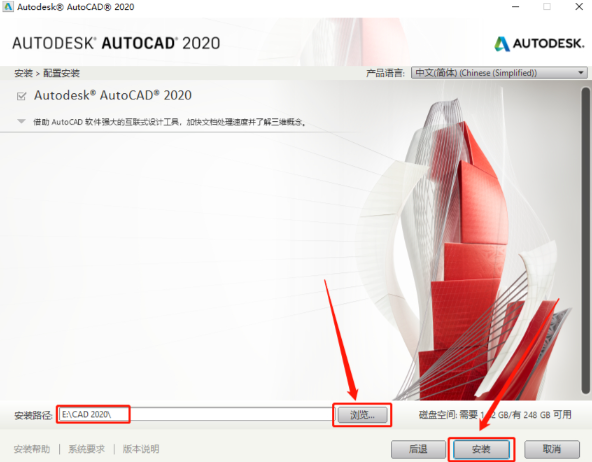
第二步:重启并配置FlexNet服务为什么这么做:重启FlexNet服务确保其正确运行,并配置为自动启动,以便在下次启动CAD 2018时,FlexNet服务能够自动运行。
操作步骤:
services.msc,按Enter键打开“服务”管理器。第三步:以管理员身份重新激活为什么这么做:以管理员身份运行CAD 2018确保软件有足够的权限进行授权操作,解决授权错误。
操作步骤:
预防机制:
关联问题延伸:
底层原理与机制科普:CAD 2018是一款基于许可管理的软件,其授权方式主要依赖于FlexNet服务。FlexNet服务负责管理CAD 2018的许可信息,确保软件在授权有效期内正常运行。当许可信息出现问题时,就会导致软件无法正常启动。
 技术文档
技术文档
 推荐好文
推荐好文






 155-2731-8020




