




软件

产品


一、痛点共鸣
你是否遇到过的情况:当你打开AutoCAD等Autodesk软件时,突然弹出一个提示:“许可检出超时。你要执行什么操作?”程序强制关闭,让你无法继续工作?这种突如其来的中断,会给你的工作带来极大的困扰。我们就来一起剖析这个问题的根源,并提供保姆级的排错指南,让你轻松解决CAD许可超时检测问题。
二、原因剖析
导致CAD许可超时检测问题的常见底层原因有以下三个:
三、分步排查
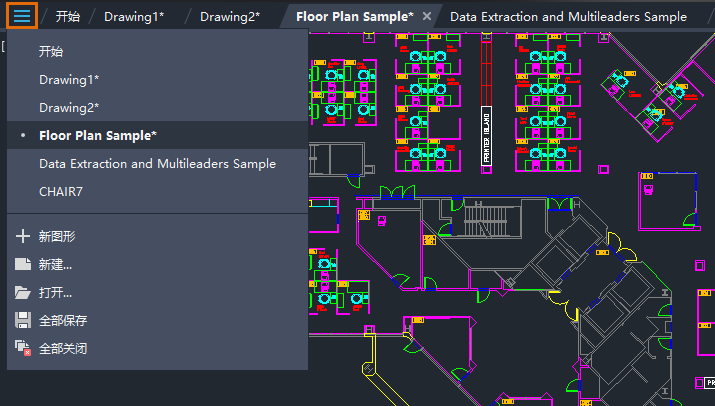
第一步:按Win+R键,输入services.msc,打开服务管理器。
第二步:在服务列表中找到Autodesk Desktop Licensing Service,右键点击,选择“属性”。
第三步:在“常规”选项卡中,查看“状态”是否为“正在运行”,如果不是,点击“启动”按钮。
第四步:切换到“恢复”选项卡,将“启动类型”设置为“自动(延迟启动)”。
为什么这么做?因为确保Autodesk Desktop Licensing Service正常运行,避免因服务未启动导致许可超时。
第一步:关闭所有Autodesk软件。
第二步:以管理员身份运行C:\Program Files (x86)\Common Files\Autodesk Shared\AdskLicensing目录下的uninstall.exe。
第三步:重启电脑后,重新安装最新版本的Autodesk Licensing Service和Single Sign-On Component。
为什么这么做?因为损坏或缺失的许可组件导致超时检测,重装组件修复这个问题。
第一步:打开C:\ProgramData\FLEXnet目录。
第二步:找到以adsk开头的文件,右键点击选择“删除”。
第三步:显示隐藏文件,找到C:\Program Files (x86)\Common Files\Autodesk Shared\AdskLicensing目录下的licensing.pit文件,右键点击选择“删除”。
第四步:重新激活软件。
为什么这么做?因为残留的许可数据导致许可服务出现问题,清理残留数据解决这个问题。
第一步:暂时禁用杀毒软件或防火墙。
第二步:或将Autodesk相关目录(如C:\Program Files\Autodesk、C:\ProgramData\Autodesk)添加至白名单。
为什么这么做?因为安全软件会拦截Autodesk软件的通信,导致许可超时。
四、预防机制
五、版本差异 / 适用边界
本指南适用于AutoCAD等Autodesk软件的许可超时检测问题,适用于Windows操作系统。
六、前置知识铺垫
在解决CAD许可超时检测问题之前,你需要了解以下基本概念:
七、底层原理与机制科普
Autodesk软件的许可管理依赖于Autodesk Desktop Licensing Service,该服务负责验证软件许可的有效性。当服务正常运行时,软件正常使用。当服务出现异常或环境冲突时,导致许可超时检测问题。
 技术文档
技术文档
 推荐好文
推荐好文






 155-2731-8020




