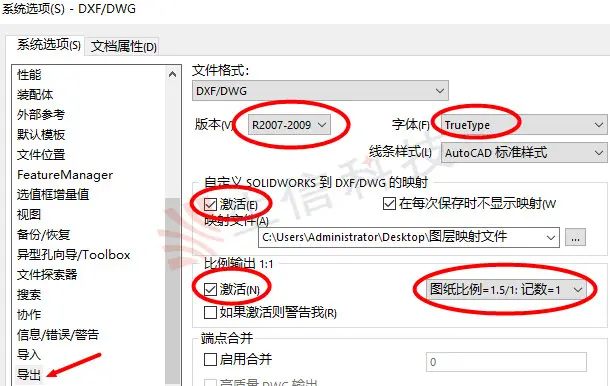
捕捉交点是一项基本且频繁使用的操作。它涉及到几何关系的建立,对于绘制精准的零件草图至关重要。我将详细讲解如何捕捉交点,以及在这个过程中遇到的问题和解决方法。
让我们理解基本概念。捕捉交点就是指在绘制草图时,能够精确地找到两个或多个线条、圆弧等几何元素的交点,以便精确地连接它们。
固定步骤捕捉交点
- 启动中心线工具:在草图模式下,点击上方的【草图】选项卡,选择【中心线】图标。或者,你也在菜单栏中选择【工具】→【草图绘制实体】→【中心线】。
- 确定起点和终点:在绘图区任意位置点击确定起点,拖动鼠标到合适位置点击确定终点。一条中心线便绘制完成。
- 退出命令:完成中心线绘制后,按键盘的Esc键或右键点击选择“选择”,即可退出中心线绘制状态。
线型调整
- 默认线型:绘制出的中心线默认是点划线,它不参与实体生成,主要用于标记对称轴或旋转轴。
- 调整属性:如果需要调整线型,选中中心线后,在左侧的属性栏中确认【作为构造线】是勾选状态。在这里,你还修改中心线的长度和角度。
其他画法
- 直线转换:你也先画一条普通实线,选中该线,在属性栏中勾选【作为构造线】,它就变成了中心线。
- 中点线工具:部分版本的SolidWorks工具栏中还有【中点线】工具,它直接绘制对称中心,操作方式与中心线类似。
其他可行方案
- 使用交点捕捉工具:SolidWorks的草图工具栏中有一个专门的交点捕捉工具,快速捕捉交点,提高绘制效率。
- 使用尺寸标注:在草图上添加尺寸标注,帮助确定交点的位置,提高绘图的准确性。
关联问题延伸
在捕捉交点的过程中,你会遇到以下问题:
- 如何快速捕捉到交点?
- 如何确保捕捉到的交点准确无误?
- 如何在复杂的草图结构中找到正确的交点?
工具/资源推荐
- SolidWorks官方教程:SolidWorks提供了丰富的官方教程,包括视频和图文教程,帮助你更好地理解和使用SolidWorks(网址:https://www.solidworks.com/support/training/videos.html)。
报错及解决经历
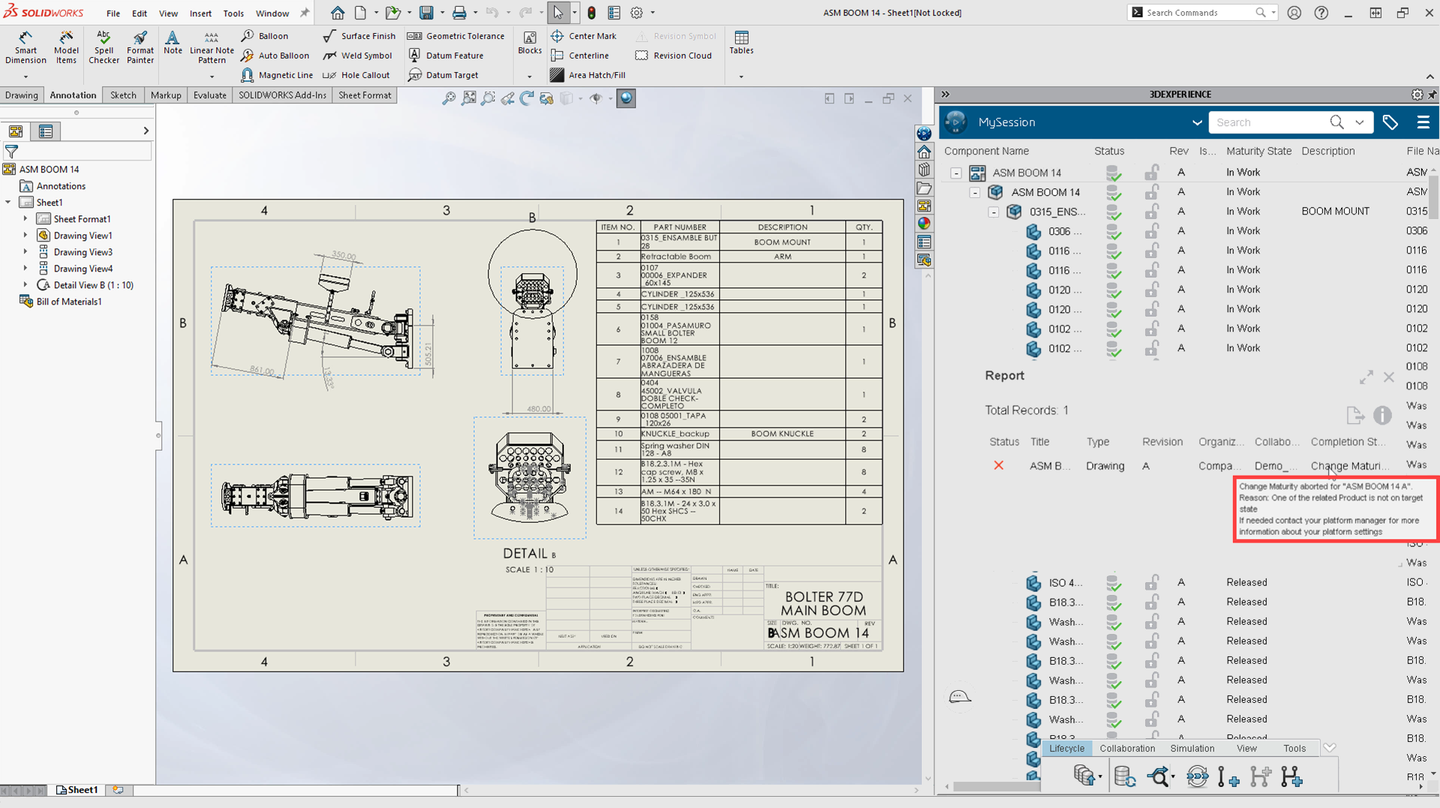
曾经,我在使用SolidWorks进行草图绘制时,遇到了一个问题:无法捕捉到两个圆的交点。当时非常着急,因为时间紧迫,项目进度受影响。以下是解决这个问题的步骤:
- 重新启动SolidWorks:有时候,软件出现小故障,重新启动软件会解决问题。
- 检查草图设置:确保草图设置正确,包括捕捉设置和视图设置。
- 使用交点捕捉工具:尝试使用交点捕捉工具,它会比手动捕捉更准确。
- 检查几何元素:确保两个圆的半径和位置正确,没有错误。
- 更新SolidWorks:如果使用的是较旧的版本,需要更新到最新版本,以解决已知的软件问题。