




软件

产品


导语:想要在SolidWorks中去除渲染图的多余背景,实现纯黑背景效果?本文将为你详细解析操作步骤,助你轻松实现。
---
Q1:为什么要在SolidWorks中去除多余背景?
A1: 在SolidWorks中去除多余背景,尤其是渲染图中的背景,可以使图像更加简洁,便于查看和编辑模型细节,同时也能提升图像的美观度和专业性。
Q2:如何将SolidWorks渲染图的背景设置为纯黑色?
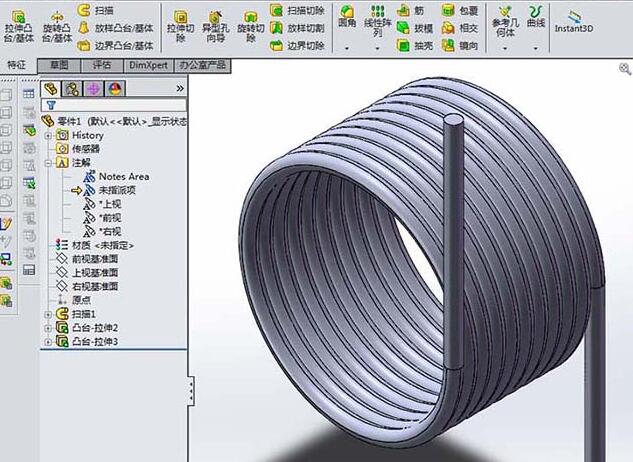
A2:
Q3:如何设置工程图的背景为纯黑色?
A3:
---
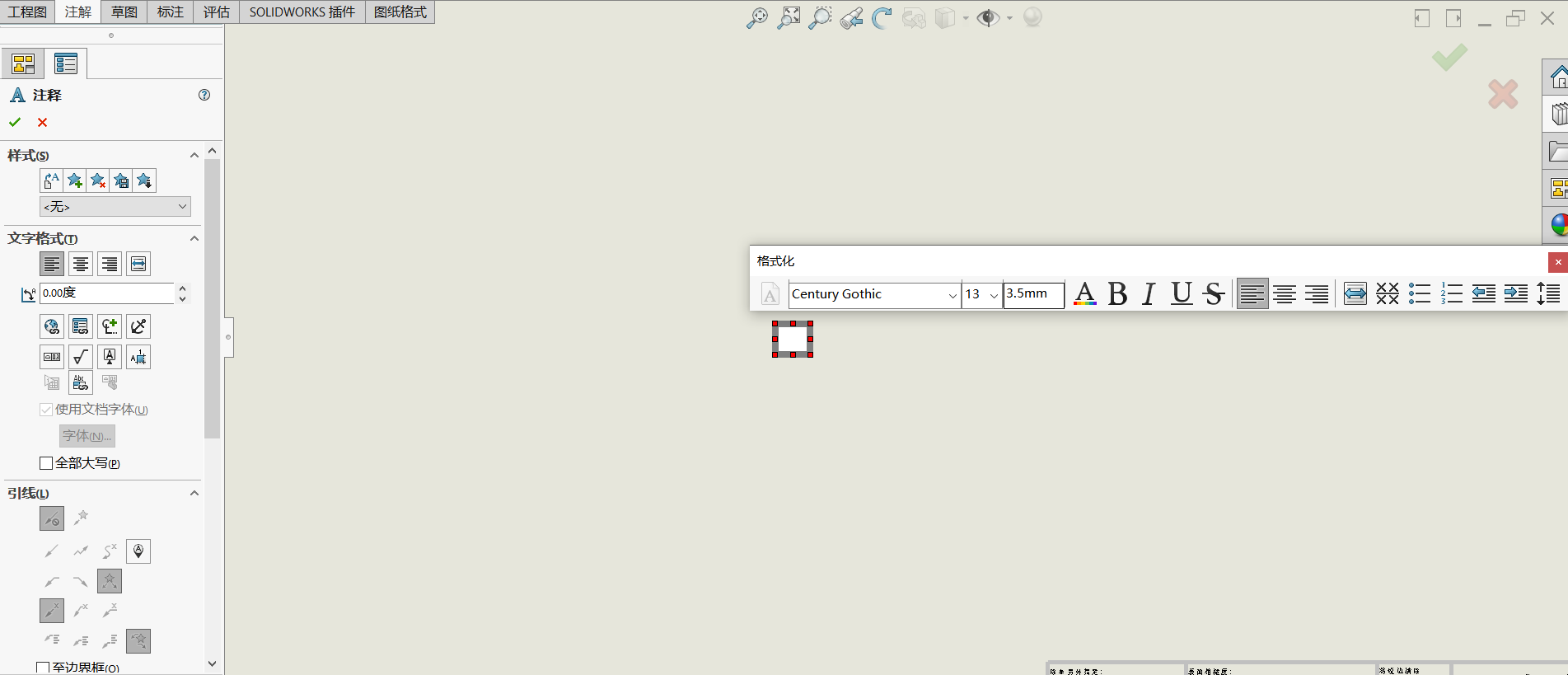
| 常见报错 | 修复方法 |
|--------------|--------------|
| 背景颜色未改变 | 确认已关闭“使用文档布置背景”,并在颜色设置中正确选择了纯黑色。 |
| 设置不保存 | 确保在颜色设置窗口中点击了【确定】按钮。 |
| 工程图背景未改变 | 检查是否在正确的颜色设置项中进行了修改,并确保背景外观设置为【素色】。 |
---
建议:
延伸阅读:
 技术文档
技术文档
 推荐好文
推荐好文






 155-2731-8020




