




软件

产品


说起SolidWorks工程图转换DWG,我这12年的老运维经验,真是深有感触啊。那天,公司里一个小伙子,搞了个SolidWorks的工程图,结果转成DWG后,比例不对,字体乱码,图层还混乱成一锅粥。真是让人头大。咱们来好好聊聊这个事儿。
你得知道,SolidWorks转DWG主要靠“另存为”功能。我那时候,刚接触这玩意儿的时候,就想着,这不就是简单的保存文件嘛,谁不会啊。结果,问题就来了。
背景:那天,我在公司,有个同事拿着一个SolidWorks工程图让我帮忙转换成DWG。他是个新手,对这事儿一窍不通。
踩的第一个坑:我当时没经验,直接打开了“另存为”,保存成DWG。结果,比例完全失真,图纸上的尺寸都看不清楚。
解决方法:后来,我查了资料,发现得进入系统选项,设置比例输出。具体操作路径是:系统选项 > 导出 > DXF/DWG,激活比例输出 1:1,基体比例设为图纸比例。CAD中的尺寸才能与模型一致。
踩的第二个坑:我发现字体也乱码了。那时候,我真是想骂街,这玩意儿怎么这么坑啊。
解决方法:我查资料,发现得用TrueType字体,比如宋体。或者,你在安装目录下的drawfontmap.txt文件里添加字体对应关系。
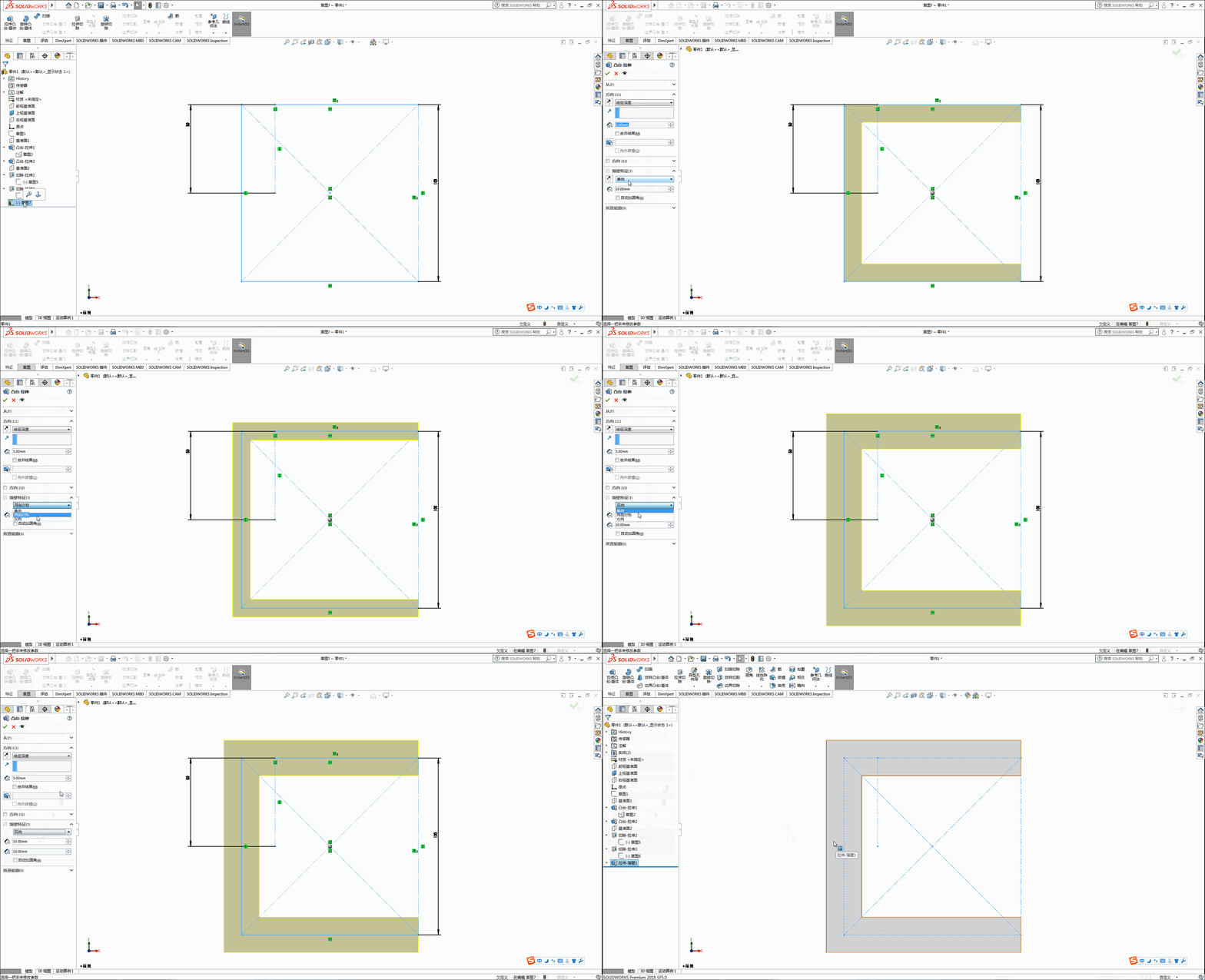
踩的第三个坑:图层混乱,所有的线条都堆在同一层,看着简直让人眼花缭乱。
解决方法:在输出选项中激活自定义映射,将SW的线条、尺寸等实体对应到CAD特定图层,就能避免所有线条在同一层了。
实用资源推荐:你去SolidWorks官网下载一些教程,看看如何设置比例、字体和图层。链接:https://www.solidworks.com/support/tutorials/ (这个链接帮你解决很多基础问题)
底层原理与机制科普:SolidWorks转DWG的过程,其实就是将SW的文件格式转换为CAD识别的DWG格式。在这个过程中,涉及到很多底层的数据转换和格式匹配。
操作细节:
我的私藏小技巧:你将导出操作录制成VBA宏,就能实现一键批量生成DWG文件,大大提高效率。
 技术文档
技术文档
 推荐好文
推荐好文






 155-2731-8020




