




软件

产品


今天我会用最简单的方式,带你一步步解决SolidWorks渲染纯白背景的问题。很多人在刚开始学习时都会遇到:明明设置背景,可渲染出来的画面却像被按了「纯白模式」按钮,整个模型变成了惨白一片。别慌,这就像是我们捏泥巴时,如果用力过猛会把整个泥巴捏扁,但轻柔地拉伸却能让它变成立体。使用纯白背景其实也是关键是要掌握细节、避免常见误区。
前几天有个刚学SolidWorks的小明,他用默认设置渲染一个简单的齿轮模型,结果整个画面变成了纯白。他以为是软件出问题了,急得直拍脑袋。其实问题出在材质和灯光设置上——他忘记检查模型表面有没有欠妥的材质,也忽略了灯光叠加导致的过曝。我来帮你把这些问题一个一个揪出来。
第一步,选中你的模型,找到「属性管理器」。它默认会显示在右边,如果找不到,点击屏幕左上角的「工具」→「选项」→「系统选项」→「颜色」,点击「应用」按钮。
现在,检查模型表面的材质。特别注意:如果表面颜色是纯白(RGB数值255,255,255),会像把整个模型泡进亮闪闪的盐水里,反而让画面看起来更亮。解决方案:点击「外观」选项卡,选择「塑料-哑光白」或其他带轻微色彩的材质,类似给泥巴披上一层薄薄的灰色外衣,既保留了白色,又避免过曝。
如果你的模型表面有高反射/光泽值,就像给泥巴涂了镜子一样,反射的光线会让背景变成白光。轻轻调低折射/反射的数值,就好比给泥巴贴上一层不透光的薄膜。
灯光设置并不复杂。点击「视图」菜单,选择「Photoview 360」→「布景」,找到「灯光」选项区。
重点来了!这里经常会有新手踩坑。关闭所有灯光(包括点光源、聚光灯)或者把它们的强度调低,就像把一屋子的小灯泡全都关掉,只剩下天花板的自然光。如果非要使用灯光,只保留一个——比如把「环境光」调成微弱的暖色调,画面就像被柔和的阳光洒过,而不是被蜡烛照亮。
别忘记:如果有多个灯光,它们的叠加会让画面变成「爆炸式白光」。你要做的,就像把多个手电筒对准一个白墙,结果是整个墙面都变成白光了!
进入「Photoview 360」设置时,别着急操作,先找到「布景」选项。这里有个小秘密:菜单栏上的「布景」选项会隐藏一些高级设置,双击它就能展开。
关键操作:勾选「无」或「HDRI」布景(而不是「室内」或「室外」),背景就会变成纯白。取消勾选「显示地面」和「地面阴影」。这就像把一张白纸盖在模型下面,让底色不再干扰视线。
特别提醒:如果你看到背景是纯白但模型颜色正常,没问题!这其实就是软件的「标准模式」,适合做图层抠图。但如果整个画面(包括模型)都是纯白的,那一定是因为材质/灯光/曝光设置错误,我们后面会详细讲解。
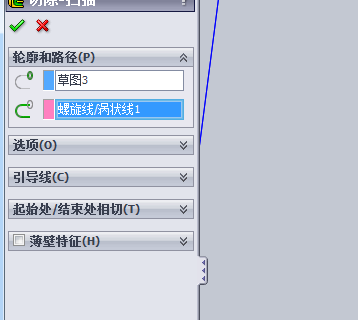
进入「Photoview 360」选项时,别急着点「渲染」,先找到「曝光」设置。这里的数值就像控制热水龙头的开关:调低到-1到0之间,就能让光线变得柔和,不再是刺眼的白光。
,即使数值调错了,也随时修改。这一步就像是给画面的亮度加一个「安全阀」,防止变成一团白雾。
有些新手会误将「透明通道」打开,这会让模型表面变得像磨砂玻璃一样,反而让背景更白。确保你使用的是RGB模式,背景才会干净。
如果你是从其他软件导入的模型,遇到两种问题:
:用一个简单的零件测试设置是否正常。比如画一个立方体,再渲染看看。如果立方体是纯白,那问题一定出在材质或灯光上!
插件设置不会让人晕头转。点击「工具」→「插件」,找到「Photoview 360」,勾选「启用」。如果没有启用,渲染时会卡顿甚至崩溃,就像给手机装了太多游戏插件,内存不够用一样。
如果渲染画面卡顿或出现奇怪的白光,是显卡驱动过旧。轻轻点「设备管理器」,找到显卡型号 → 点击「更新驱动程序」。这一步让用户发愁,但其实就像给电脑体检,一步到位。
如果画面太模糊,试试把渲染模式从「快速」换成「高质量」。这就像从用橡皮擦到用彩铅画,细节更丰富。
这个操作是关键!点击「视图」→「上色」,观察模型表面的颜色。如果模型也是纯白的,那问题一定出在材质设置上。候,大胆地给模型涂上点颜色,比如红色或蓝色,再渲染看看。
举个例子:如果你的模型是纯白的,就像一个光洁的白瓷碗,放在亮光下自然会反射出白光,但如果是涂了颜色的碗,背景就会明显变白。
记住:纯白背景不是幻觉,而是需要一步步「手动调色」。别慌,每个步骤都有对应的「开关」,找到它们,画面就会像一根干净的铅笔一样纯粹。
原因:
,上面的步骤逐一检查,很快就能解决。
重点排查:
举个例子:如果你的模型是纯白的,就像一张没有颜色的白纸,放在任何光线下都会显得刺眼,但如果你给它涂上一点颜色,问题就迎刃而解了。
别着急,慢慢来。设置纯白背景就像是在厨房里调一杯白开水,虽然看起来简单,但每一个步骤都关系到最终效果。只要记住:材质、灯光、地面和显卡是四大关卡,逐一排查,你的模型一定会在纯白背景上闪闪发光!
提醒:如果你还是觉得困惑,发一张截图给我,我来帮你找出问题所在。我们都在学习的路上,有困难不要怕,有疑问就问!
 技术文档
技术文档
 推荐好文
推荐好文






 155-2731-8020




