




软件

产品


应用场景导入:本指南适用于机械设计、建筑模型、工业设计等行业,尤其是使用SolidWorks进行工程图绘制时,需要精确调整图纸比例,以及将背景设置为白色以便于阅读和标注。
一、SolidWorks工程图比例精准调大操作方法
操作原理:在SolidWorks中,绘图比例用于控制工程图上各个尺寸的缩放程度。调整比例值可以改变图纸的尺寸显示,使其更符合实际需求。
常见误操作:
二、SolidWorks背景变白方法
操作原理:通过系统选项设置背景颜色,可以改变整个SolidWorks界面的背景颜色。
常见误操作:
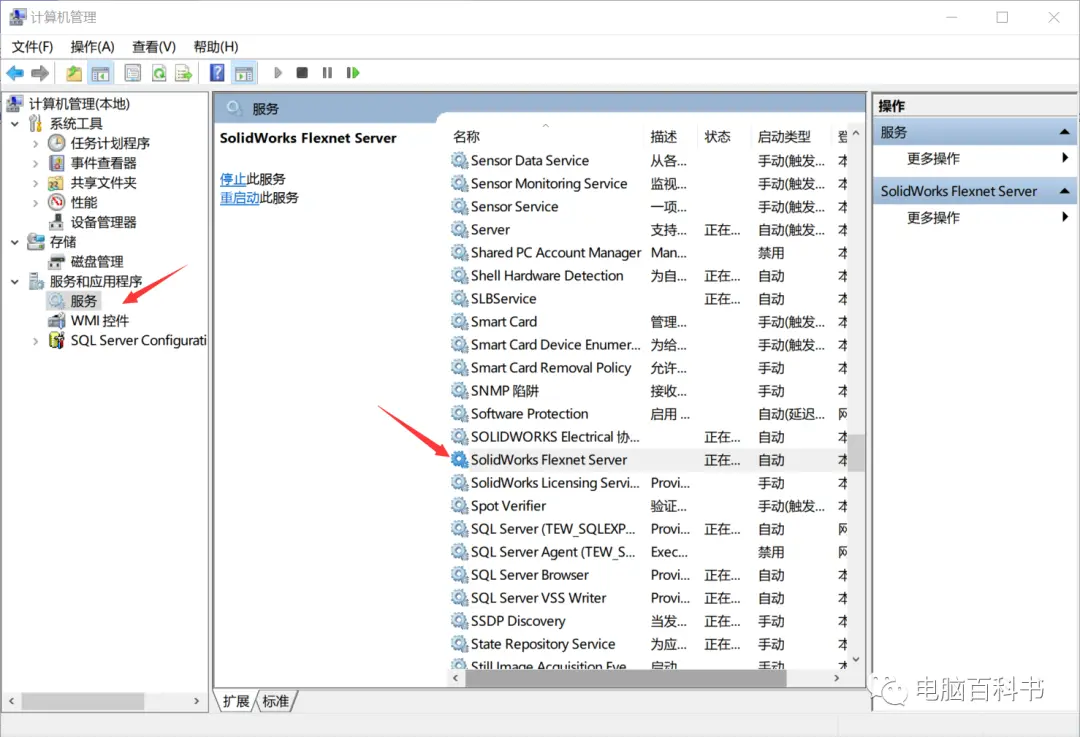
操作原理:通过快捷布景功能,可以快速将背景设置为单色,便于观察和标注。
常见误操作:
三、工程图图纸变白方法
操作原理:通过设置工程图纸张颜色,可以改变图纸背景颜色。
常见误操作:
四、如何永久生效
操作原理:将设置好的背景颜色保存为模板,可以在新建文件时调用该模板,使背景颜色默认为白色。
常见误操作:
五、延伸思考
在设置SolidWorks背景颜色时,除了白色,还可以尝试其他颜色,如黑色、灰色等。请问哪种颜色更适合您的需求?为什么?
总结:本文详细介绍了SolidWorks中工程图比例精准调大、背景变白以及工程图图纸变白的方法。通过了解操作原理和常见误操作,用户可以更有效地调整图纸比例和背景颜色,提高工作效率。在设置背景颜色时,可以根据个人需求尝试不同的颜色,以找到最适合自己的设置。
 技术文档
技术文档
 推荐好文
推荐好文






 155-2731-8020




