



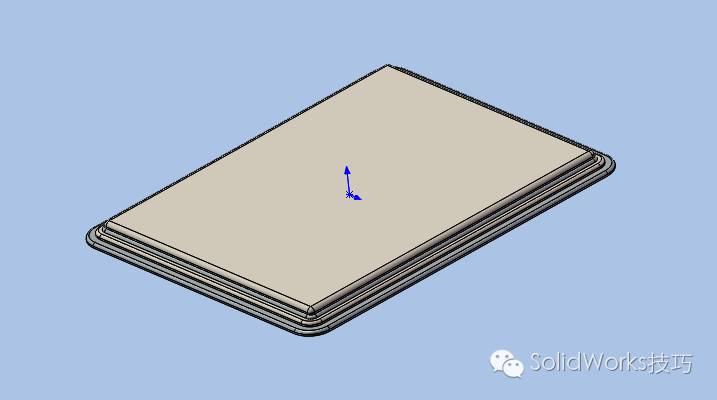
SolidWorks 渲染主要通过内置的PhotoView 360 插件实现,部分新版本或高阶需求可使用SolidWorks Visualize。以下是具体操作流程:🎨 快速渲染四步走
启用插件:点击顶部菜单“工具”>“插件”,勾选"PhotoView 360"并确定,界面会出现渲染工具栏 。
添加材质:右键模型选择“外观”>“编辑外观”,从库中拖拽金属、塑料等材质到零件表面,调整颜色与光泽 。
设置环境:点击“布景”选择室内或室外环境,可添加光源调整亮度与角度,增强立体感 。
输出图像:点击“最终渲染”,设置分辨率(建议 1920×1080)与格式(PNG/JPG),完成后保存 。
🚀 专业级效果进阶
使用 Visualize:若追求照片级效果,可将模型导出为 SLDPRT 格式,导入SolidWorks Visualize软件,支持 HDRI 环境与更精细材质 。
硬件加速:在插件选项中勾选“使用 GPU 加速”,可显著提升渲染速度(需显卡支持)。
⚠️ 版本与授权提示
版本差异:大多数版本内置 PhotoView 360,若插件列表找不到,可能是Standard 标准版不支持或新版本界面调整,建议检查授权或尝试 Visualize。
渲染时间:高质量渲染耗时较长,复杂模型建议使用“排定渲染”在后台处理 。
武汉格发信息技术有限公司 | 许可分析,许可优化,许可管理,许可授权,软件授权





