一、新手常见问题解析
- “为什么我点拉伸按钮没反应?”
- “拉伸出来的是曲面不是实体?”
- “草图怎么检查封闭?”
二、SolidWorks模板格式详解
SolidWorks模板文件主要有三种格式,分别对应不同的文档类型,保存时需选择对应的后缀名。
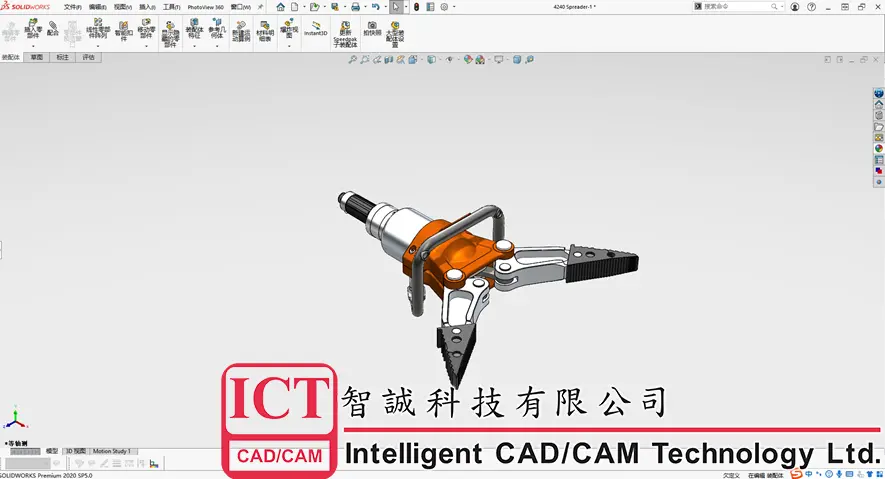
- 零件模板:文件后缀为.prtdot,用于新建零件文档时调用默认设置。
- 装配体模板:文件后缀为.asmdot,用于新建装配体文档时调用默认设置。
- 工程图模板:文件后缀为.drwdot,用于新建工程图文档时包含图纸属性与格式。
普通文件保存格式分别为.sldprt、.sldasm和.slddrw,模板文件则是将后缀中的"sl"替换为"do"生成。工程图中还有一种图纸格式文件,后缀为.slddrt,主要存储图框和标题栏信息,常嵌入在工程图模板中使用。
三、操作步骤详解
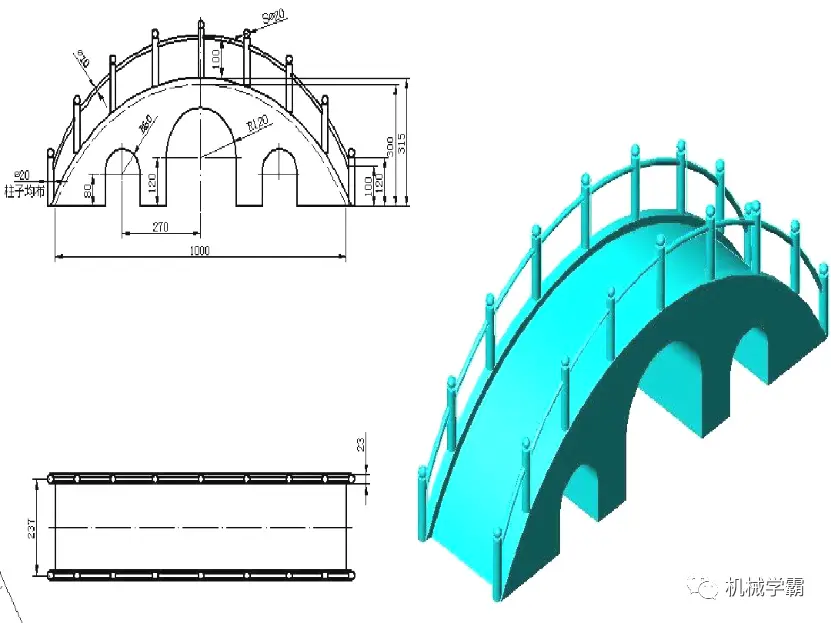
- 新建零件时,新手常见错误:误选“装配体”模式导致后续操作失败。
正确操作演示:在“新建”对话框中,选择“零件”模式,点击“确定”。
- 拉伸实体不显示时,新手常见错误:未正确设置拉伸方向。
正确操作演示:在拉伸特征中,选择合适的拉伸方向,设置拉伸距离。
- 拉伸出来的是曲面不是实体,新手常见错误:未选中“拉伸为实体”选项。
正确操作演示:在拉伸特征中,勾选“拉伸为实体”选项,设置拉伸距离。
四、参数设置推荐
- 深度设置:新手先输入10mm试手,不要直接输入大数值。
五、相关长尾搜索关键词
- 拉伸实体不显示
- 草图怎么检查封闭
- SolidWorks新建零件模板
- SolidWorks装配体模板设置
- SolidWorks工程图模板应用
- SolidWorks模板文件格式转换
- SolidWorks模板文件后缀名
- SolidWorks模板文件保存
- SolidWorks模板文件导入
- SolidWorks模板文件导出
六、延伸小教程
解答:在拉伸特征中,双击已创建的拉伸特征,修改“深度”参数。
解答:创建多个拉伸特征,分别设置不同的拉伸距离,实现不同高度实体的拉伸。
解答:将模板文件保存到指定的文件夹,定期备份以防丢失。
掌握SolidWorks模板格式及操作技巧,有助于提高建模效率,解决实际操作中的问题。本文能帮助新手快速上手SolidWorks,提升设计能力。