




软件

产品


还记得我第一次使用SolidWorks的时候,因为一个简单的草图没封闭,结果拉伸的时候失败了。那时候真是急得满头大汗,心里想着:“哎呀,这软件怎么这么难用啊!”其实软件本身很简单,只是我们在使用过程中会遇到一些小问题。我就来教大家如何制作一个SolidWorks 2019的工程图模板,并分享一些避免踩坑的小技巧。
新建工程图后,别急着画图,先来设置图纸格式。点击左侧菜单的“图纸”,右键选择“编辑图纸格式”。请注意,这里一定要选“编辑图纸格式”,而不是“编辑图纸”,否则你将无法修改图框。
我们用草图矩形工具来画一个边框。画好之后,记得标注尺寸。标注完毕后,右键点击尺寸线,选择“隐藏”,让界面看起来更干净。线宽设置为0.35mm,这符合国标。
在标题栏中插入注释,并将它们链接到“属性”。你将设计者姓名、日期等信息关联起来,以后画图时,重量、材料等信息就能自动显示了,再也不用手动填写了。
拉伸凸台/基体按钮的图标看起来像是一个向上和向下的箭头。你在工具栏中找到它,或者搜索功能快速定位。
“给定深度”是指拉伸时凸台或基体的厚度。你将其想象成你想要拉伸的高度。
“两侧对称”则是指拉伸时,凸台或基体在两侧的厚度是相等的。如果你想要一个对称的形状,这个参数就非常有用了。
当你完成设置后,退出编辑模式。点击“文件”菜单,选择“另存为”。在文件类型中选择“工程图模板 (*.drwdot)”。请确保不要保存成普通图纸格式。
如果新建工程图时找不到模板,尝试以下步骤:
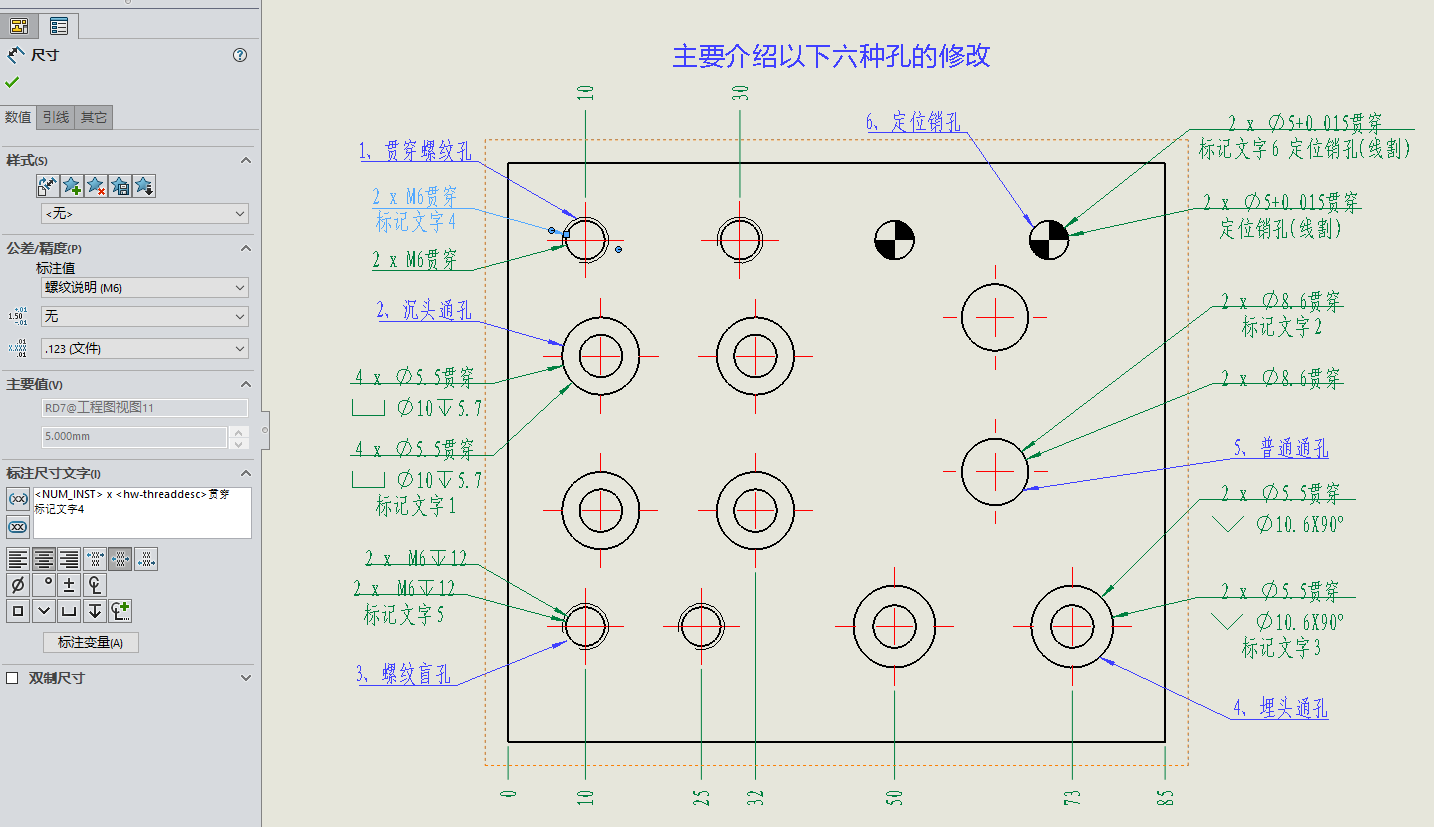
软件就能识别到你的新模板了。
在文档属性中,将单位设置为MMGS,绘图标准选GB。做避免尺寸单位混乱,特别是角度和长度。
保存图框时,使用.slddrt格式;保存全套设置时,使用.drwdot格式。一般情况下,直接保存.drwdot格式就足够了,直接调用模板,不用重复设置。
除了上述方法,你还尝试以下方案:
在制作工程图模板的过程中,你会遇到以下问题:
这些问题都有解决方法。只要你耐心一点,一步步来,就能轻松解决。
现在,你已经掌握了SolidWorks 2019工程图模板的制作方法。这篇入门指南能帮助你顺利地完成模板制作,并在实际工作中避免踩坑。如果你还有其他问题,欢迎继续提问。
 技术文档
技术文档
 推荐好文
推荐好文






 155-2731-8020




