




软件

产品


宏是一种强大的工具,它允许用户自动化重复性的任务,提高工作效率。设计项目的复杂性不断增加,设计师们迫切需要寻找一种方法来简化他们的工作流程。宏的应用场景广泛,从简单的参数化设计到复杂的装配和工程图绘制,都宏来实现自动化。
为了使宏更加易于访问和使用,我们为宏添加自定义工具栏图标。这不仅提高了用户体验,还使得宏的操作更加直观。以下是如何在SolidWorks中为宏添加自定义工具栏图标的详细步骤。
视图 → 工具栏 → 宏,确保“宏”工具栏可见(含“录制/暂停”“运行宏”等按钮)。自定义,或进入 工具 → 自定义。命令 选项卡;左侧类别列表中选择 宏,右侧会出现“自定义宏按钮”图标(默认为空白或问号)。自定义宏按钮 对话框。宏 下拉框选择已保存的 .swp 宏文件(如 MyMacro.swp),确认子程序(默认为 Main),可选填工具提示。更改按钮图像,可从系统提供的 16×16 像素、256 色图标中选择;若需自定义位图,需准备符合规格的 .bmp 文件并导入。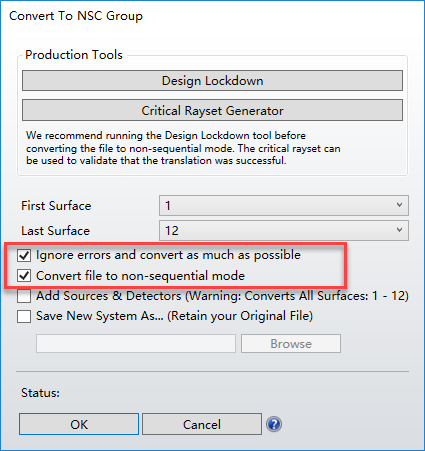
确定 保存,新宏图标即出现在工具栏,点击即可运行对应宏。在宏的使用过程中,一些常见的误区会导致宏无法正常工作。以下是一些预防措施:
在操作过程中,会遇到以下特殊情况:
SolidWorks宏是基于Visual Basic for Applications(VBA)编写的,VBA是一种通用的编程语言,允许用户编写代码来自定义和扩展应用程序的功能。在SolidWorks中,宏访问和操作模型的所有属性,包括几何形状、尺寸、材料等。
掌握宏的底层原理和机制,用户编写更加高效和强大的宏,提高设计效率。
 技术文档
技术文档
 推荐好文
推荐好文






 155-2731-8020




