导语:你是否曾为导出OBJ格式而头疼?是否在探索各种方法时陷入了误区?今天就来为你揭秘SolidWorks导出OBJ的避坑指南,让你轻松进阶,高效工作!
一、踩坑复盘:那些年我们走过的弯路
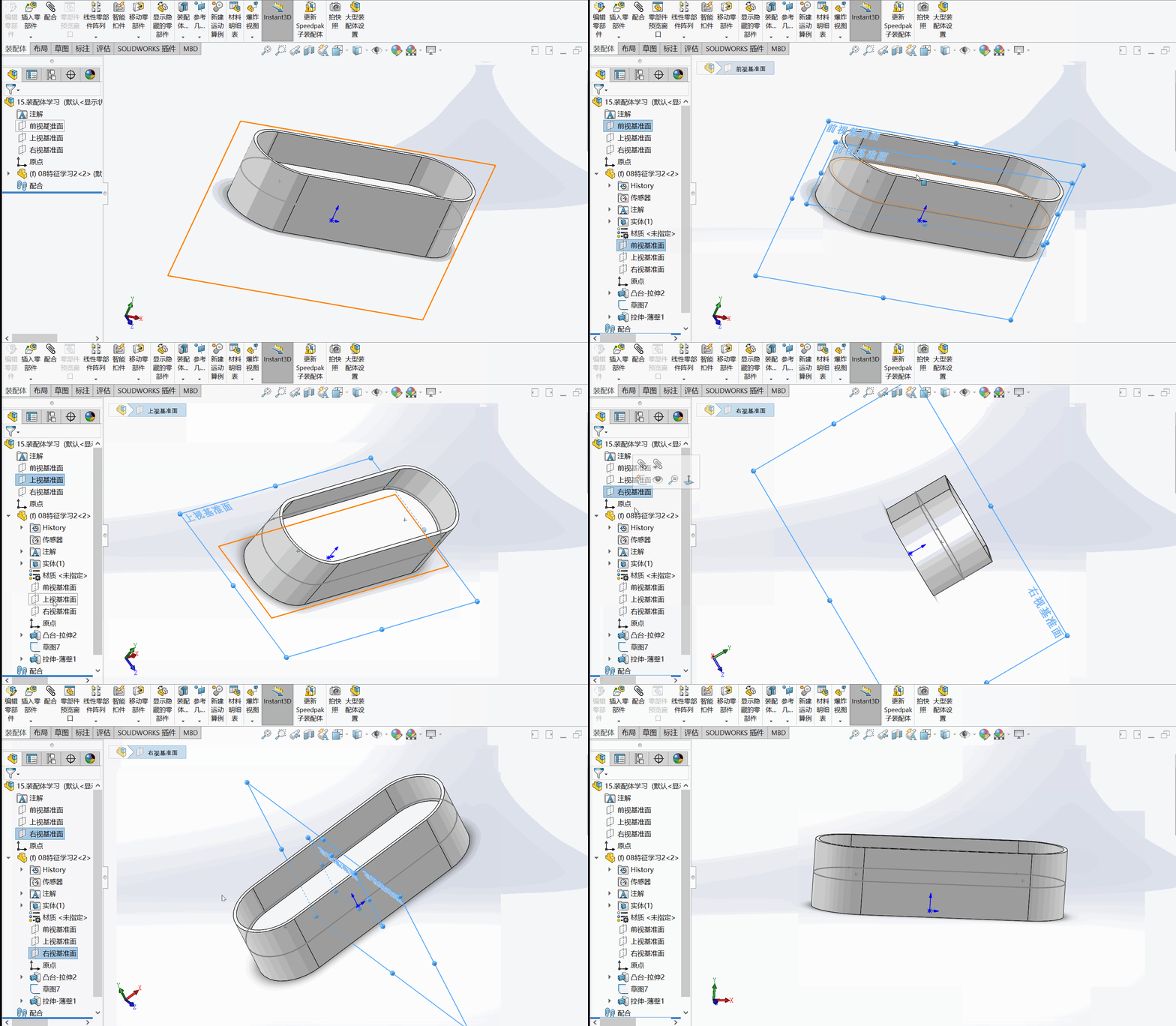
很多新手在使用SolidWorks导出OBJ时,直接选择SLDPRT格式导出,结果发现文件打开后变形严重。这是因为SLDPRT格式并非为OBJ格式设计,直接导出会导致模型失真。
ScanTo3D插件仅在SolidWorks Premium版本中自带,如果你使用的是其他版本,会在启用插件时遇到问题。
二、可复用的解决办法:轻松导出OBJ,告别烦恼
导出OBJ格式让你在手机端查看模型,非常适合需要随时查看设计图纸的场景,如现场沟通、客户展示等。
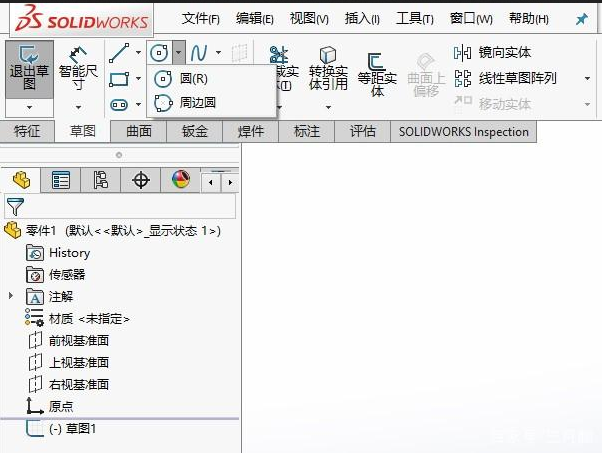
(1)启用ScanTo3D插件
- 打开插件:点击"工具"→"插件",勾选"ScanTo3D"并确定。
- 注意:务必确认你的SolidWorks版本支持此插件。
(2)先存STL格式
- 将模型"另存为"选择STL格式保存。
- 注意:这里不要直接保存为OBJ格式,以免后续操作出错。
(3)以网格方式打开
- 用"网格文件"方式打开刚才的STL文件(不要直接打开SLDPRT格式)。
- 注意:这里是为了保证模型在转换过程中不会失真。
(4)另存为OBJ
(1)快捷键:Ctrl+1
- 快速打开“模型属性”窗口,查看模型信息,便于后续操作。
(2)隐藏设置:显示隐藏的文件扩展名
- 在文件资源管理器中,点击“查看”→“文件夹和搜索选项”→“查看”标签页,勾选“显示隐藏的文件、文件夹和驱动器”。
三、预防机制:以后如何避免
- 常见误区/翻车实录
- 误区:直接导出SLDPRT格式
- 翻车实录:导致模型变形,无法正常使用。
- 版本差异/适用边界
- 适用边界:ScanTo3D插件仅在SolidWorks Premium版本中自带。
- 底层原理与机制科普
- ScanTo3D插件利用网格转换技术,将SLDPRT格式的模型转换为OBJ格式,保证模型在转换过程中不失真。
结语:掌握SolidWorks导出OBJ的方法,让你在手机端轻松查看模型。这篇避坑指南能帮助你顺利进阶,成为SolidWorks高手!不妨学习更多SolidWorks高级技巧,让你的设计之路越走越宽广。