




软件

产品


导语:我深知在SolidWorks中绘制多边形并非易事。我要和你分享我的踩坑复盘,以及如何避免这些常见误区,让你在绘制多边形时游刃有余。准备吗?让我们一起来揭开多边形绘制的神秘面纱。
一、问题现象:为什么我的多边形绘制总是出错?
在真实的工作场景中,我们经常会遇到的问题:绘制出的多边形要么形状不规整,要么尺寸不准确,甚至有时候还会出现无法绘制的情况。这究竟是怎么回事呢?
二、解决方案:学会多边形绘制,轻松应对工作场景

三、常见误区 / 翻车实录
四、底层原理与机制科普
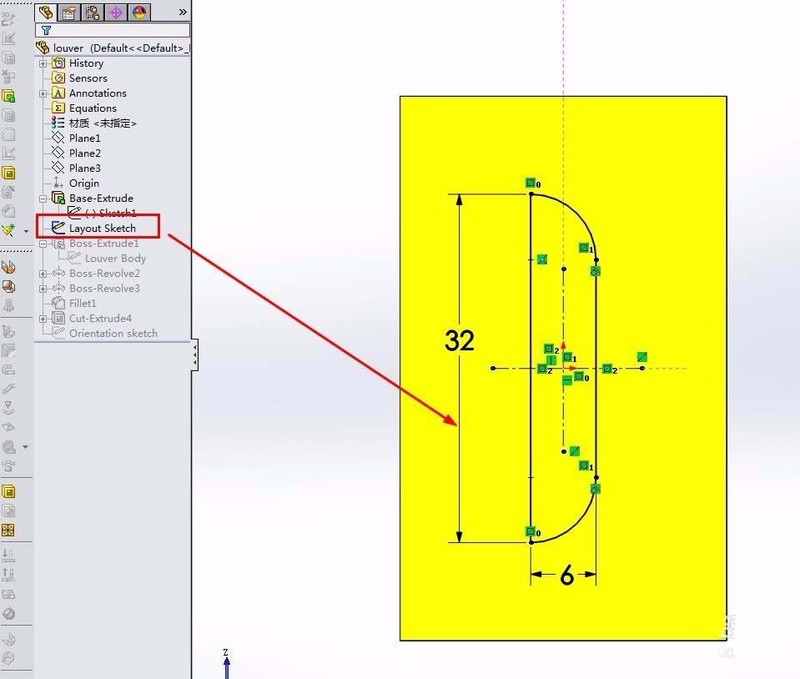
SolidWorks多边形绘制功能基于几何学原理,确定中心点、边数和直径等参数,来绘制出符合要求的图形。在绘制过程中,需要注意几何关系、构造线等因素,以确保图形的准确性和美观性。
五、老手秘籍
六、总结升华
作为一名新手,你会在SolidWorks多边形绘制过程中遇到各种问题。但请,只要掌握了正确的技巧,你一定能够轻松应对。让我们一起学习更多SolidWorks高级功能,让你的工作效率翻倍!
下一步学习:
 技术文档
技术文档
 推荐好文
推荐好文






 155-2731-8020




