




软件

产品


导语:SolidWorks工程图模板自定义设置,如何高效创建和优化2D视图,这里将为你解答制作工程图的核心步骤、提升效率的技巧,并避免常见误区。
Q&A模块:
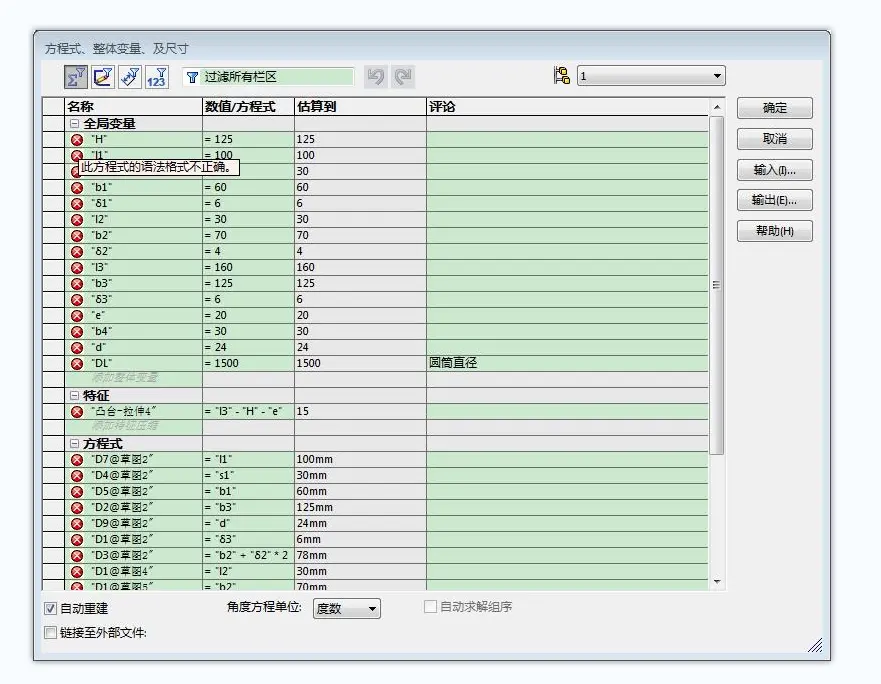
异常处理专区:
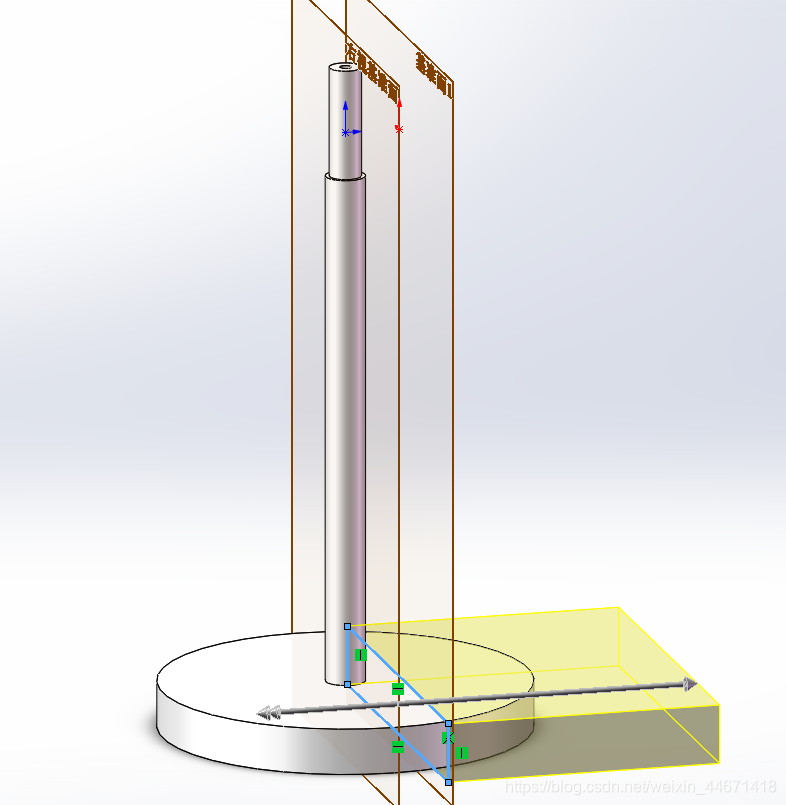
| 常见报错 | 修复方法 |
|-----------------------------|------------------------------------------------------------------|
| 无法打开工程图模板 | 检查模板文件是否存在,或重新下载模板文件。 |
| 工程图尺寸不准确 | 检查单位设置是否正确,重新调整尺寸。 |
| 无法保存工程图文件 | 确保文件名不包含非法字符,检查保存路径是否正确。 |
总结与延伸:
 技术文档
技术文档
 推荐好文
推荐好文






 155-2731-8020




