




软件

产品


亲爱的你是否曾经在面对复杂的工程图模板时感到无从下手?今天我要带领大家一步步轻松学会如何添加SW工程图模板。只要以下步骤操作,保证让你轻松掌握这一技能!
在开始之前,我们先来了解什么是SW工程图模板。工程图模板是用于创建工程图纸的标准格式,它包含了图纸的标题栏、图框、标注等元素。使用模板大大提高工作效率,让图纸看起来更加规范和专业。
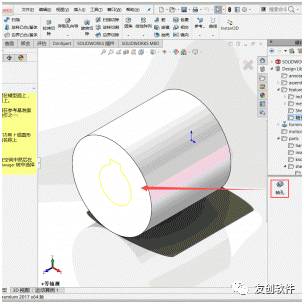
SW工程图模板的工作原理其实很简单。它预设的格式和属性,使得用户在创建图纸时能够快速填充信息,而不必每次都从头开始设置。不仅节省了时间,还能保证图纸的一致性。
真实场景:有些新手在使用SW软件时,制作完模板后忘记保存,导致辛苦制作的模板丢失。
预防机制:每次制作完模板后,记得点击“另存为”进行保存,并选择正确的保存路径。
真实场景:有些用户在配置模板文件夹路径时,由于操作不当,导致模板无法正常使用。
预防机制:在配置文件夹路径时,仔细检查路径是否正确,确保保存的模板文件与配置的路径一致。
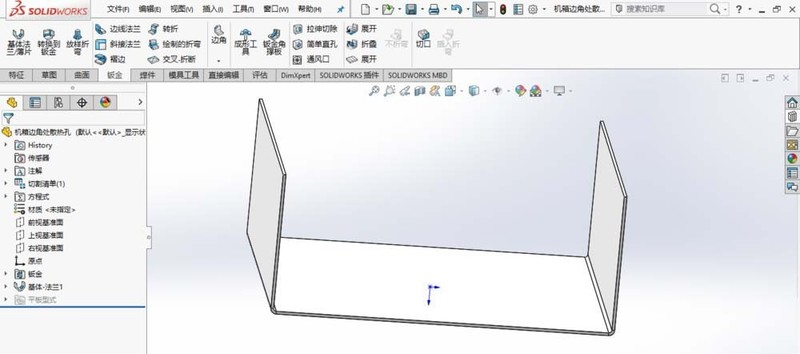
上面步骤,你已经学会了如何添加SW工程图模板。使用模板让你更加高效地完成工程图纸的制作。只要步骤操作,一切都很简单。
 技术文档
技术文档
 推荐好文
推荐好文






 155-2731-8020




