




软件

产品


痛点引入:各位SolidWorks(SW)使用者,你是否有过的经历:在制作工程图时,总是重复着的步骤,标注尺寸、添加注释,再保存为.slddrw格式,这个过程既耗时又容易出错。每次都要从头开始,真是让人头疼不已。我就来教大家如何自定义建立工程图模板,让你告别繁琐,轻松上手!
保姆级实操:我要告诉你,我平时是怎么做的。以下就是具体的操作步骤:
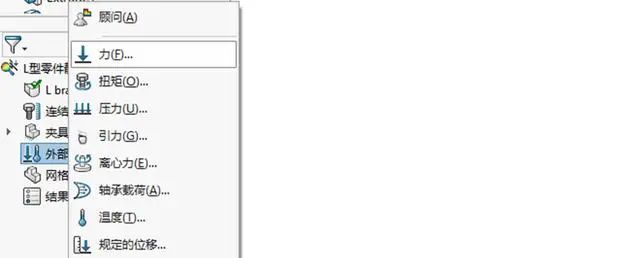
翻车实录:在刚开始使用SolidWorks的时候,我也踩过不少坑。一开始不知道如何快速插入视图,每次都要手动调整比例和显示样式,真是费时费力。还有一次,保存工程图时忘记设置扩展名,导致文件无法打开。这些经验教训让我明白了,掌握正确的操作方法是多么重要。
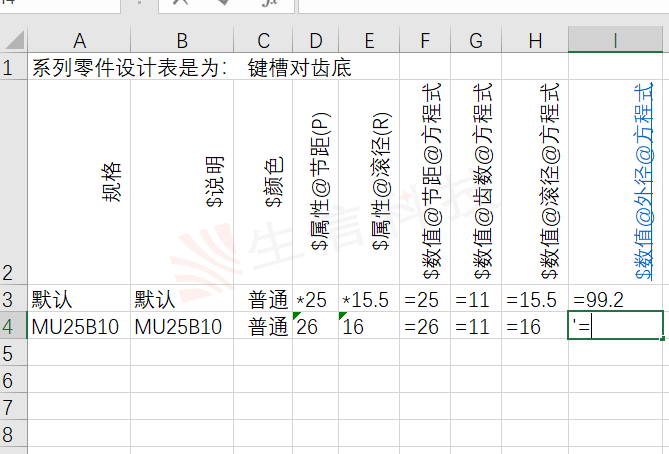
版本差异/进阶:不同版本的SolidWorks在操作上存在一些差异。以2025+版本为例,你尝试使用“文件”→“自动生成工程图(BETA)”功能,快速生成基础视图与标注框架。这个功能在某些版本或3DEXPERIENCE平台上有限制。
为了提高工作效率,你定期检查工程图模板,确保其与最新的3D模型保持一致。修改原3D模型后,右键点击工程图,选择“更新视图”即可同步。
写作约束:自定义建立工程图模板并不复杂,说白了就是几个简单的步骤。千万别小看这些细节,它们能让你在制作工程图时省去很多麻烦。我就来详细讲解具体的操作步骤。
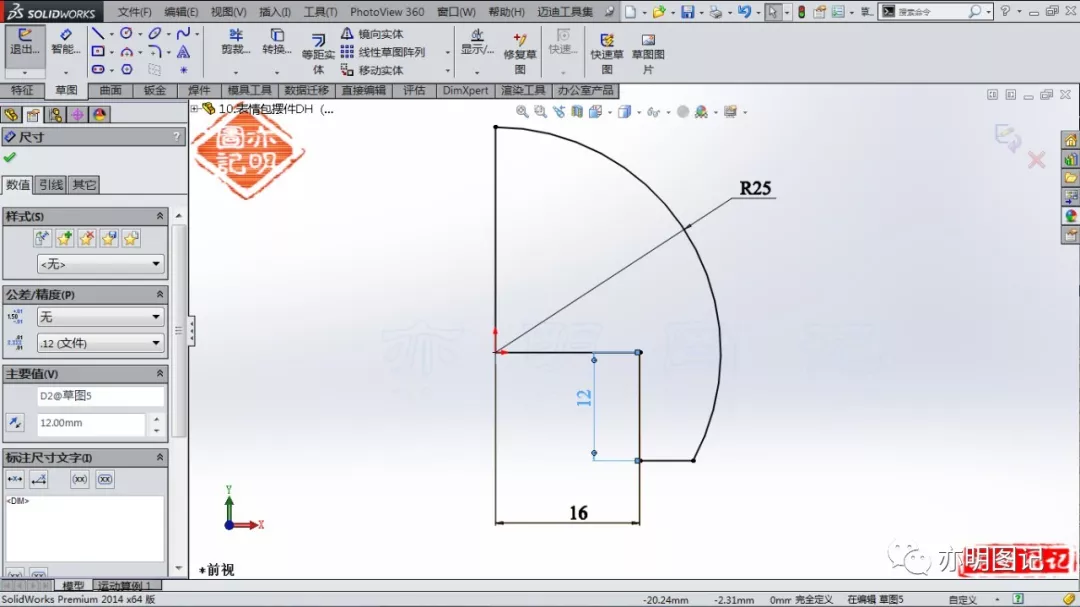
你就轻松地自定义建立工程图模板了。我,掌握了这个技巧,你的工作效率一定会大大提高。
关联问题延伸:在使用SolidWorks制作工程图的过程中,你会遇到以下问题:
对于这些问题,我会在后续的文章中为大家一一解答。我的分享能帮助你解决实际痛点,让你的SolidWorks使用更加得心应手。
 技术文档
技术文档
 推荐好文
推荐好文






 155-2731-8020




