




软件

产品


装配体画外壳是许多工程师日常工作中不可或缺的一环。新手们在操作过程中常常会遇到各种问题,比如零件无法移动、草图绘制不顺利等。这里将深入剖析这些问题,并提供实用的解决办法,帮助你轻松掌握装配体画外壳的技巧。
在装配体工具栏点击“插入零部件”下方的小三角,选择“新零件”,或者菜单栏“插入”>“零部件”>“新零件”启动。
鼠标会变成绘图图标,点击装配体中的一个平面或基准面作为新零件的草图绘制面。
点击后系统自动进入零件编辑模式,设计树中该零件名称会高亮显示,其他零件变透明,像画普通零件一样画草图、拉伸、切除。
画完特征后,点击确认角或工具栏的“编辑零部件”按钮退出,返回装配体环境。
推荐选择此方式,系统会弹出“另存为”对话框,输入名称后保存为独立的 .sldprt 文件,方便在文件夹中单独管理和复用。
零件直接保存在装配体文件内部,文件夹里找不到单独的文件,设计树中名称带方括号,适合临时件或不想增加文件数量的情况。
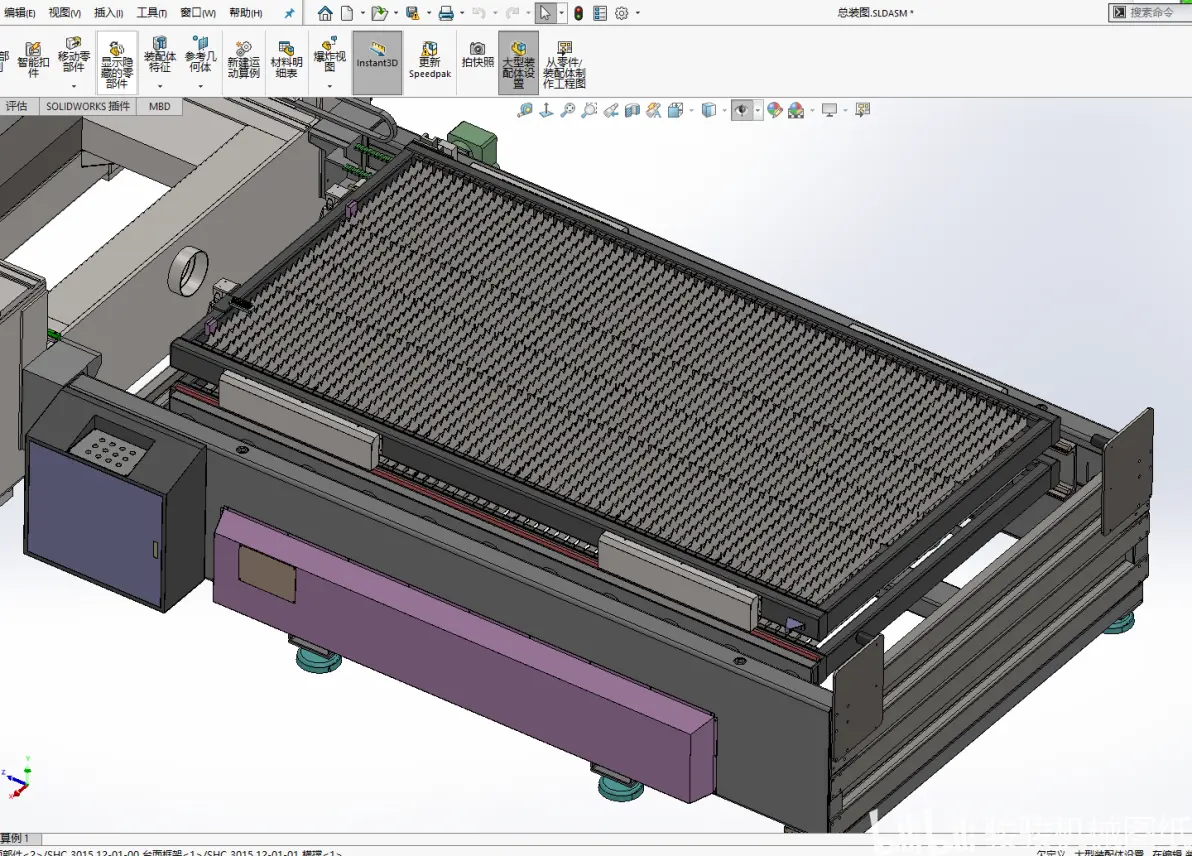
内部保存的虚拟零件随时右键选择“保存零件”,将其转为外部独立文件。
在装配体里新建的零件默认会自动添加一个“在位”配合关系,导致零件位置固定无法拖动。
“在位”配合关系限制了零件的移动。
在设计树配合文件夹中找到并删除该配合即可移动。
在编辑新零件时,直接选中装配体里已有的零件边线或面,使用“转换实体引用”来画图,实现零件间的尺寸关联。
在高级用法中,先画布局草图确定关键位置,再右键生成零件,新零件会自动继承布局尺寸,修改布局即可同步更新所有相关零件。
A:请检查是否选择了“外部保存”方式,或者检查文件路径是否正确。
A:在设计树配合文件夹中找到并删除该配合即可。
这里的详细讲解,你已经掌握了SolidWorks装配体画外壳的操作技巧。遇到问题时,参考这里提供的解决方案。能帮助你提高工作效率,解决实际问题。
 技术文档
技术文档
 推荐好文
推荐好文






 155-2731-8020




