




软件

产品


1. 创建工程图
打开装配体,点击“文件”菜单,选择“从零件/装配体制作工程图”,挑选合适的模板并确定。在操作过程中,软件会实时显示选择的模板样式和工程图的初始布局。
2. 放置视图
将装配体视图拖动至图纸中,放置主视图或爆炸图。点击视图后,软件会高亮显示视图边界,在属性栏中出现对齐、旋转等必填项。
3. 进入注解
在顶部菜单找到“注解”选项卡,准备开始标注尺寸。属性栏中会出现标注尺寸、文本、箭头等工具。
1. 模型项目
点击“模型项目”,勾选“将项目输入到所有项目”,系统会自动将建模时的尺寸导入到工程图中。操作过程中,软件会高亮显示导入的尺寸,并在属性栏中展示相关参数。
2. 智能尺寸
点击“智能尺寸”,将鼠标移至零件边缘或中心线,手动标出距离、角度。标注时,软件会实时显示尺寸数值和标注位置,方便用户调整。
3. 三维标注
在3D界面直接标注,进入装配体环境,选择“注释”工具,指定位置和方向。标注时,软件会实时显示标注线,并在属性栏中展示相关参数。
1. 自动排列
标注完成后,若尺寸乱序,框选所有尺寸后右键选择“对齐”>“自动排列”,或使用F5快捷键过滤尺寸后整理。操作过程中,软件会自动调整尺寸位置,使其整齐排列。
2. 快速选择器
使用官方“快速尺寸选择器”,均匀分布尺寸,避免重叠。按ESC键可退出选择器。
3. 检查清晰
尽量将尺寸标注在图形外,小尺寸在内,大尺寸在外,避免与线条交叉。标注时,软件会实时显示尺寸位置,方便用户调整。
原因分析:用户在使用SolidWorks装配体标注时,会出现以下误区:
版本差异:不同版本的SolidWorks在标注功能上存在差异。某些高级功能在旧版本中不可用。
在开始标注之前,用户需要了解以下基本概念:
拉伸凸台:用于在零件表面添加凸台结构,适用于简单形状的凸台。
拉伸切除:用于在零件表面切除材料,适用于需要去除部分结构的零件。
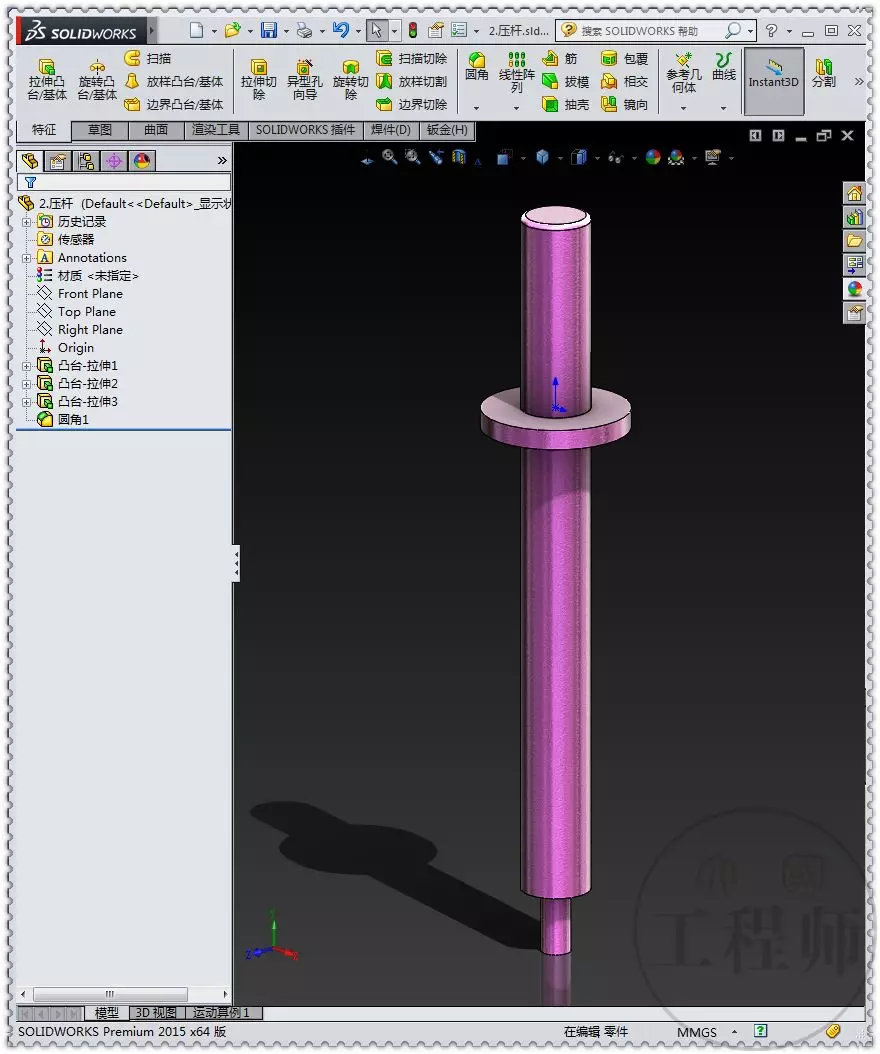
放样:拉伸二维轮廓形成三维形状,适用于复杂形状的零件。
适用边界:
切换技巧:
1. 拔模+薄壁做塑料件外壳
将“拔模”参数设置为一定角度,使塑料件外壳表面倾斜。设置“薄壁”参数,控制外壳厚度。适用于制作手机外壳、电脑壳等。
2. 给定深度+两侧对称做对称基体
设置“深度”参数,控制基体的高度。勾选“两侧对称”选项,使基体左右对称。适用于制作对称结构的零件,如支架、机座等。
上面解析,用户能够更好地掌握SolidWorks装配体标注功能,提高设计效率。
 技术文档
技术文档
 推荐好文
推荐好文






 155-2731-8020




