




软件

产品


将装配体另存为STP格式是一个关键步骤,是在需要与其他CAD软件进行数据交换时。这一操作位于整个软件工作流的后期,确保了设计文件能够在不同的软件环境中保持一致性和准确性。
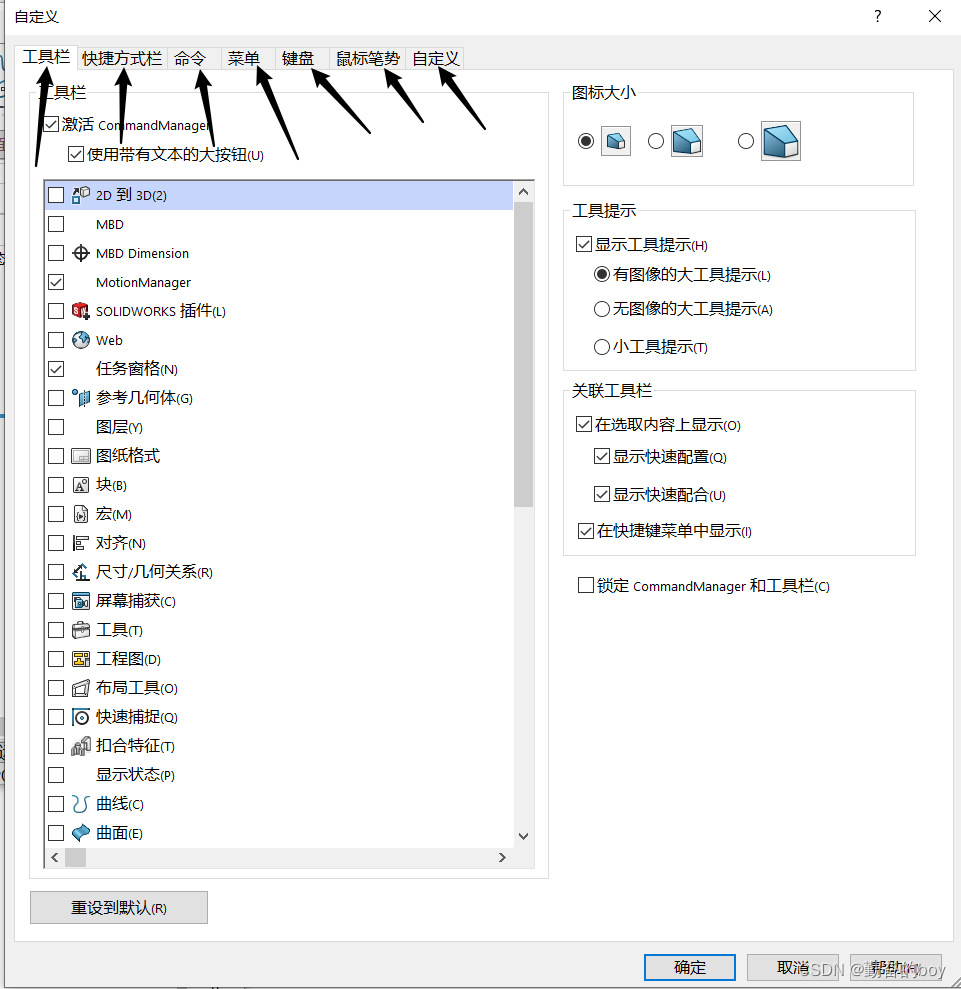
为什么这么做:这是为了确保我们操作的是正确的装配体文件,避免后续操作中出现错误。
为什么这么做:另存为操作允许我们指定保存文件的格式和位置,确保文件在导出后能够在其他软件中正确打开。
为什么这么做:选择STEP AP214格式保留零件的颜色和材质信息,这对于后续的设计审查和制造过程至关重要。
为什么这么做:勾选“导出外观”确保导出的STP文件包含模型的外观信息,如颜色和纹理。
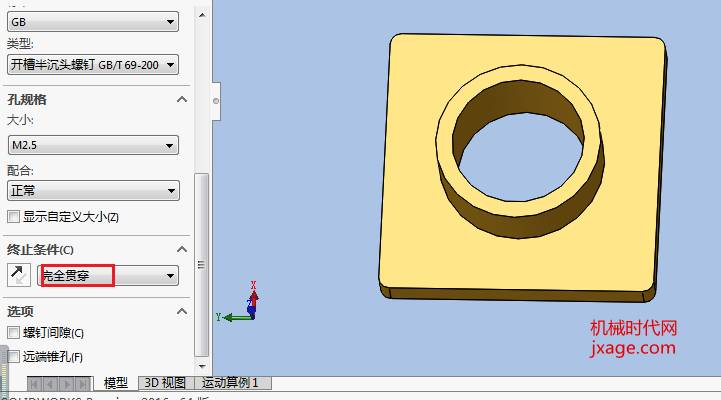
为什么这么做:指定文件名和保存位置,我们确保文件能够被正确地保存和检索。
| 错误现象 | 解决路径 |
| --- | --- |
| 提示开环轮廓 | 检查装配体中是否有零件未正确装配,确保所有零件都已正确连接。 |
| 模型颜色丢失 | 确认在另存为选项中勾选了“导出外观”,并重新导出文件。 |
| 文件打开错误 | 确认导出的STP文件格式正确,并且目标软件支持该格式。 |
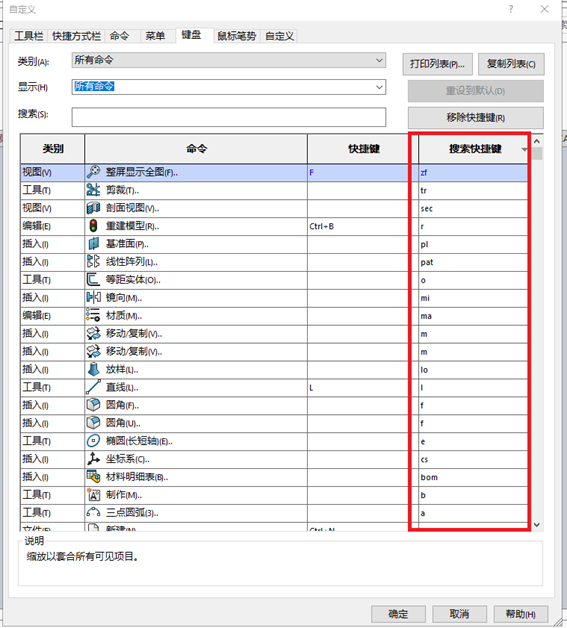
为了检查拉伸结果是否正确,您以下步骤操作:
上面步骤,确保将SolidWorks装配体正确地另存为STP格式,并在其他软件中保持设计的一致性和准确性。
 技术文档
技术文档
 推荐好文
推荐好文






 155-2731-8020




